

Chromebookの最大のセールスポイントは、常にその手頃な価格です。Chrome OSは非常に軽量なオペレーティングシステムで、低スペックのデバイスでもスムーズに動作します。Chromebookが低価格なのは、低価格のハードウェアを使用しているためです。これらのデバイスのRAMは、最もベーシックなモデルで2GB、より手頃な価格のChromebookでは4GBまであります。
2GBのRAMは日常的な使用には十分かもしれませんが、数十個以上のタブをバックグラウンドプロセスで問題なく処理しなければならない日もあります。低スペックのChromebookには、そのような処理をサポートするためのハードウェアが不足しています。
幸いなことに、今日ご紹介する簡単なトリックを使えば、Chromebook に追加の RAM を搭載して、追加のタブをすべて処理できるようになります。
Chromebook の RAM を増やすために、zRAM(または compcache)を使用します。これは、内部ストレージの一部を RAM に変換します。この追加の zRAM は、デバイスのメモリ不足を補い、システムが複数のバックグラウンドプロセスを処理できるようにします。スワップメモリを使用する場合、追加の書き込みによってソリッドステートドライブ(SSD)に損傷を与える可能性があるという懸念が根強く残っています。しかし、zRAM は従来のスワップメモリとは異なり、SSD への追加の書き込みは発生しません。したがって、この方法は完全に安全で、内部コンポーネントに一切害を及ぼすことはありません。
始める前に、この機能はまだ実験段階であることをご承知おきください。ご自身の責任でお試しください。ちなみに、私は過去に何度かこの機能を試しましたが、全く問題はありませんでした。
ZRAMを追加
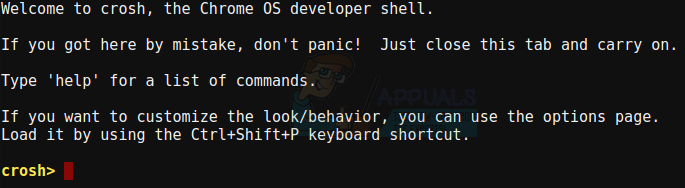
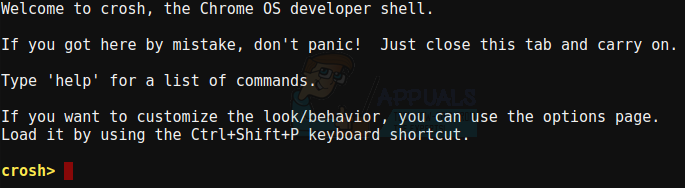
まず、Google Chrome内でCtrl + Alt + Tを押してCroshターミナルを開きます。ターミナルは新しいタブで開き、以下のように表示されます。
ターミナルに次のコマンドを入力するだけです:
スワップ有効化2000
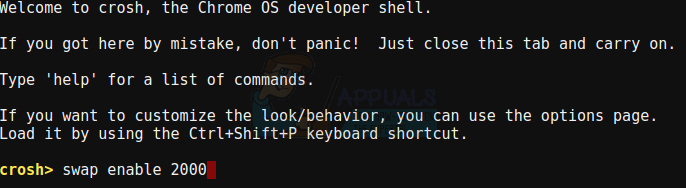
これにより、コンピュータに2GBのZRAMが追加されます(ローカルの内部ストレージを2GB消費します)。Chrome OS開発者は2GBを推奨していますが、必要に応じて別の容量に変更することも可能です。1GBしかスワップできない場合は、以下のようになります。
スワップ有効化1000
コマンドを入力してEnterキーを押します。その後、再起動する必要があります。 変更を適用するにはChromebook再起動すると、Chromebook に追加で 2 GB の RAM が利用できるようになります。
ZRAMを無効にする
この追加のRAMはChromebookを再起動してもリセットされず、disableコマンドを実行した場合にのみ内部ストレージに戻ります。
スワップ無効
もう一度、Chromebook を再起動して変更を適用すると、そのメモリが内部ストレージとして復元されます。
本当に簡単です。この機能はまだ実験段階ですが、Chromebookを最高のパフォーマンスで使いたい時に自由に使用し、使い終わったら無効にすることができます。これは本当に便利な設定で、Chromebookユーザーなら誰もが知っておくべき機能です。
コメントは締め切りました。