

Chromebookのカメラが動作していない場合、 Google MeetやZoomなどのアプリで画面が真っ暗になったり、「カメラが利用できません」というメッセージが表示されたりすることがあります。これは、ChromeOSが内蔵カメラを検出または使用できない場合に発生します。最も一般的な原因は、最近のシステムアップデートの問題、または権限エラーです。
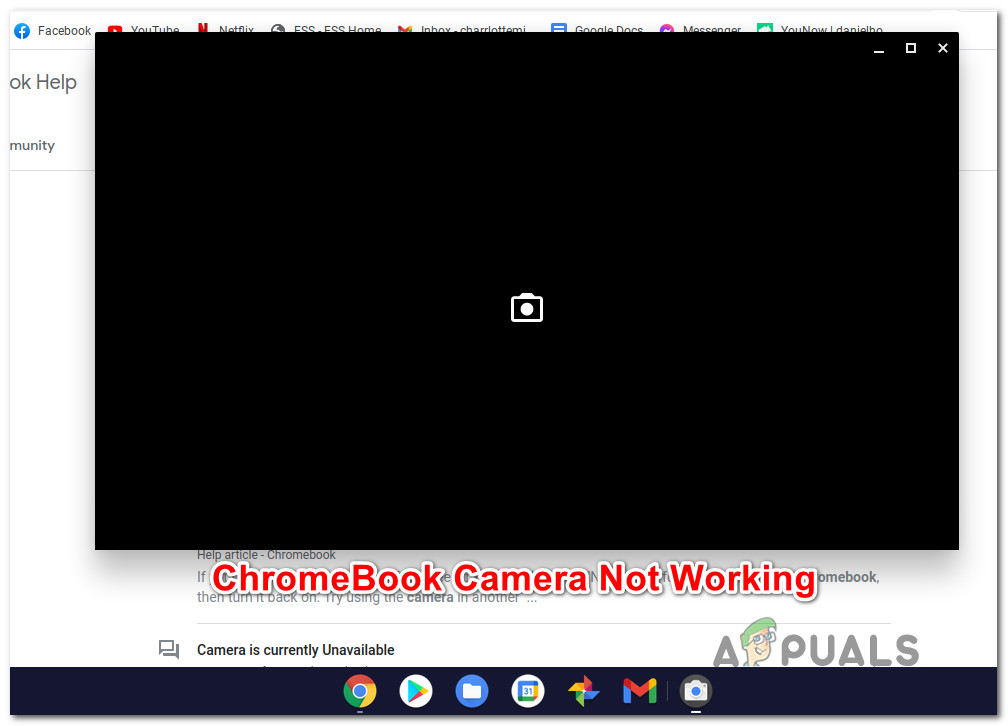
その他の原因としては、カメラ サービスの停止、アプリにカメラへのアクセス許可がない、Chromebook をスリープ モードから復帰させる際の問題などが考えられます。
考えられる原因を確認した後、他の Chromebook ユーザーがカメラを再び動作させるために成功した解決策のリストを以下に示します。
4.Chromebookを再起動します
このカメラの問題の最も一般的な原因の 1 つは、ChromeOS が権限を処理する方法における一時的な不具合です。
カメラが一部の場所では機能するのに、カメラ アプリを使用すると機能しない場合は、Chromebook を再起動して起動後にもう一度試してください。
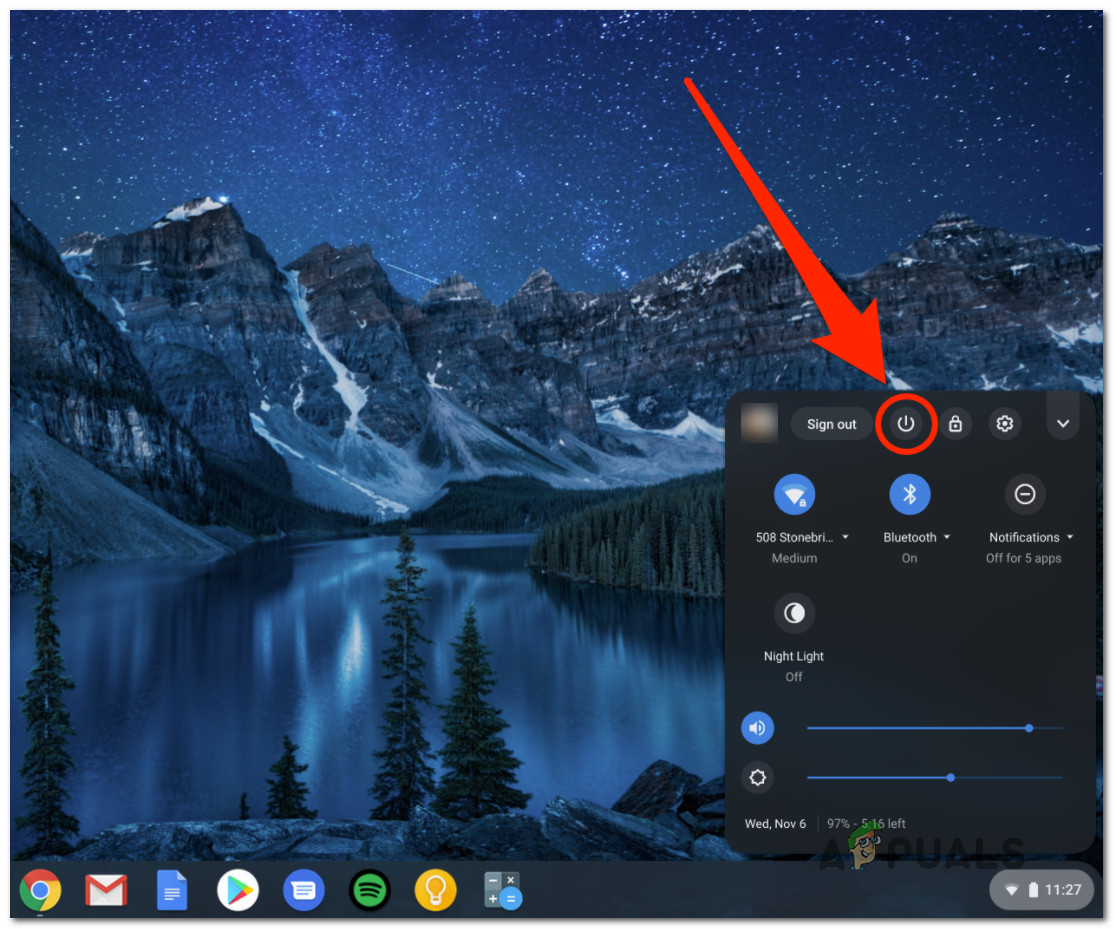
- 画面の右下隅をクリックしてコンテキスト メニューを開きます。
- ابحثعن エネルギーリスト (アカウントアイコンの近く)電源ボタンをクリックし、 リブート リストから。
![]()
- Chromebook を再起動した後、カメラをもう一度使用して問題が解決したかどうかを確認してください。
2. ChromeOSを最新バージョンにアップデートする
GoogleはこのバグをChromeOSバージョン87.0.4280.142で修正しました。
カメラの問題が引き続き発生する場合 (これは ASUS c300 およびその他の ASUS Chromebook で特によく発生します)、最初の手順として、ChromeOS の最新のアップデートをインストールする必要があります。
多くのユーザーが、ChromeOS のアップデート後に問題が解決したことを確認しています。
- デスクトップから、右下隅にあるアイコンをクリックしてメニューを開きます。 設定.
![]()
- 設定メニューでアイコンをクリックします 装備 Plus オプションにアクセスします。
![]()
- リスト内 設定、。ボタンをクリックします アクション 左上隅でサイドバーを開きます。
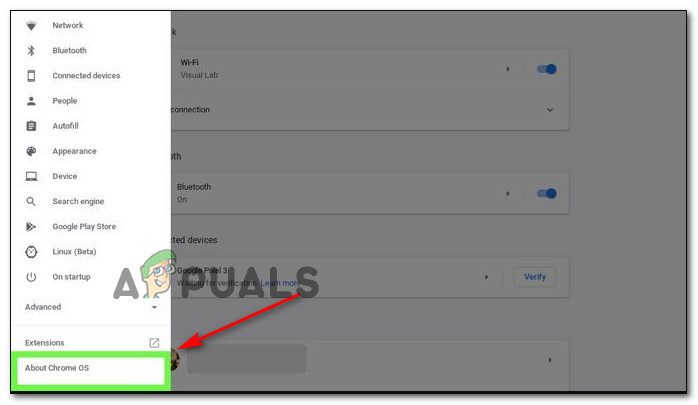
- サイドバーから選択 ChromeOSについて リストの一番下にあります。
![]()
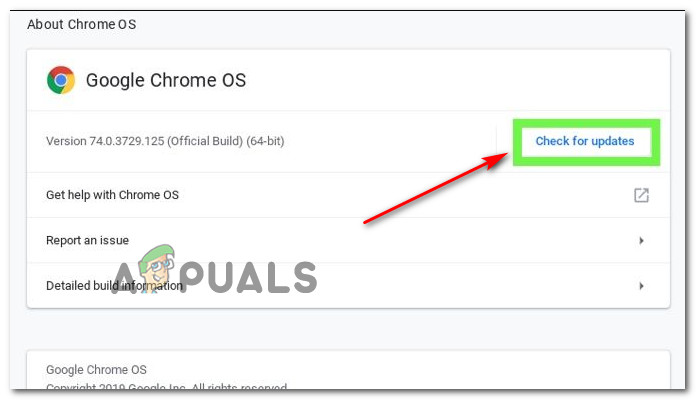
- リストに ChromeOSについて、 タップする アップデートを確認する.
![]()
- Chrome OS がアップデートを確認するまでお待ちください。
- 新しいアップデートが利用可能な場合は、画面の指示に従ってインストールしてください。その後、Chromebookを再起動し、再起動後にカメラを再度テストしてください。
3. Chromebookをアップデートする
場合によっては、デバイスのメモリに保存されている情報が破損していることが原因である可能性があります。システムアップデート(ハードリセットとも呼ばれます)を実行すると、システムソフトウェアとハードウェア間の接続が消去され、再確立されます。
多くのユーザーから、このプロセスによりファームウェア エラーが原因のカメラの問題のほとんどが修正されると報告されています。
注:この処理によって、Chromebookに保存されているローカルファイルや個人設定が削除されることはありません。
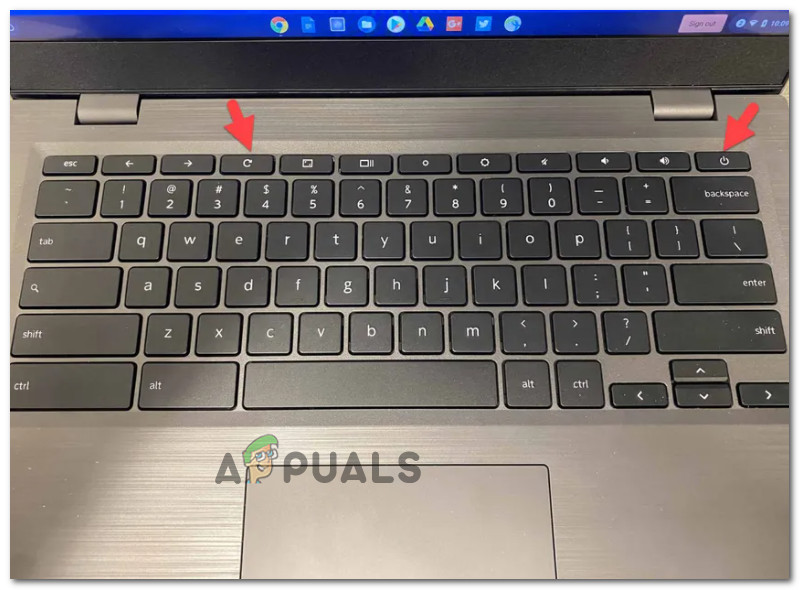
- Chromebookで、 電源スイッチ و更新ボタン 同時に。
![]()
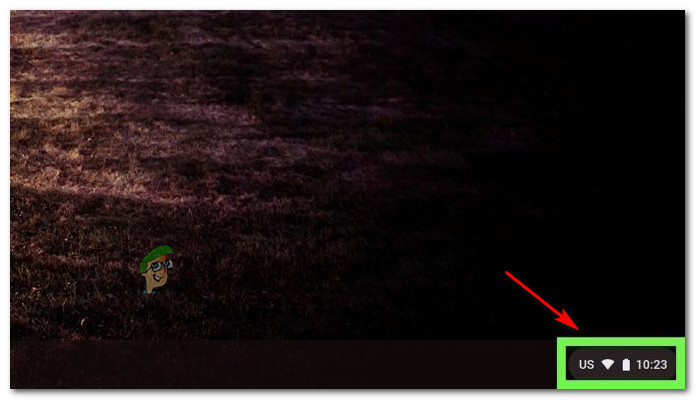
- Chromebook はシャットダウンしてから再起動します。自動的に電源が入らない場合は、電源ボタンを放し、もう一度押して電源を入れてください。
- デバイスが起動したら、カメラをもう一度使用して問題が解決したかどうかを確認してください。
コメントは締め切りました。