

Chromebookをしばらく使っている方なら、様々な形式の動画を字幕付きで再生するのは簡単ではないことをご存知でしょう。不思議なことに、Chrome OSのネイティブ動画プレーヤーは字幕ファイルの追加を全くサポートしていません。また、サポートされるオーディオコーデックとビデオコーデックも限られているため、ダウンロードした映画の多くは再生できない可能性があります。Chromebookで動画を視聴するのは面倒ですが、いくつかのアプリと調整をすれば可能です。ここでは、Chrome OSでよくある動画関連の問題とその解決方法をご紹介します。
動画に字幕を追加する
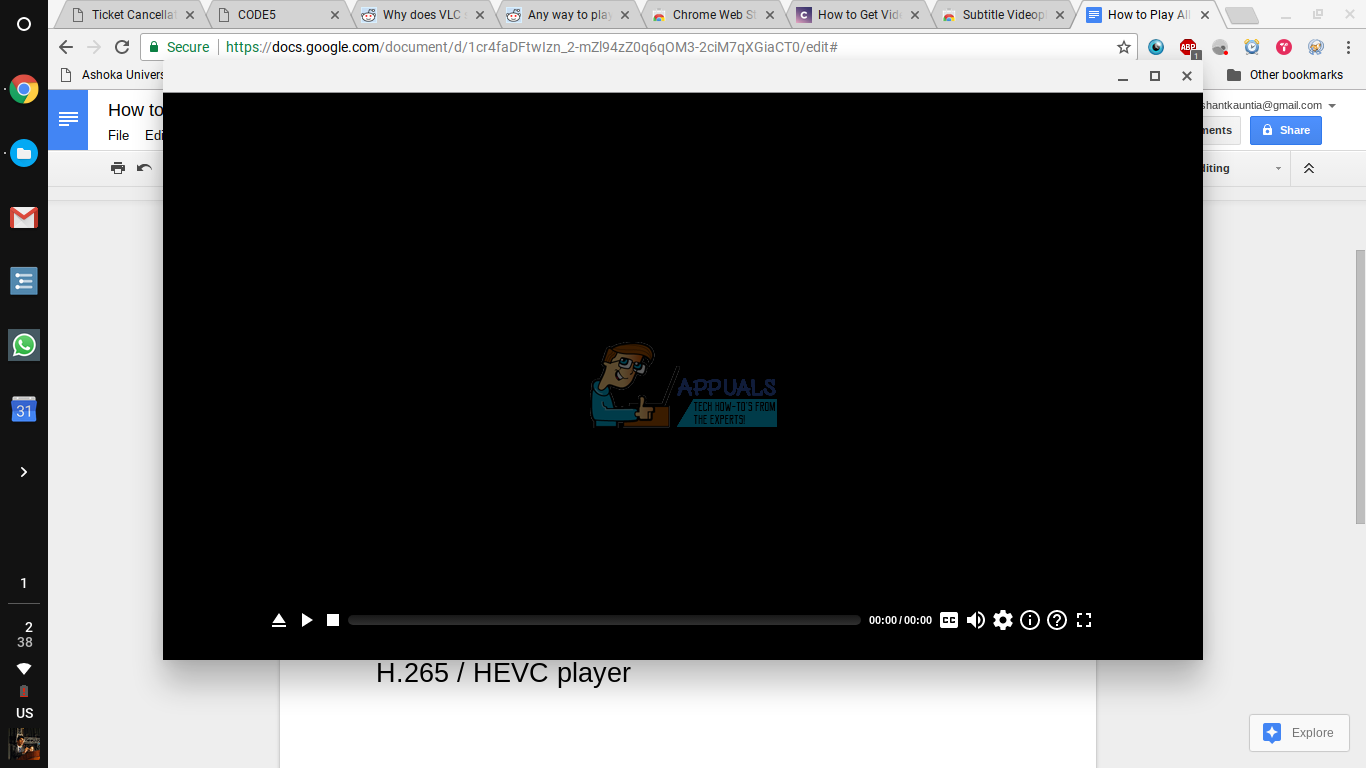
Chrome OSはネイティブのビデオプレーヤーに字幕を追加できないため、Chromeウェブストアから別のアプリケーションをダウンロードする必要があります。 字幕ビデオプレーヤーストアからインストールすると、アプリドロワーに表示されます。アプリドロワーには、Chromebook キーボードの専用の「検索」ボタン、またはナビゲーション バーの先頭にある円形のボタンを押してアクセスできます。
ビデオ プレーヤーを開きます。下部にコントロール パネルが表示されます。
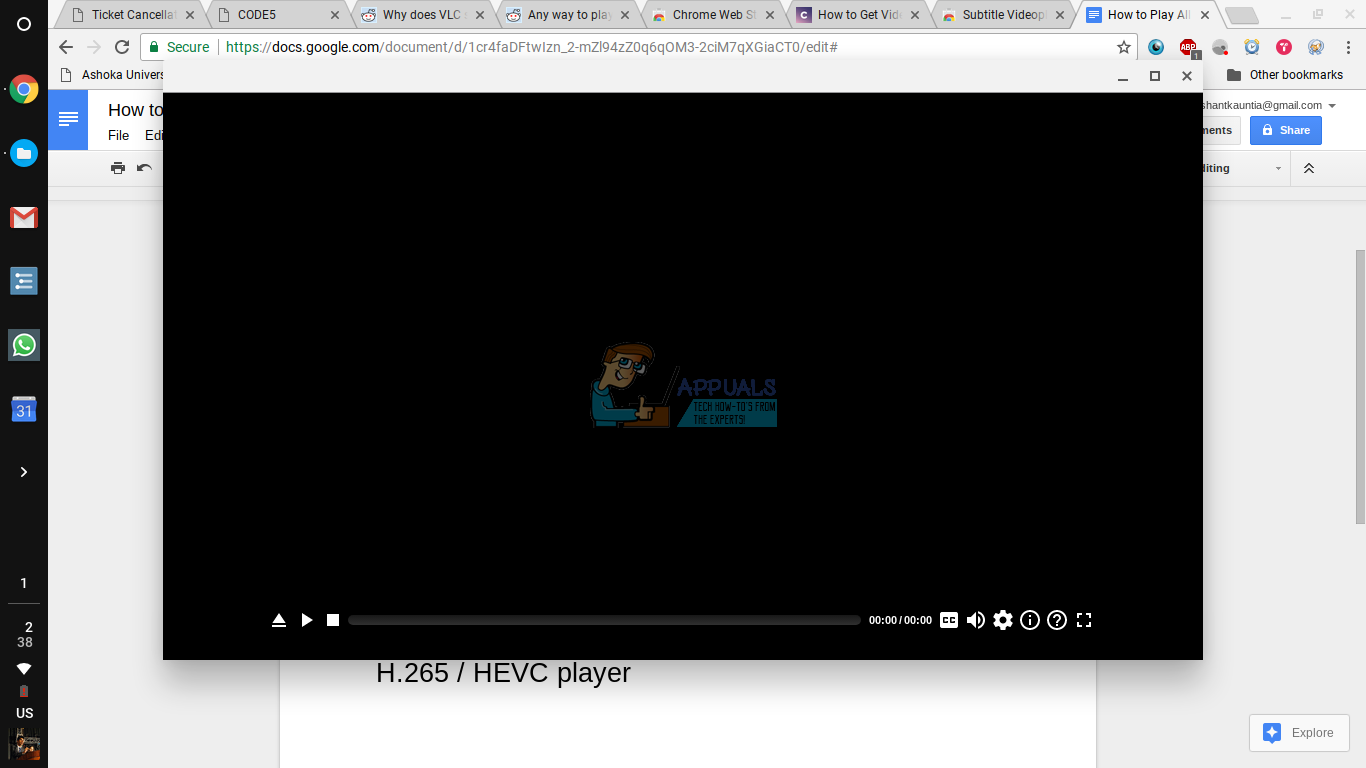
目的のビデオを開くには、コントロールパネルの最初のアイコン(上矢印)をクリックします。ファイルアプリが開き、開くファイルを選択するように求められます。ビデオファイルを見つけて「開く」をクリックします。ビデオが読み込まれ、再生できるようになります。
さて、翻訳についてですが、コントロールパネルの右側に「CC」オプションがあります。マウスをそこに移動すると、追加オプションを含むポップアップウィンドウが表示されます。
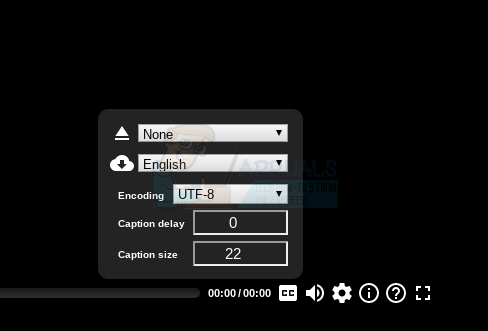
すでにダウンロードした翻訳ファイルをインポートするか、インターネットからファイルを自動的にダウンロードするかを選択できます。
ローカルに保存されている翻訳ファイルをインポートするには、オプション メニューの上矢印をクリックし、ポップアップ ファイル アプリから目的のファイルを開きます。
メディアファイルの字幕を自動ダウンロードするには、ダウンロード矢印の付いたクラウドボタンをタップしてください。Subtitle Videplayerがメディアファイルの字幕を検索し、自動的にダウンロードします。また、ファイルはプレーヤーにインポートされるので、メディアプレーヤーで簡単に字幕を利用できます。この機能は長年使っていますが、完璧に機能しています。
AVIファイルの再生
AVIファイルはChromebookユーザーにとって常に悩みの種でした。Chrome OSのネイティブ動画プレーヤーでは正しく再生できず、Subtitle Videoplayerも全くサポートしていません。しかし、幸いなことに、他の動画プレーヤーが登場しました。AVIファイルを再生するには、ChromeウェブストアからH.265/HEVC Video Playerをダウンロードしてください。
プレーヤーの左下隅に「開く」ボタンがあります。
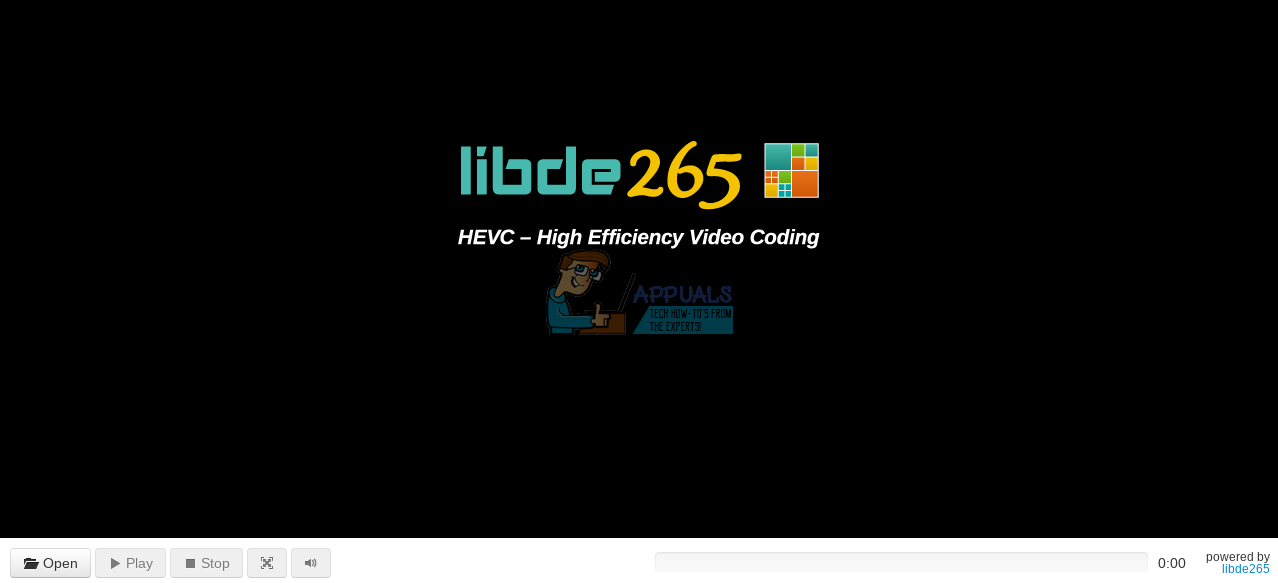
タップするとファイルアプリが開き、ファイルを選択するように求められますが、デフォルトではAVIファイルはリストに表示されません。AVIファイルを表示するには、ファイルアプリのポップアップウィンドウの左下隅に移動し、「ムービーファイル」から「すべてのファイル」に切り替えてください。
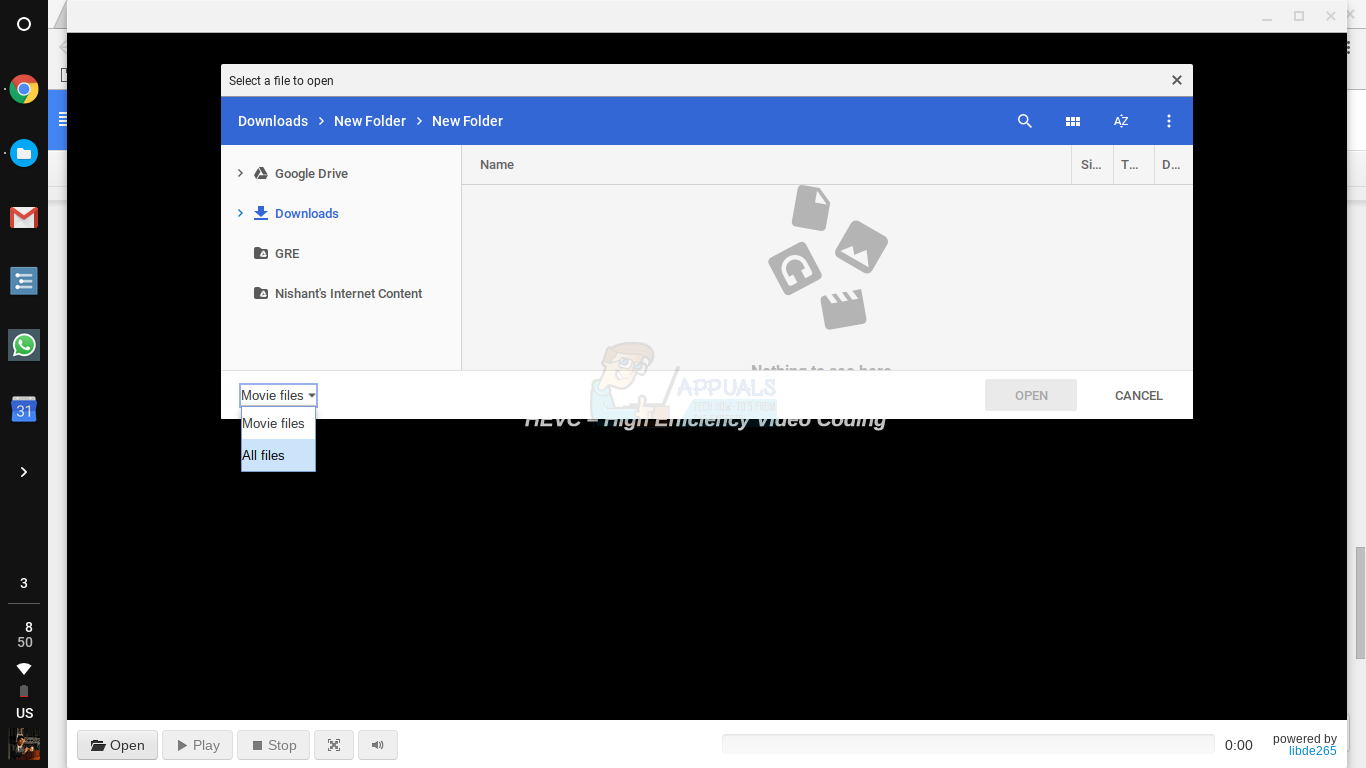
AVIファイルがリストに表示され、開いてスムーズに再生できます。ただし、このプレーヤーは字幕をサポートしていないため、簡単に字幕を表示することはできません。 Chromebookで字幕付きAVIファイルを再生するには古い映画のほとんどがAVIファイルであることを考えると、これは些細な問題ではなく、Chrome OSの重大な欠点です。Googleが最終的にこれらの重要な機能のサポートを追加してくれることを期待しましょう。それまでは、本当に努力する気があるなら、最も人気のある内蔵メディアプレーヤーであるVLCをChromebookで動作させる方法があります。
ChromebookでVLCを入手する
まず、重要な点を明確にしておきます。現在、Chrome ウェブストアでVLCのバージョンが公開されていますが、これはVLCの真のデスクトップ版ではありません。Android版のVLCはChrome OSに移植されています。しかし、この移植版のVLCでは、前述の他のプレーヤーでできないことは何もありません。字幕のインポートができず、頻繁にクラッシュします。朗報です。Linuxディストリビューションをインストールし、Linux上でVLCを実行すれば、Chromebookで真のフル機能のVLCを入手できます。
まず、ChromebookにLinuxディストリビューションをインストールします。このガイドを参考に、ChromebookにUbuntuをインストールする簡単な手順を踏んでください。Ubuntuの準備ができたら、Chrome内でCtrl + Alt + Tを押してChrome OSターミナルを開きます。ターミナルで「shell」コマンドを入力し、Enterキーを押します。
次に、これらのコマンドをコピーしてターミナルに貼り付けます。
sudoのapt-get updateを実行し
sudo apt-get install vlc
VLC がシステムにダウンロードおよびインストールされ、Ubuntu アプリケーション ディレクトリからアクセスできるようになります。
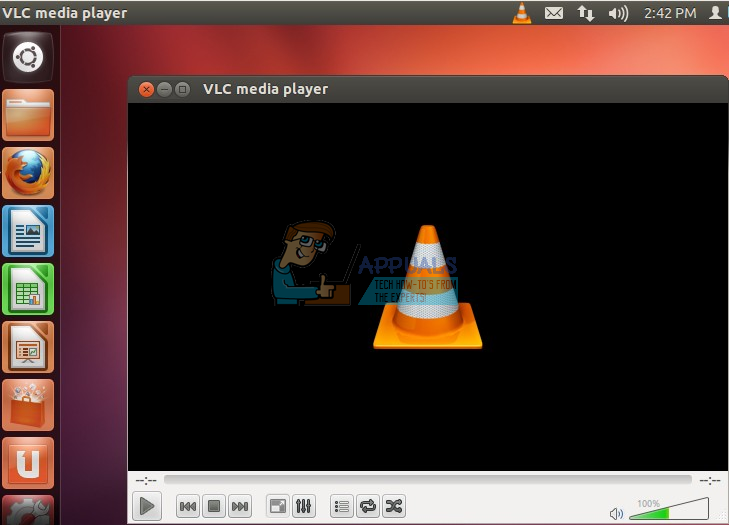
VLCを使えば、あらゆるメディア再生ニーズに対応できます。VLCは、互換性と機能性において群を抜いて優れたメディアプレーヤーです。そのため、ChromebookでVLCを使えば、メディアファイルについて心配する必要はありません。
ほとんどの人は字幕ビデオプレーヤーやH.265/HEVCプレーヤーで十分だと感じるでしょうが、より堅牢なソリューションを求める人のために、LinuxではVLCも使用できます。しかし、Chromebookでの動画視聴はまだ理想的とは言えず、GoogleはChrome OSに新たな計画を持っています。Chrome OSにシンプルで包括的なメディア再生ソリューションが組み込まれない限り、WindowsやmacOSのようなシステムと競合することはできません。
コメントは締め切りました。