

「トレントをダウンロードできるだろうか?」は、従来のOSからChrome OSへの移行を検討している人にとって最大の懸念事項の一つです。多くの人にとって、トレントはお気に入りのテレビ番組の最新エピソードや新作映画をダウンロードするなど、日常的なアクティビティです。uTorrentなどの人気のトレントクライアントのほとんどはダウンロード可能なアプリであるため(Chrome OSはChromeウェブストアで入手できないものはサポートしていません)、Chrome OSでトレントクライアントが利用できるかどうかは大きな懸念事項となります。しかし、スマートフォンユーザーが言うように、「そのためのアプリがある」のです。実際、Chromeウェブストアには完全なトレントクライアントとして機能するアプリがあります。
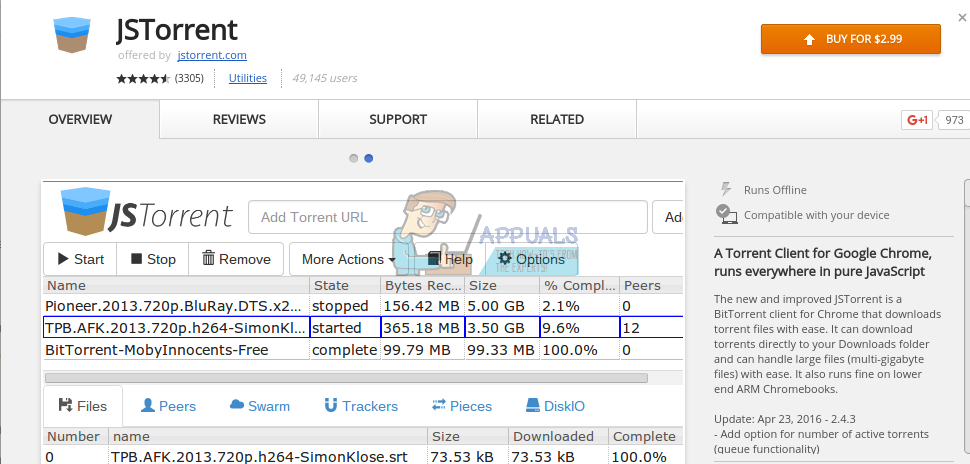
JSTorrentは、Chromeウェブストアで入手できるJavaScriptベースのトレントクライアントです。有料アプリで、ダウンロード料金は2.99ドルです。開発者はGitHubで無料公開しており、この記事ではいくつかの変更を加えることで無料で入手する方法をご紹介します。ワンクリックで直接ダウンロードしたい場合は、アプリの購入を検討することをお勧めします。熱心な開発者を支援することは常に良いことです。
有料版の入手方法
ステップ1-をクリックします このリンク JSTorrent のダウンロード ページにアクセスします。
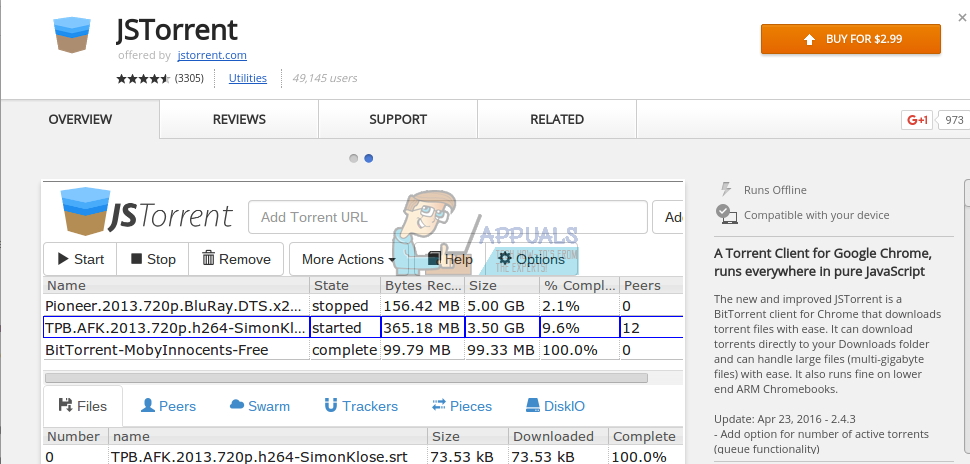
ステップ2 – 「$2.99で購入」をクリックし、支払い手続きを完了します。アプリはChromebookに自動的にダウンロードされ、アプリドロワーからアクセスできるようになります。
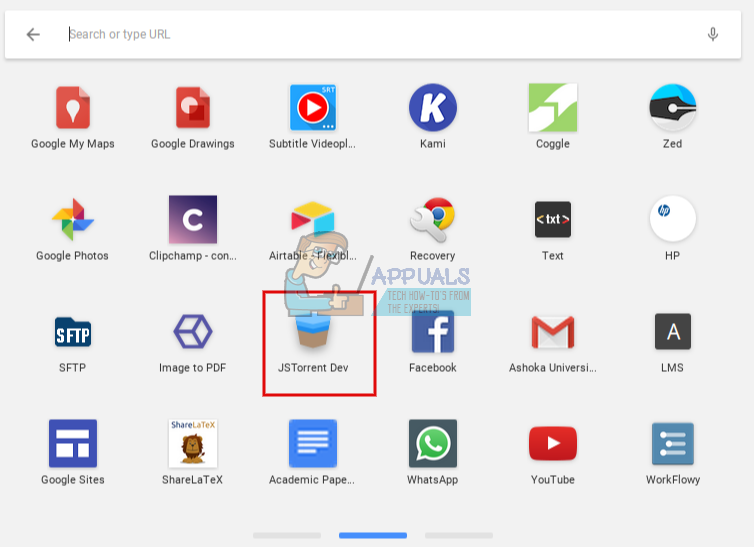
JSTorrent を正常にインストールした場合は、記事の最後の部分までスクロールして、JSTorrent の使用方法に関するヒントを参照してください。
無料版を入手する方法
ああ、それであなたは本物の海賊になって、無料コンテンツを無料でダウンロードできるソフトウェアを手に入れることにしたんですね。まあ、簡単ではありませんが、それほど難しくもありません。
ステップ 1: に移動します。 Githubリンク ウェブサイトの右上隅にある緑色の「クローンまたはダウンロード」ボタンをクリックします。
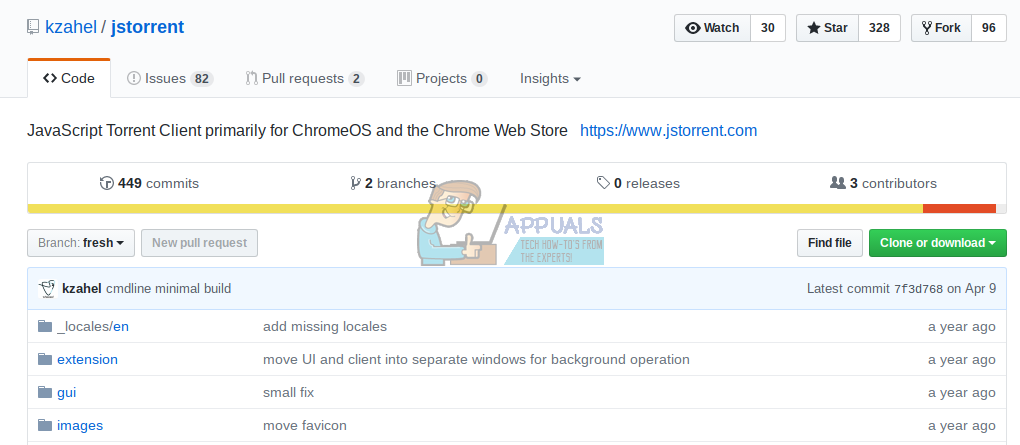
ステップ2:「ZIPをダウンロード」をクリックします。JSTorrent ZIPファイルのダウンロードが開始されます。
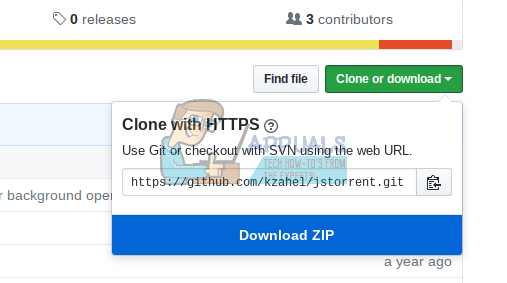
ステップ3 –同様の方法で、GitHubからWeb Server ChromeのZIPファイルをダウンロードします。
ステップ4 – ZIPファイルの抽出
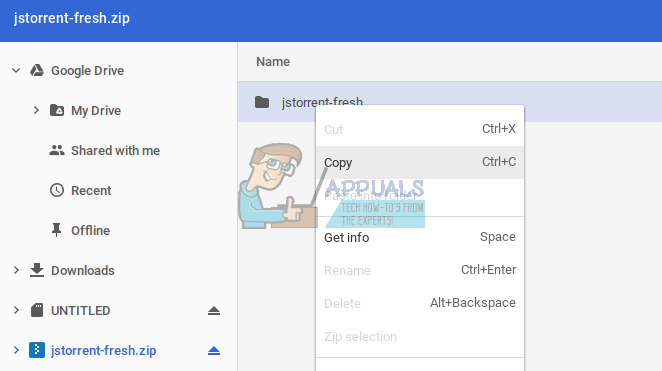
Chrome OSではZIPファイルを直接解凍できないため、ZIPファイルをダブルクリックしてピン留めされたドライブとして開きます。ファイルアプリの左側のサイドバーにピン留めされたZIPファイルが表示されます。クリックすると、「jstorrent-fresh」というフォルダが表示されます。これをコピーしてダウンロードフォルダに貼り付けます。(ファイルの解凍に関する詳細なガイドについては、こちらをクリックしてください。) ここで)
web-server-chrome-master.zipファイルについても同じ手順を繰り返します。「web-server-chrome-master」という名前のファイルをコピーし、ダウンロードフォルダに貼り付けます。
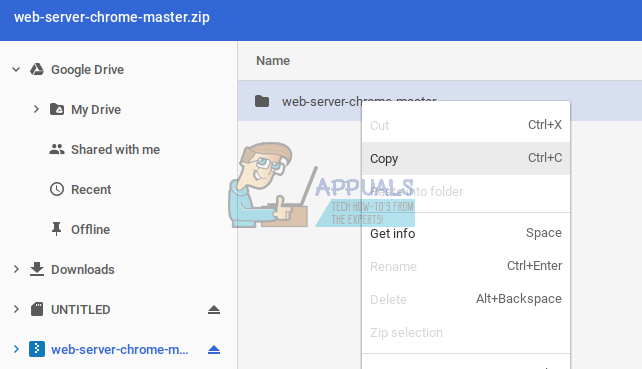
ステップ5 – ダウンロードフォルダに「jstorrent-fresh」フォルダと「web-server-chrome-master」フォルダが作成されました。「web-server-chrome-master」フォルダの名前を「web-server-chrome」に変更し、コピーしてください。
ステップ6 – 「jstorrent-fresh」フォルダを開きます。フォルダ内に「js」というサブフォルダがあります。「js」フォルダ内に「web-server-chrome」を貼り付けます。
ステップ7 – Google Chromeのアドレスバーからchrome://extensionsにアクセスします。サイトの右上にある「デベロッパーモード」を選択します。

ステップ8 – 「アドオン」のすぐ下にある「バンドルされていないアドオンを読み込む」をクリックします。次に、「開くフォルダ」を選択するように求められます。
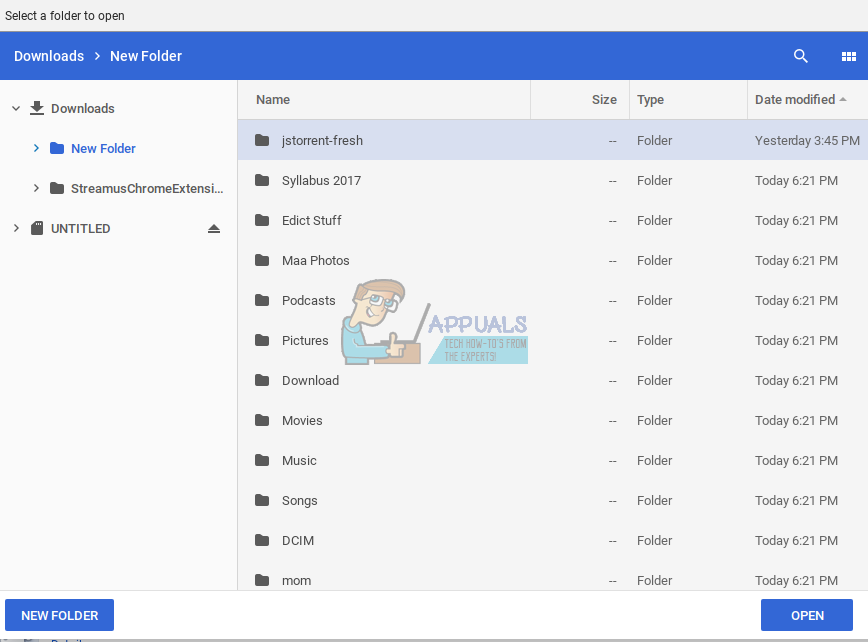
ステップ9 – 「jstorrent-fresh」フォルダを見つけて開きます。これで完了です。アドオンの中にJSTorrentが表示されるはずです。
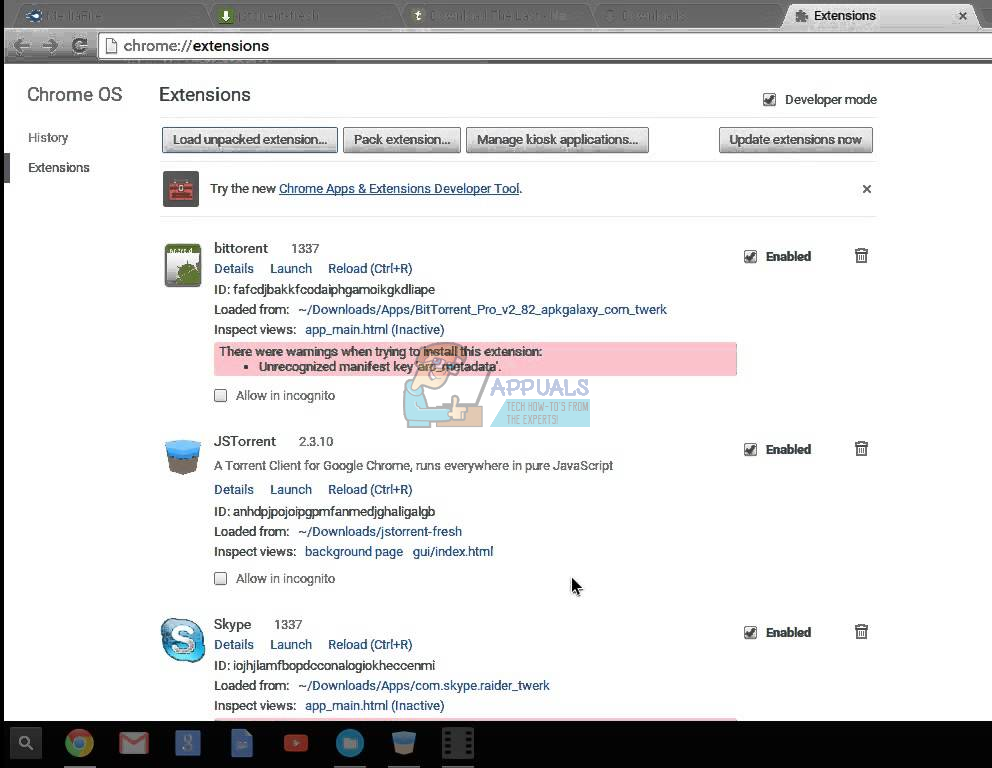
インストール後は、ダウンロードフォルダから必要なフォルダを削除しないでください。削除するとJSTorrentがアンインストールされます。
JSTorrentを使ったダウンロード方法
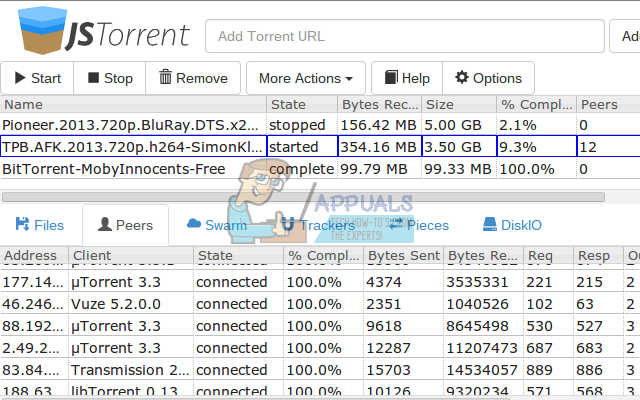
JSTorrentのデザインは従来のトレントクライアントと非常に似ているため、インターフェースには馴染みやすいでしょう。ただし、Chromebookで使用する際にはいくつか注意すべき点があります。
JSTorrentを開いたら、まず最初にダウンロード場所を設定する必要があります。ダウンロードしたすべてのコンテンツはここに保存されます。アプリにはダウンロード場所の設定方法が分かりやすく記載されており、非常に分かりやすいです。また、Chrome OSでは、トレントリンクをクリックしてもトレントクライアントが自動的に起動してダウンロードが開始されないことにもご注意ください。リンクアドレスをコピーする必要があります。 トレントファイルJSTorrent内の「Torrentリンクを追加」バーに貼り付けます。「追加」をクリックすると、Torrentのダウンロードが開始されます。
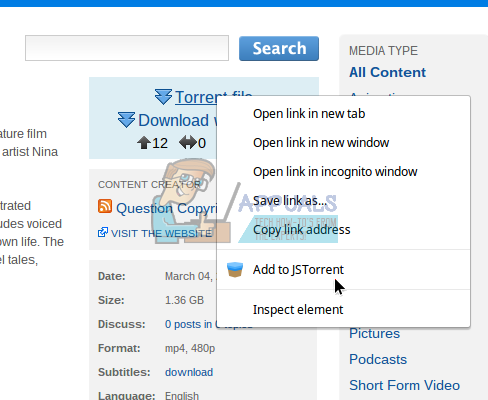
これが不便で、JSTorrentをtorrentリンクから直接実行したい場合は、インストールしてください。 JSTorrentヘルパーを追加 Chromeウェブストアから入手できます。この拡張機能は、トレントリンクを右クリックするたびに、コンテキストメニューに「JSTorrentに追加」というオプションを追加します。
これにより、Chrome OSでのトレント体験が大幅に向上します。JSTorrentの導入により、Chrome OSのトレント機能は他の従来のOSと同等の性能になります。これはChrome OSが克服してきた課題の一つです。
コメントは締め切りました。