

Chrome OSは、デバイスをスムーズに動作させたいユーザー向けに設計された、非常に基本的なオペレーティングシステムです。そのため、カスタマイズや変更は非常に制限されています。ただし、Chromebookの設定を調整したり、Ubuntuをインストールしたり、Google Chrome OSの厳密に管理された環境を超えて何かを行いたい場合は、[特定の機能/変更]を有効にすることで可能です。 開発者モードこのガイドでは、Chromebook で開発者モードを有効にする方法を説明します。
バックアップと復元
開発者モードを有効にすると、Chromebook がフォーマットされ、ローカルに保存されているファイル(ダウンロードフォルダなど)がすべて消去されます。そのため、ダウンロードフォルダ内のファイルを USB ドライブまたはハードドライブにバックアップしておくことをお勧めします。また、開発者モードを改ざんするとオペレーティングシステムが破損するリスクがあるため、万が一の場合でも、以前の信頼できる Chrome OS に戻せるよう、リカバリイメージを作成します。
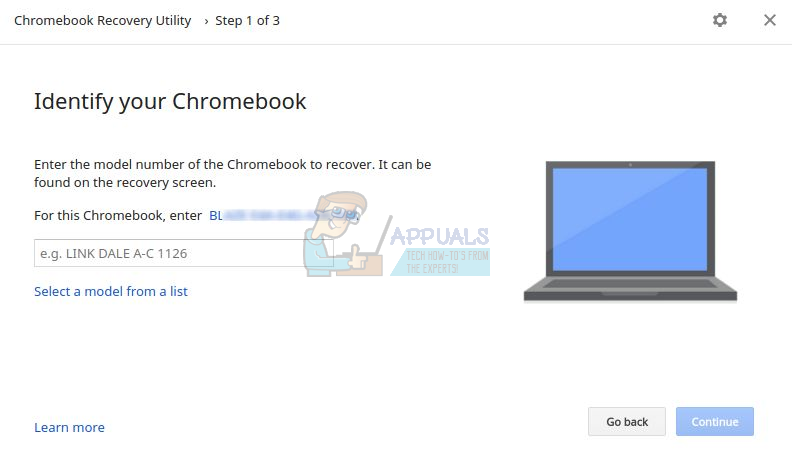
リカバリイメージを作成するには、少なくとも4GBの容量を持つフラッシュドライブ(ペンドライブ)が必要です。ダウンロード Chromebookリカバリユーティリティ Chromeウェブストアから。アプリを開き、テキストボックスのすぐ上に表示されているモデル番号を入力してください。
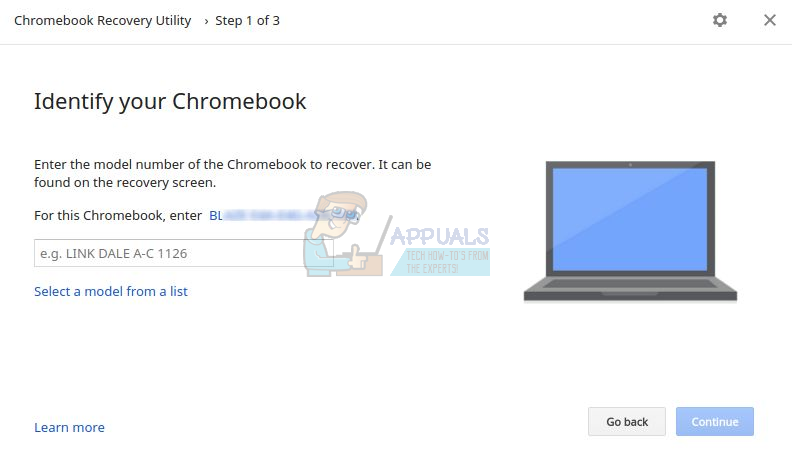
次に、フラッシュドライブを挿入し、簡単な手順に従ってUSBドライブにリカバリイメージを作成します。完了したら、開発者モードの有効化に進みます。
開発者モードを有効にする
古いChromebookには、開発者モードを手動で切り替えるスイッチがあります。新しいChromebookでは、EscキーとRefreshキー、電源キーを同時に押すことで切り替えることができます。そうするとChromebookが再起動し、この画面が表示されます。
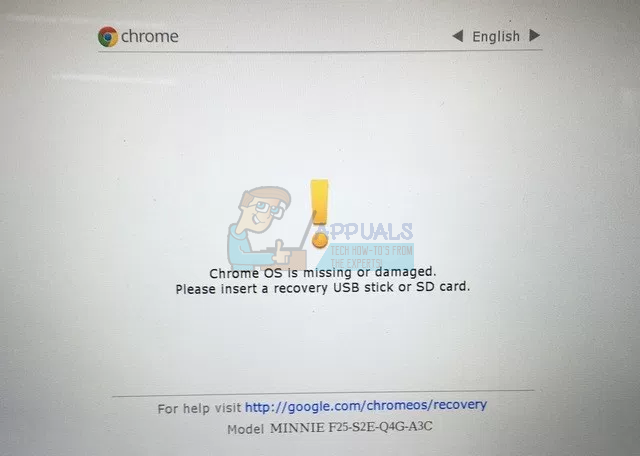
メッセージは気にしないでください。Chrome OSは正常に動作しているはずです。この画面でCtrl+Dを押してください。次の画面で、OS検証をオフにしたい場合はEnterキーを押すように求められます(下のスクリーンショット)。これが今回の目的です。
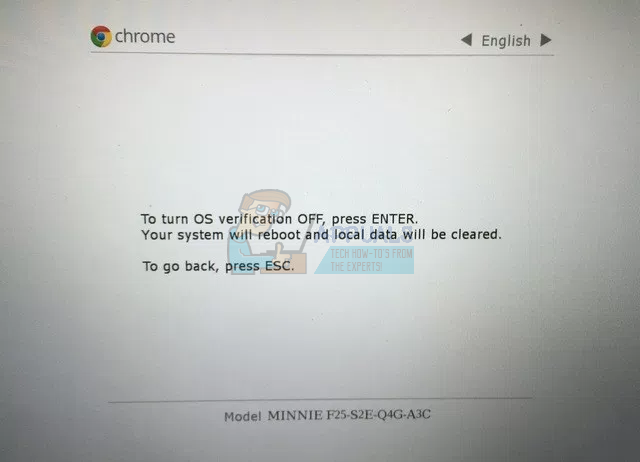
そのままEnterキーを押してください。Chromebookが再起動し、起動時にこの画面が表示されます。
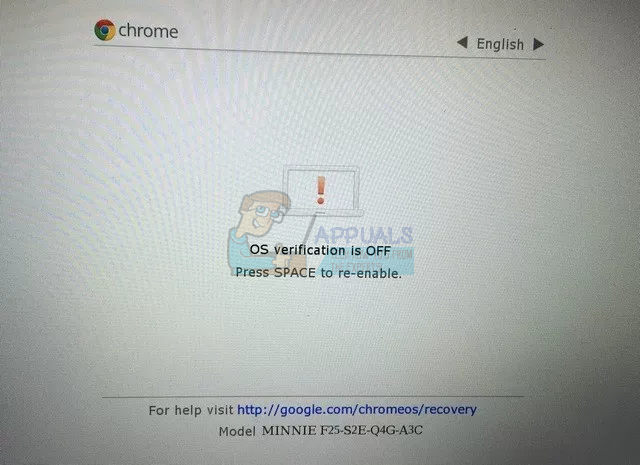
この画面をスキップするには、Ctrl+D を押してください。その後、最終確認画面が表示され、Chromebook が開発者モードへの移行を開始します。このプロセスには時間がかかる場合があります(約 15~20 分)。しばらくお待ちください。
「OS検証がオフです」という画面が再び表示されますが、Ctrl+Dを押してスキップできます。その後、通常のChrome OSログイン画面が表示されます。
開発者モード中は、起動するたびにOS検証画面が表示されますのでご注意ください。Ctrl+Dキーを押してスキップするか、スペースバーを押して開発者モードを無効にし、Chromebookをデフォルト設定にリセットすることもできます。
コメントは締め切りました。