

Chromebook の最大の欠点の一つは、ゲームをまともにプレイできないことです。ほとんどの Chromebook はハードウェアのスペックが低く、最近のゲームをほとんどプレイできません。しかし、完全にダメというわけではありません。スペックが低いとはいえ、エミュレータを使えば「スーパーマリオ」や「魂斗羅」といった任天堂の人気ゲームをプレイできます。これらのゲームのハードウェア要件は非常に低いですが、最近の名作ゲームに劣らず楽しめると言えるでしょう。このガイドでは、Chromebook にエミュレータをインストールして、お気に入りの任天堂ゲームをプレイする方法をご紹介します。
Chrome OSにはSNESゲーム専用のエミュレーターは現在ありませんが、SNESプラットフォームをエミュレートできるAndroidアプリ「SNESDroid」があります。このAndroidアプリをChromebookに転送し、ゲームをプレイしてみましょう。なお、このガイドの手順では、ChromebookがAndroidアプリをネイティブで実行できる必要はありません。この方法は、新旧を問わず、あらゆるタイプのChromebookで動作するはずです。それでは、早速始めましょう。
Chrome用Androidランタイム(ARC)をダウンロード
まず最初に、Android Runtime for Chrome (ARC)をダウンロードする必要があります。そのためには、 アーク溶接機 Chrome ウェブストアから入手してください。ARC ファイルは非常に大きいため、インターネットの速度によっては、この手順に 10 ~ 20 分かかる場合があります。
SNESDroidアプリのAPKファイルを入手する
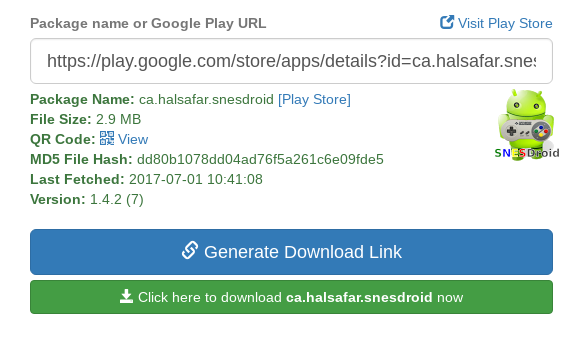
SNESDroid AndroidアプリをChromebookで実行するには、APKファイルが必要です。入手するには、 https://apps.evozi.com/apk-downloader/ このリンクを貼り付けてください – https://play.google.com/store/apps/details?id=ca.halsafar.snesdroid
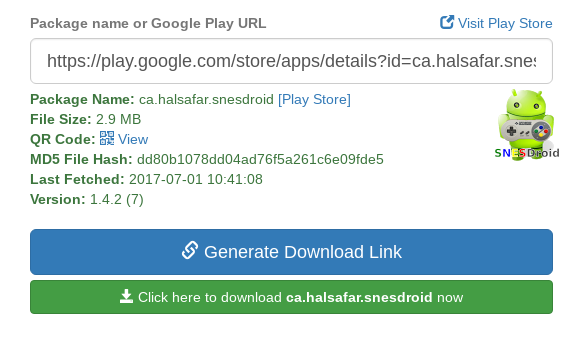
緑色のボタン「ダウンロードするにはここをクリック…」をクリックして、SNESDroid アプリケーションの APK ファイルをダウンロードします。
Twerkを使ってSNESDroidを設定する
次のステップはアプリケーションをインストールすることです。 Twerk Chromeウェブストアからダウンロードしてください。時間はかかりません。Twerkをインストールしたら、アプリドロワーから開いてください。Twerkを初めて開くと、ARCのインストールを促すメッセージが表示されます。
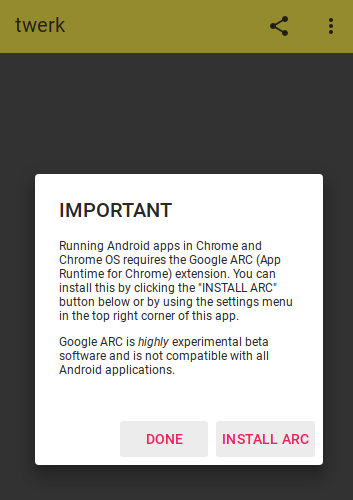
ARC Welderはすでにインストールされているので、「Arcをインストール」ではなく「完了」をクリックしてください。その後、画面にリンクボタンが表示されます。
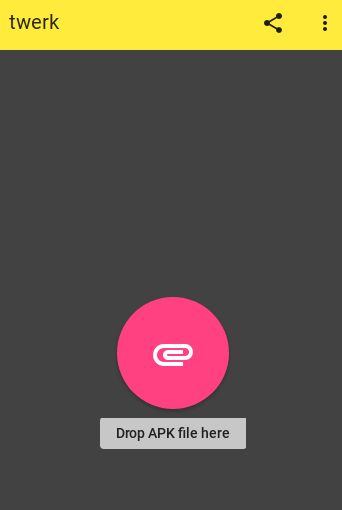
リンクボタンをクリックするとファイルディレクトリが開き、Twerkに追加するAPKファイルを選択するよう求められます。手順2でダウンロードしたAPKファイルを選択し、「開く」をクリックしてください。(ダウンロードしたAPKファイル名は「ca.halsafar.snesdroid.apk」です。)
「開く」をクリックすると、この設定メニューが画面に表示されます。
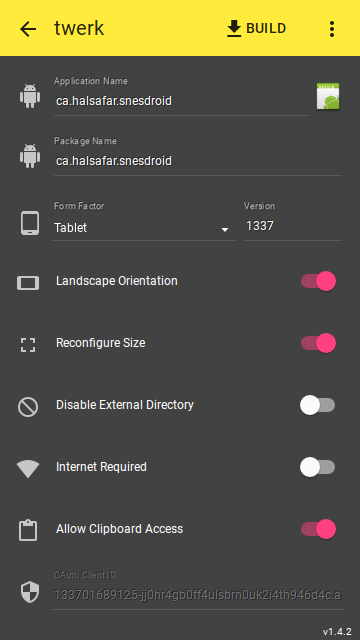
これらの設定にいくつか変更を加える必要があります:
- 「アプリ名」をSNESDroidに変更します
- 「外部ディレクトリを無効にする」オプションを有効にする
- 「インターネット接続が必要」オプションを有効にする
これらの設定を有効にすると、設定画面は次のようになります。
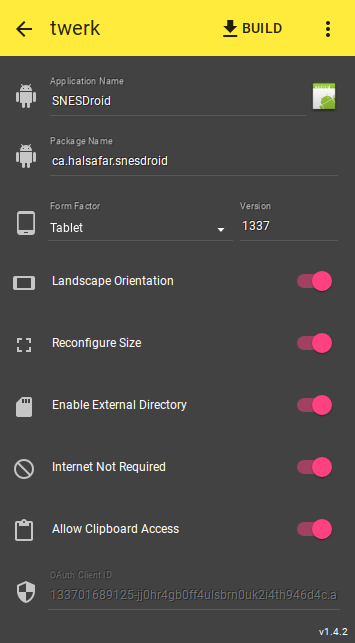
各フィールドが以下のスクリーンショットと一致していることを確認してください。不一致があると、ChromebookでSNESDroidが誤動作する可能性があります。
必要な変更を加えたら、Twerkアプリの右上にある「作成」をクリックします。ファイルアプリが開き、SNESDroidファイルを保存するディレクトリを選択するように求められます。Chromebookのデフォルトのダウンロードフォルダを選択し、「開く」をクリックします。選択したディレクトリにSNESDroidフォルダが作成されます。フォルダ名は「ca.halsafar.snesdroid_twerk」になります。次の手順に進む前に、このフォルダがダウンロードフォルダに存在することを確認してください。
SNESDroidをインストールする
ダウンロード フォルダーに「ca.halsafar.snesdroid_twerk」フォルダーが存在することを確認したら、ブラウザーのアドレス バーを使用して chrome://extensions に移動します。
サイトの右上隅にある「開発者モード」の横にチェックマークを付けます。

「アドオン」のすぐ下にある「解凍されたアドオンを読み込む」をクリックします。すると、「開くフォルダを選択してください」というメッセージが表示されます。
Twerkアプリで作成した「ca.halsafar.snesdroid_twerk」フォルダを見つけてください。ダウンロードフォルダ内に直接保存されているはずです。フォルダを開くのではなく、選択し、ファイルアプリのポップアップウィンドウで「開く」をクリックして拡張機能をChromeにアップロードしてください。拡張機能の中にSNESDroidアプリがすぐに表示されるはずです。
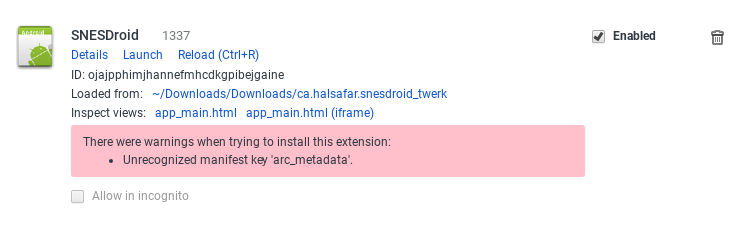
赤い警告が表示されても心配しないでください。SNESDroidの動作中に問題が発生することはありません。SNESDroidが正常に動作するようになったので、エミュレータ上でROM(ゲームファイル)を準備しましょう。
ROMフォルダの設定
SNESDroidをインストールしたら、ダウンロードディレクトリに「SNESDroid」という新しいフォルダを作成します。このフォルダを開き、その中に「ROMs」というフォルダを作成します。そして、すべてのゲーム(ZIPまたはSFC形式)をROMsフォルダに配置します。(ROMファイルとは、インターネットからダウンロードできるゲームのSFCファイルです。SNESDroidエミュレーターは、ZIP/SFCファイルを開いて、ダウンロードしたゲームを実行します。)
ROMをSNESDroidにダウンロードしてプレイを開始しましょう!
さあ、プレイを始めましょう。SNESDroidを開いて、ROMファイルを持っているすべてのSNESゲームをプレイできます。
まず、アプリドロワーからSNESDroidを起動します。すると、開くフォルダを選択するように求められます。SNESDroidフォルダを含むダウンロードディレクトリを選択してください。これは正しい操作です。Chromebookのデフォルトのダウンロードフォルダのみを選択し、その中のサブフォルダは選択しないでください。
ガイドを選択すると、最初に電源を入れたときにこの画面が表示されます。
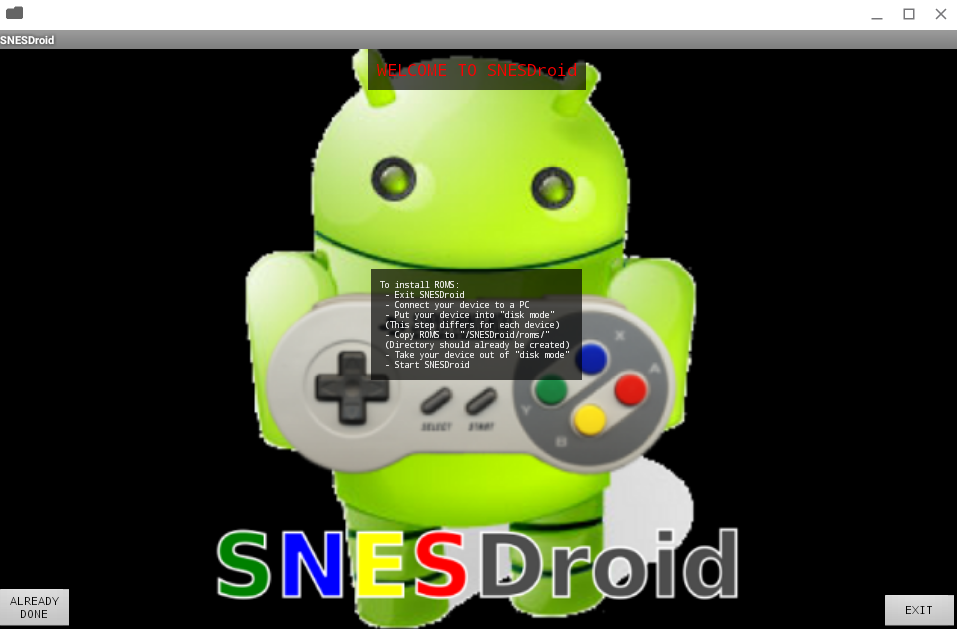
ROMファイルは既にSNESDroidフォルダに保存されているので、この画面の指示は気にする必要はありません。画面左下の「ALREADY DONE(完了)」をクリックしてください。次のページではROMをロードするオプションが表示されますが、まだ実行しません。代わりに「設定」をクリックしてください。
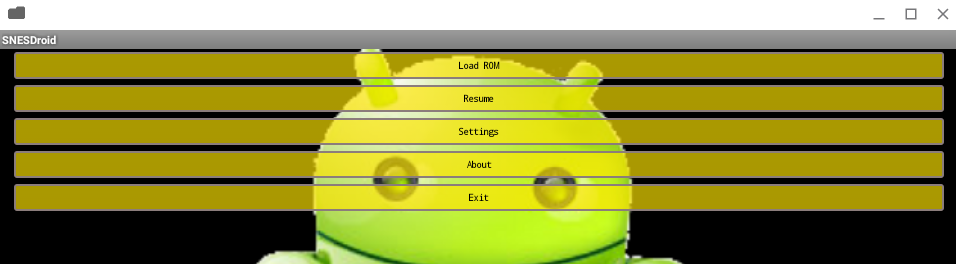
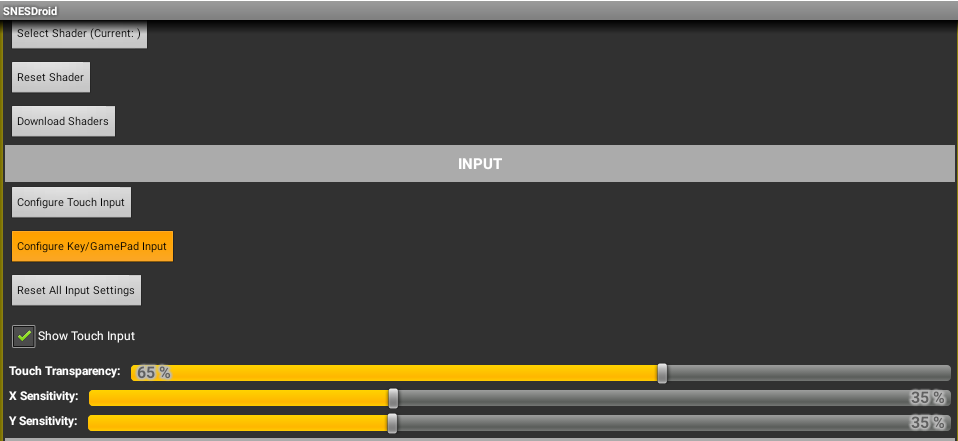
設定画面に入ったら、少し下にスクロールすると「キー/ゲームパッド入力の設定」というオプションがあります。この設定をクリックすると、キーボードまたはコントローラーの操作を調整できます。
様々なコントロールとそれらに割り当てられたキーのリストが表示されます。次に、これらの割り当てを好みのキーに変更します。
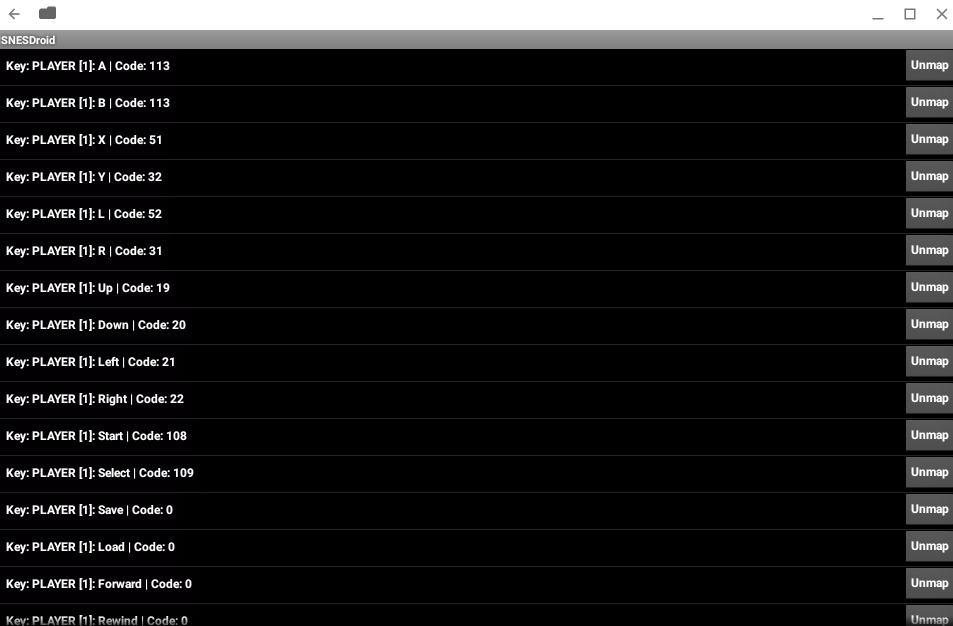
キーの割り当てを変更するには、選択したキーを一度クリックするだけで、割り当てたいキーを押すように求められます。方向キー(上、下、左、右)は既に矢印キーに割り当てられているので、気にする必要はありません。ただし、A、B、X、Y、L、Rキーはキーボード上のより使いやすい位置に変更することをお勧めします。これらのキーはいつでも変更できますので、様々な割り当てを試して、自分に最適なものを見つけてください。
キーの設定が完了したら、いよいよプレイ開始です。メニューの「Load ROMS」をクリックすると、SNESDroidが自動的に先ほど作成したROMフォルダに移動し、ダウンロードしたROMファイルがすべて表示されます。
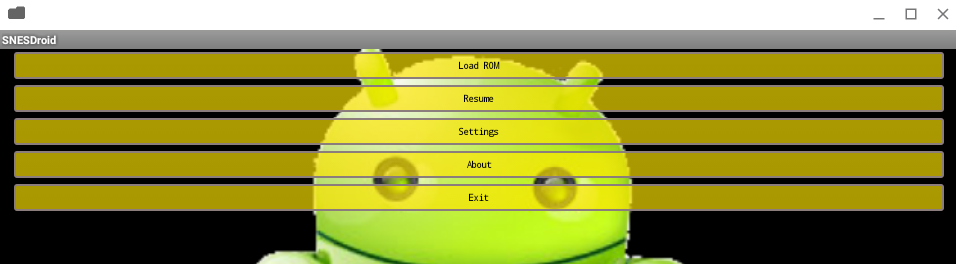
私の場合はAladdinしかインストールしていなかったので、それが表示されます。希望のROMファイルをクリックするとゲームが起動し、割り当てられたキーを使ってプレイできます。
Chromebookでお気に入りの懐かしのスーパーファミコンゲームをお楽しみください。驚くほど面白いゲームが揃っているので、Chromebookで(オフラインでも)楽しい時間を過ごせます。
コメントは締め切りました。