

Chromebookのバッテリーが完全に消耗すると、すぐに充電が開始されない場合があります。数時間充電してもバッテリー残量が1%で止まってしまう場合があり、充電器を抜くとすぐに電源が切れてシャットダウンしてしまいます。運が良ければ、問題はバッテリーの故障ではなく、ソフトウェアで解決できる可能性があります。
方法1: ハードリセットを実行する
この充電問題を解決するには、まずChromebookをリセットしてみてください。Chromebookでハードリセットを実行する方法は次のとおりです。
- Chromebook の電源をオフにします。
- リフレッシュボタンと電源ボタンを同時に押します。
それでも問題が解決しない場合は、Chromebook のハードリセット手順が異なる可能性があります。お使いの Chromebook モデルが以下のいずれかの場合は、ハードリセットの手順に従ってください。
Acer AC700とCr-48
- Chromebook の電源をオフにします。
- Chromebook のバッテリーを下部から手動で取り外し、再度取り付けます。
- Chromebook の電源をオンにします。
レノボ Thinkpad X131e
- 充電中は Chromebook の電源をオフにしてください。
- 充電アダプターから外します。
- バッテリーを手動で取り外し、再度取り付けます。
- 充電アダプターを再接続します。
- Chromebook の電源をオンにします。
Samsung シリーズ 5 Chromebook
- Chromebook の電源をオフにします。
- 電源アダプタから外します。
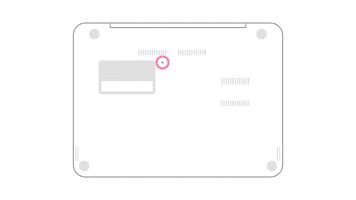
- 下の図のように、ペーパークリップまたはそれと同等の薄さのものを使用して、背面の穴を押します。
![]()
- 穴を押しながら電源アダプターを再接続します。
- Chromebook の電源をオンにします。
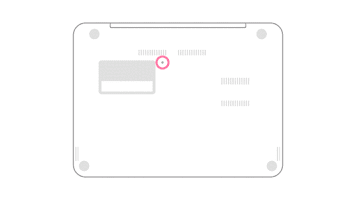
Samsung シリーズ 5 550 Chromebook
手順は Chromebook Series 5 の場合と同じですが、下の画像に示すようにスロットの位置が異なります。
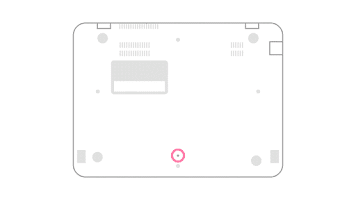
ハードリセットが完了したら、Chromebookの電源を入れ、充電器に接続します。バッテリー残量が1%以上あるかどうかを確認します。1%以上であれば、しばらく充電すれば問題なく使用できます。
方法2:リカバリモードで充電する
バッテリー残量が1%のまま止まってしまう場合は、多くの方に効果があった他の解決策があります。特にAcer R11 Chromebookをお使いの場合は、この現象がよく発生します。以下の方法で解決できます。
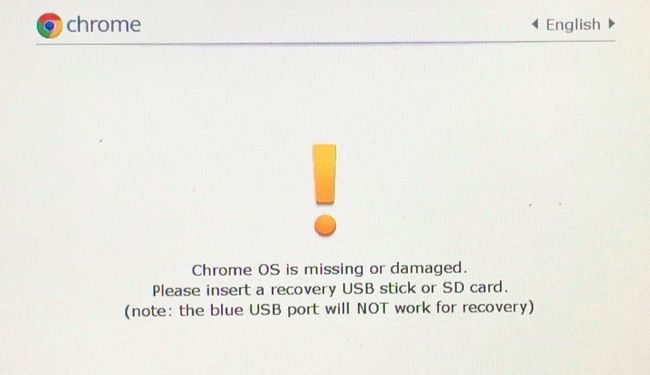
- Chromebookをリカバリモードにします。まずChromebookの電源を切ります。次に、EscキーとRefreshキーを同時に押したまま、他の2つのキーを押したまま電源ボタンを押します。これでChromebookがリカバリモードになり、次の画面が表示されます。
![]()
- これで、Chromebook を充電器に接続し、蓋を閉じることができます。
- 完全に充電されるまで充電してください。バッテリーインジケーターライトで確認できます。(一部のChromebookでは、デバイスが完全に充電されるとライトが白色に点灯します。Acer R11では青色に点灯します。)
- バッテリーがいっぱいになったら、蓋を開けて Chromebook を再起動します。
Chromebook は 100% 充電され、この時点から通常どおり充電できるはずです。
どちらの方法も効果がない場合は、バッテリーの問題はハードウェアの問題である可能性があります。サービスセンターに持ち込んで点検してもらう必要があるかもしれません。
コメントは締め切りました。