

Chromecastはストリーミングデバイスとして急速に人気を集めています。利用可能な場所ではどこでも、ユーザーは熱狂的に反応しています。Google TVとChromecast(最新バージョン)を組み合わせることは、古いテレビを買い替えて大画面で最新のストリーミングサービスを利用したいと考えている人にとって、非常に魅力的な選択肢です。
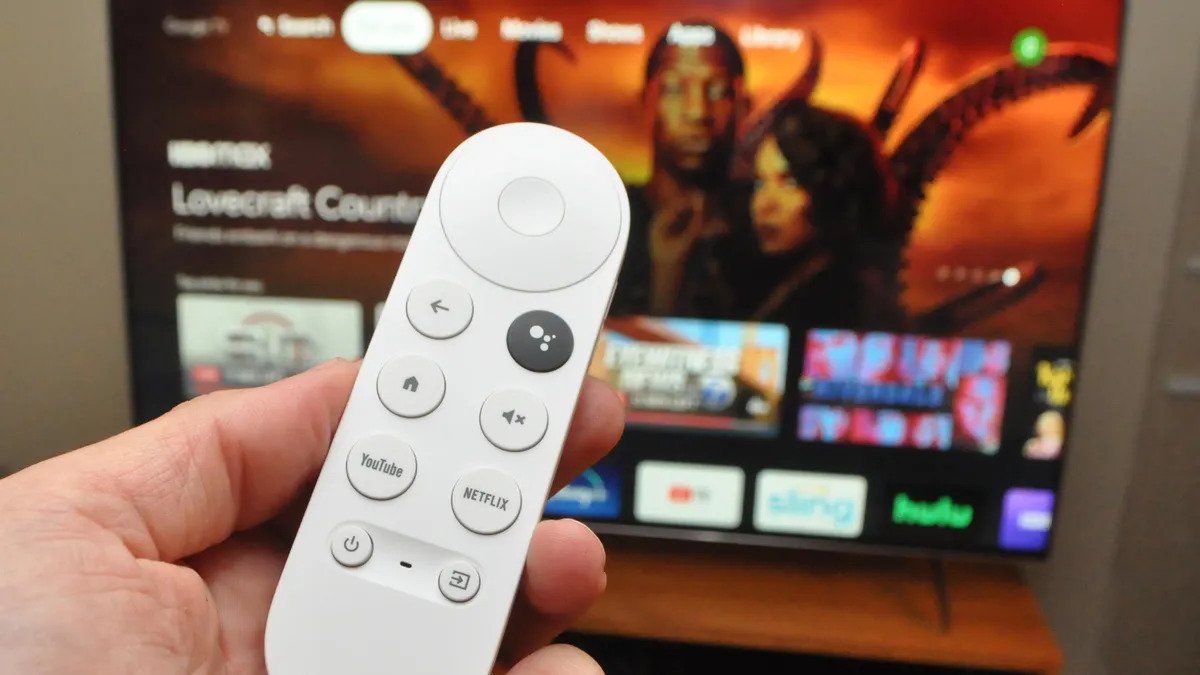
しかし、Chromecastリモコンは一部のユーザーでフリーズや突然のクラッシュなどの問題を引き起こしています。これは多くのユーザーにとってよくあるトラブルシューティングのポイントであり、このガイドではChromecastリモコンに関するあらゆる問題を一気に解決することを目的としています。
Chromecastのリモコンが動作しない場合の修理方法
以下のすべてのソリューションを試して、ニーズに最適なものを見つけることをお勧めします。それでは、始めましょう。
Chromecastデバイスを再起動します
解決策の一つとして、Chromecastを再起動する方法があります。再起動するには、Chromecastのリモコンの電源ボタンを長押しし、テレビの電源が切れて「電源オフ」というメッセージが表示されるまで待ちます。
少し間を置いてから、テレビの電源を入れ直してください。また、電源プラグを抜いて30秒待ってから再び差し込むことで、機器を再起動することもできます。
リモコンの電池を交換する
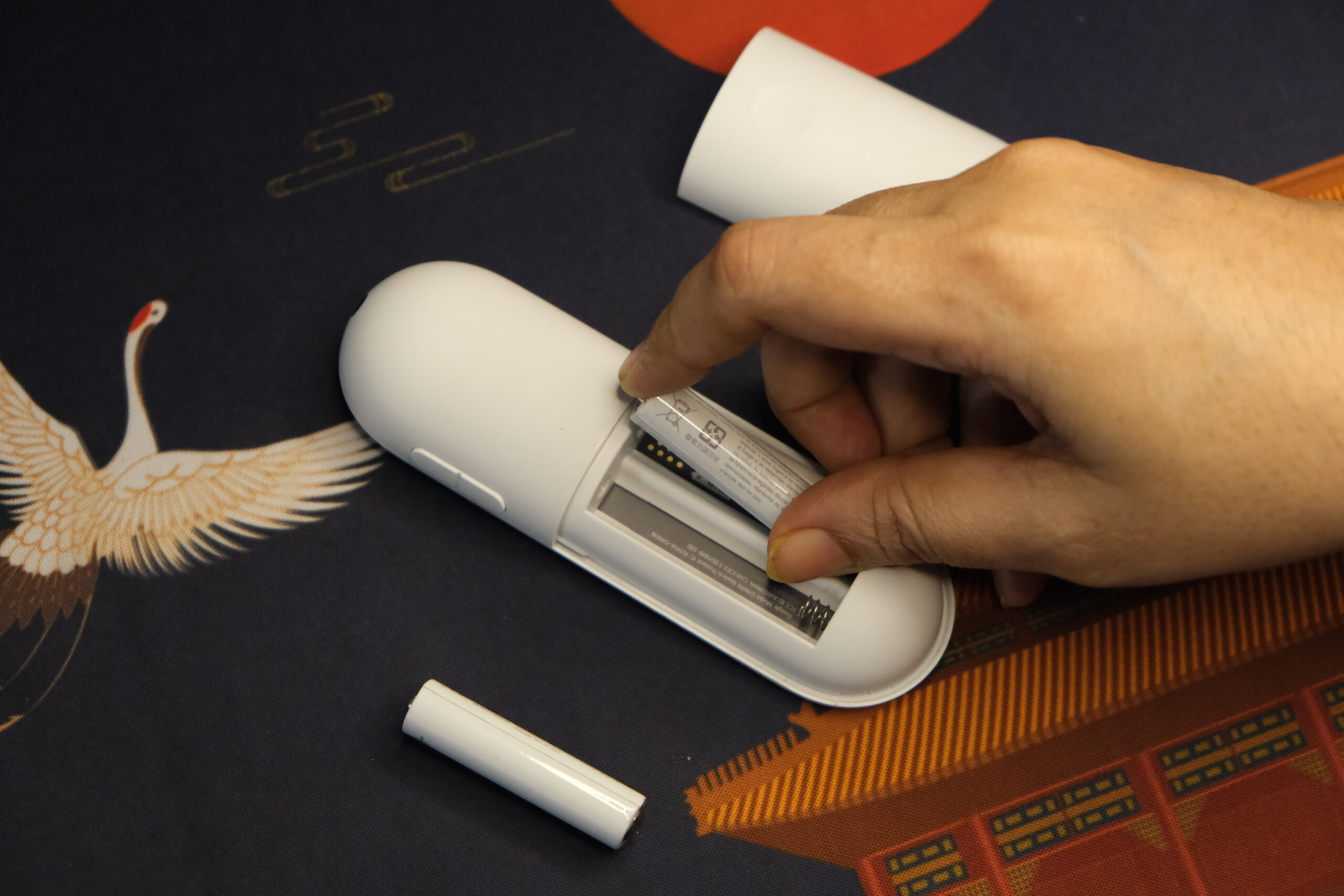
リモコンが反応しなくなった場合は、電池が原因の可能性があります。電池を取り外し、慎重に交換してみてください。電池が完全に消耗した状態で数日間機器に装着したままにしておくと、液漏れや不快な臭いなどの問題が発生する可能性があります。電池はできるだけ早く交換してください。
これが原因かどうかを確認するには、近くにある他の電池式デバイスの電池を確認してください。Chromecastリモコンの電池が切れている場合は、交換する必要があります。
ChromecastをWi-Fiネットワークに再接続する
Chromecast デバイスが Wi-Fi ネットワークに接続されていない可能性があります。これが、リモコンが機能せず、接続が切断される原因である可能性があります。
ChromecastのWi-Fiネットワークを調整するには、テレビの電源を入れ、Google Homeアプリを開きます。スマートフォンなどのデバイスがChromecastと同じネットワークに接続されていることを確認してください。接続できない場合は、後ほど説明するように、Chromecastを手動でリセットする必要があります。
Chromecast デバイスの Wi-Fi ネットワークを変更するには、次の手順に従います。
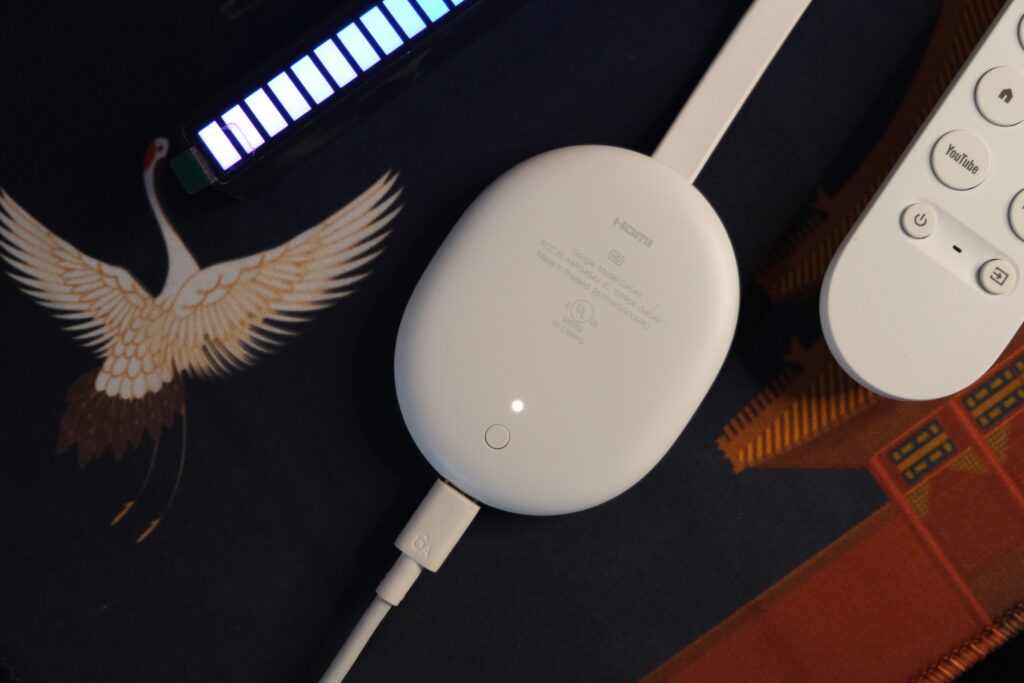
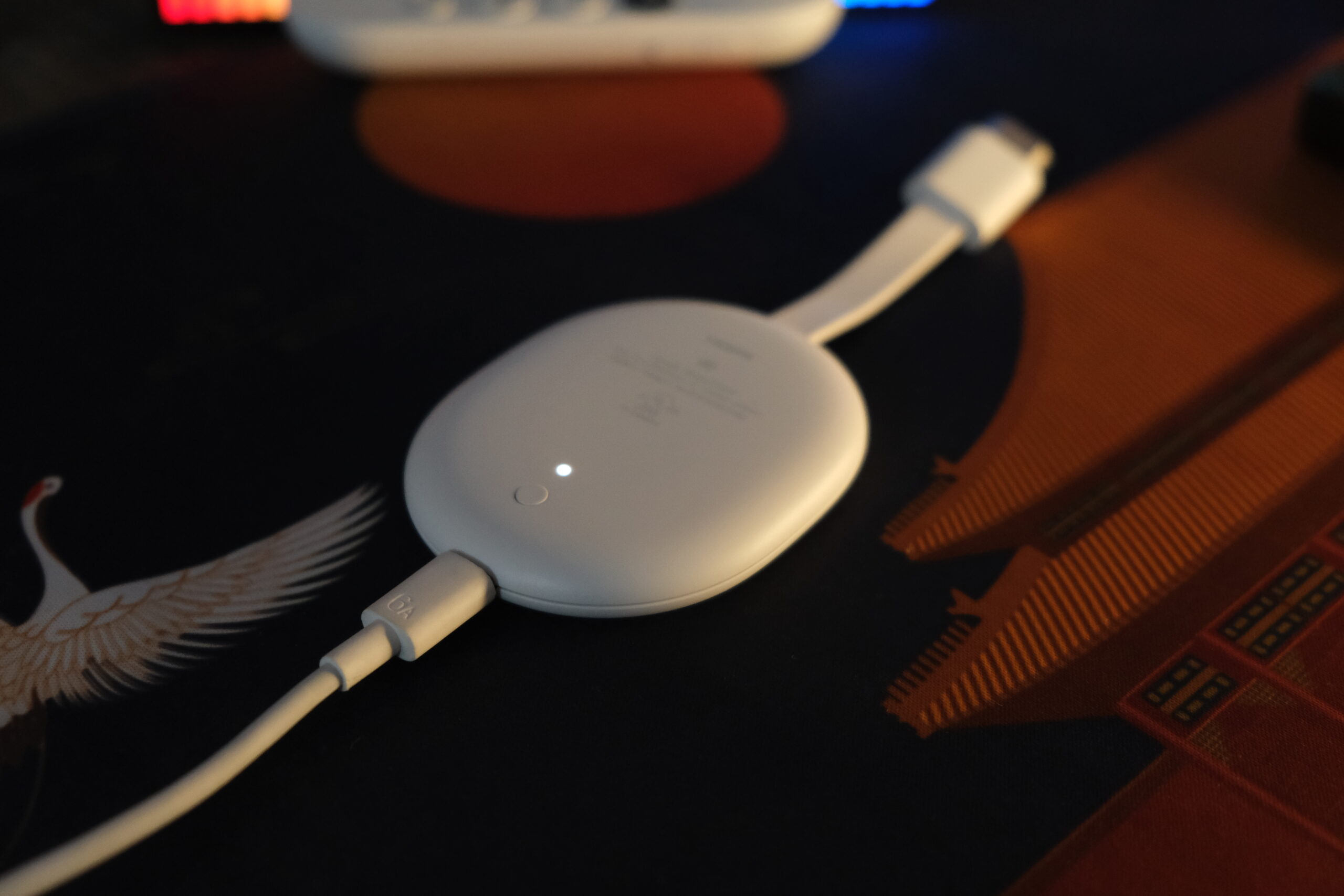
- テレビの電源を入れ、Chromecastデバイスを接続します。デバイスのライトが点灯していれば動作しています。
![]()
- アプリを開く Googleホーム無料でご利用いただけます و Playストア.
- デバイスリストからChromecastデバイスを選択します。デバイス名は「リビングルームのテレビ"。
- 画面の右上隅にある歯車アイコンをタップします。
![]()
- 選ぶ "Wi-Fi"。
![]()
- クリック "このネットワークを忘れてくださいまたは、このオプションが表示された場合は、上記に示すように単に「忘れる」を押します。
![]()
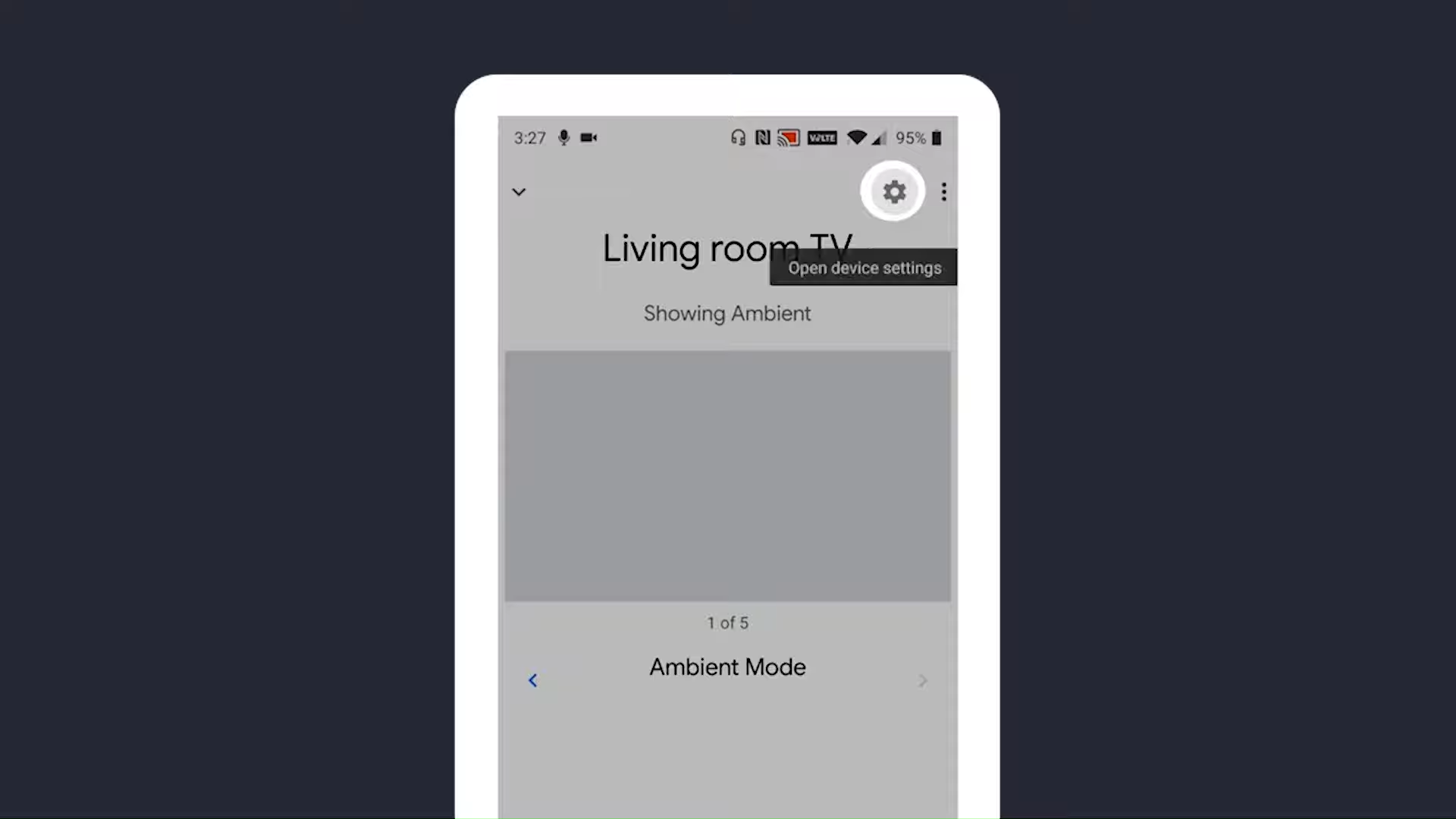
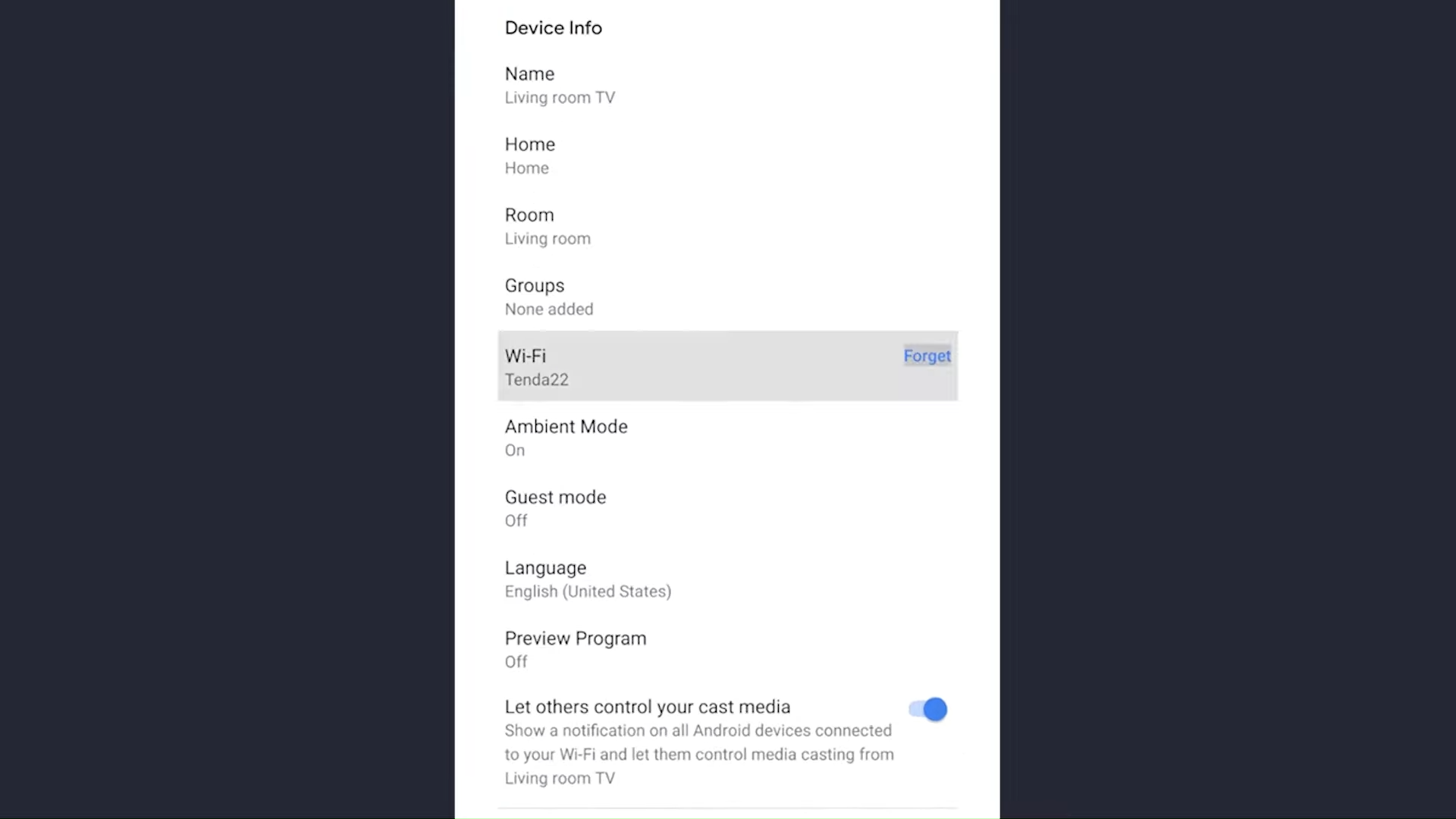
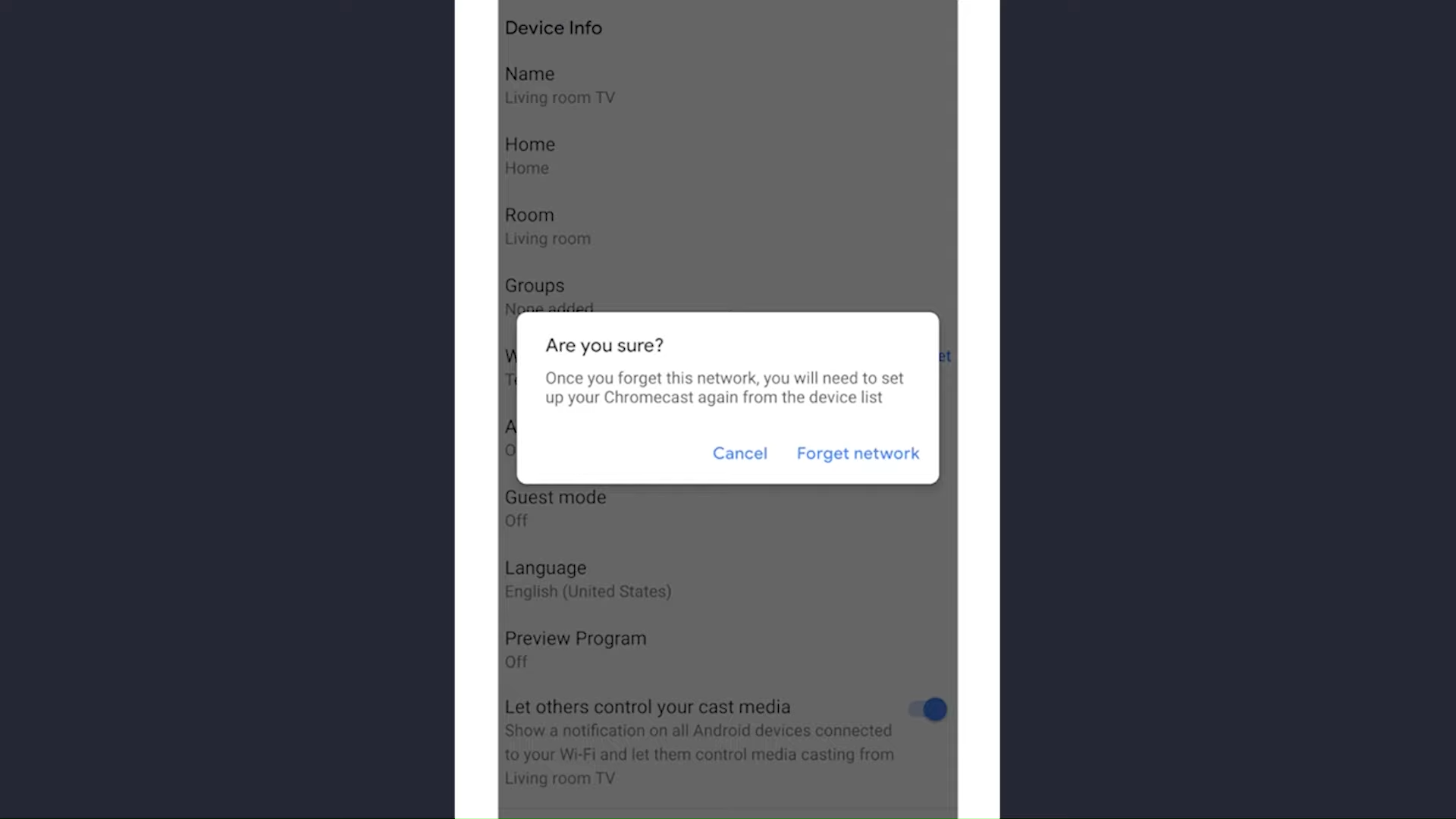
Wi-Fiネットワークを削除した後、新しいネットワークでChromecastをセットアップできます。新しいネットワークに接続できない場合は、Chromecastを手動でリセットして再度セットアップする必要があるかもしれません。
ファームウェアアップデート
リモコンがクラッシュする前に、Chromecastのソフトウェアに問題がある可能性があります。アプリ開発者からの最新のアップデートをインストールしていない場合、Chromecastが動作しなくなる可能性があります。
開発者は古いバージョンの Chromecast の使用を拒否しているため、ライトは点灯したままになり、リモコンは動作しなくなります。
スマートフォンのGoogle TVリモコンアプリを使うのが一般的な解決策です。まだChromecastのリモコンを使っていない場合は、Google TVアプリを使ってスマートフォンをChromecastのリモコンとして使うこともできます。
モバイルデバイスとChromecastが同じWi-Fiネットワークに接続されている場合、アプリを起動するとChromecastが表示されます。タスクを完了するには、以下の手順に従ってください。
- Chromecastの設定に移動します。Chromecast with Google TVでは、画面の右上隅にある歯車アイコンを探します。
![]()
- メニューを選択してください」コントローラーとアクセサリーChromecast 対応コントローラーを見つけるには。
![コントローラーとアクセサリへ]()
- 現在ペアリングされているコントローラーをクリックして、「更新された制御装置" 右側に。
![現在接続されているコントローラーを選択してください]()
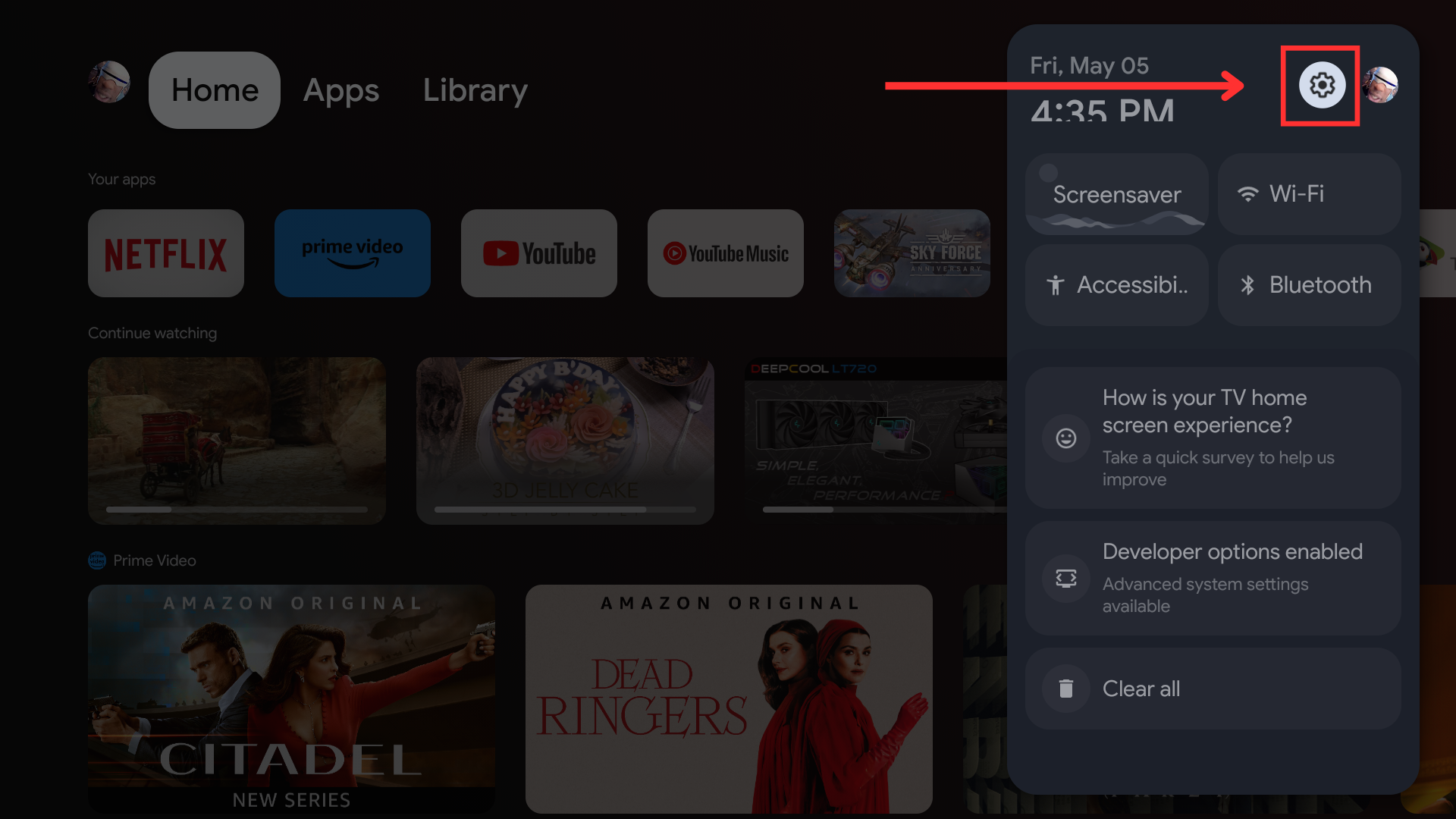
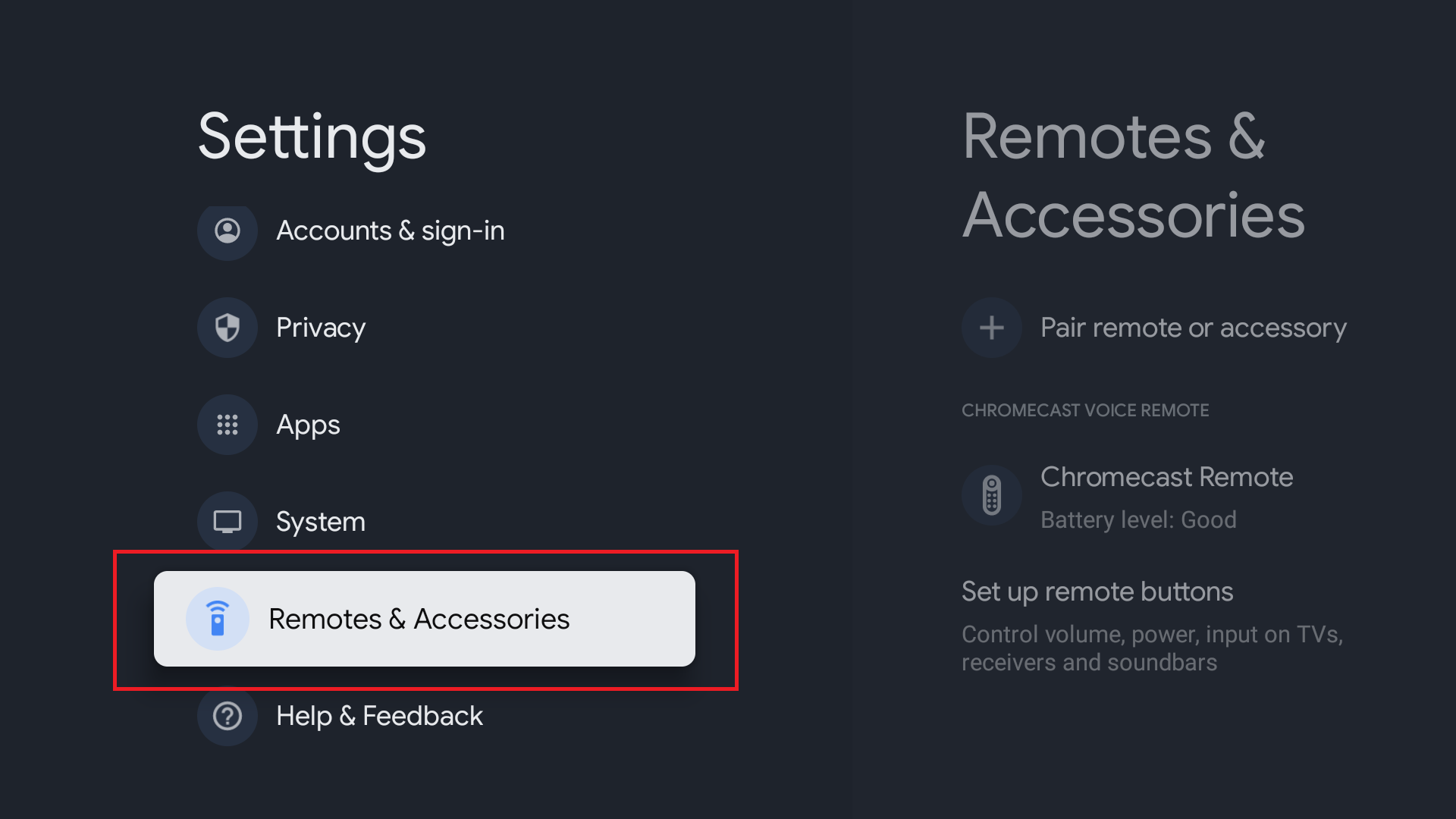
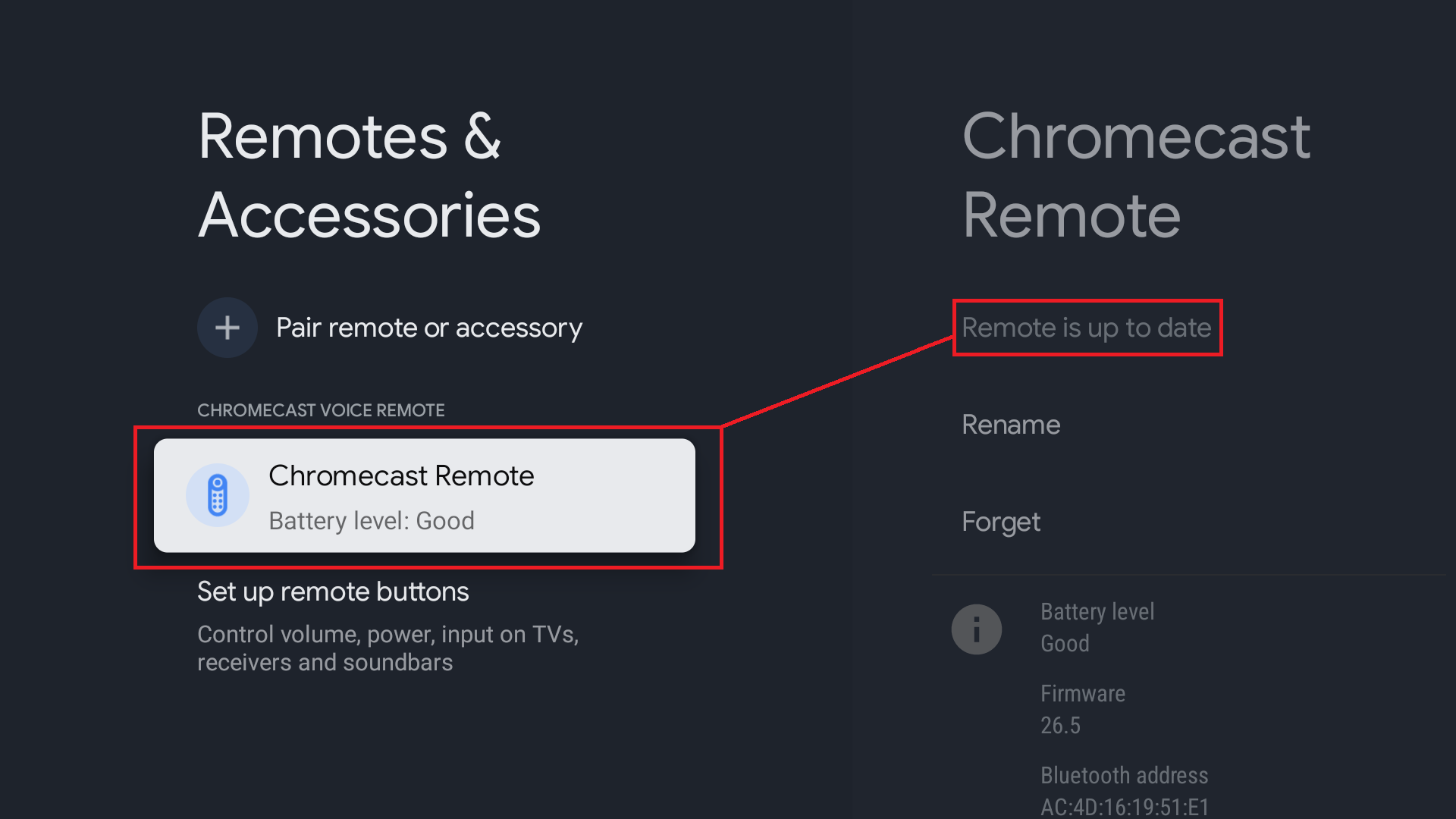
ファームウェアのアップデートが利用可能な場合は、アップデートオプションを選択してください。アップデートは通常10分ごとに実行されます。アップデート完了後、デバイスをご使用いただけます。
Chromecast を工場出荷時設定にリセットする
それでも問題が解決しない場合は、別の方法をお試しください。Chromecastを工場出荷時の設定に復元してもデータは失われませんが、Google TVを最初から設定し直す必要があります。工場出荷時設定へのリセットは、Chromecastの動作を妨げている他の問題の解決にも役立つ場合があります。
- 工場出荷時の状態にリセットするには、Chromecast デバイスにある物理的なリセット ボタンにアクセスする必要があります。
![]()
- Chromecastの電源ボタンを長押ししてください。Chromecast with Google TVではライトが黄色に点滅し、Chromecast Ultra(第2世代と第3世代)ではオレンジ色に点滅します。第1世代のChromecastをお使いの場合は、ライトが赤色に点滅します。
- ポインターが白くなるまでボタンを押し続けます (これはすべての世代で機能します)。
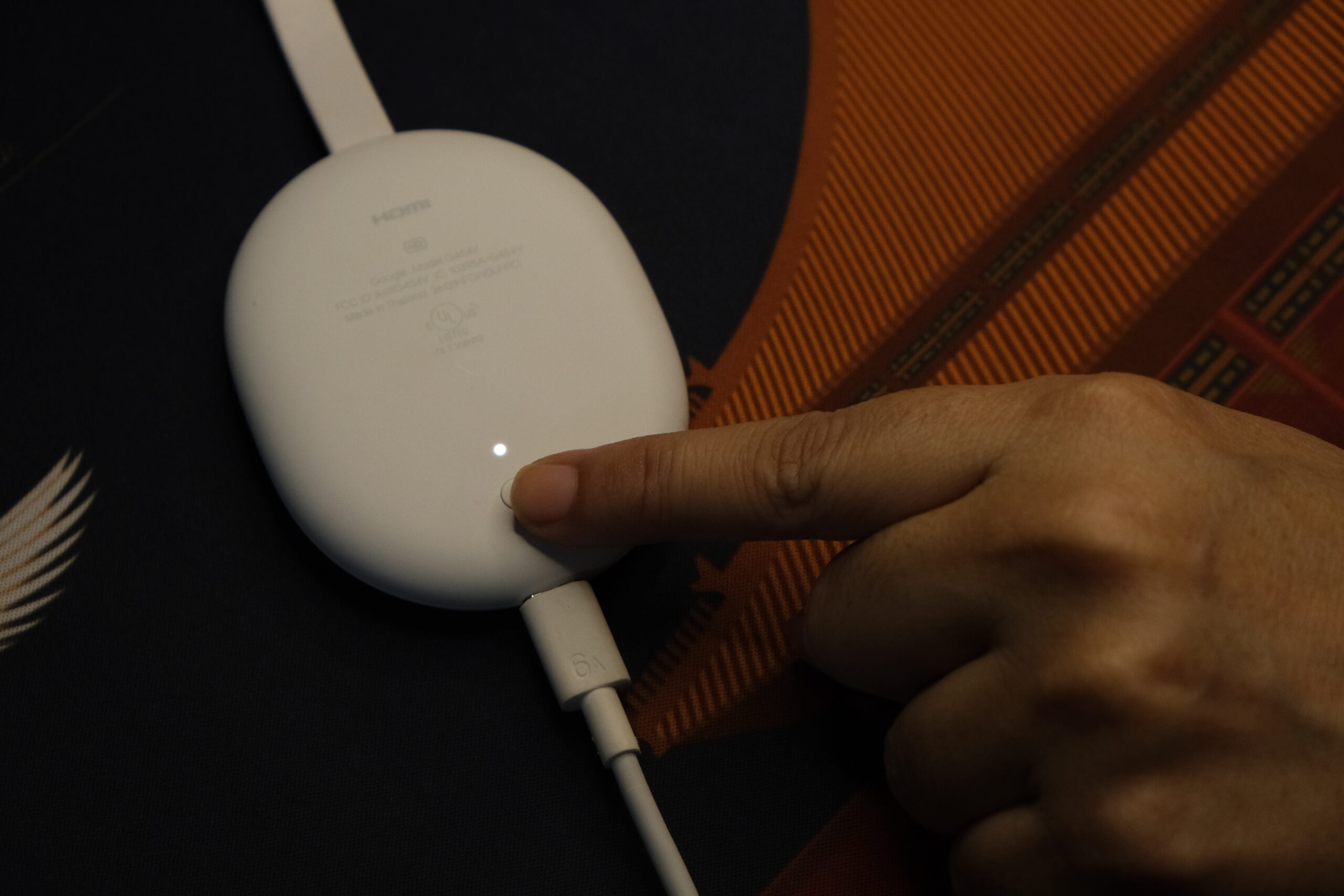
Chromecast を再起動すると、工場出荷時の設定が復元されます。これで Chromecast のセットアッププロセスを再開できます。工場出荷時設定にリセットすると、Chromecast はリモコンのセットアッププロセスを再開します。
リモコンの修理
Chromecastの電池を交換しても問題が解決しない場合は、リモコンを修理してみてください。デバイスを再起動すると、リモコンがペアリングモードになっている場合は自動的にペアリングされます。または、Chromecastボタンまたはテレビのリモコンを押すことでもペアリングプロセスを開始できます。
Chromecastの物理ボタンを使用する
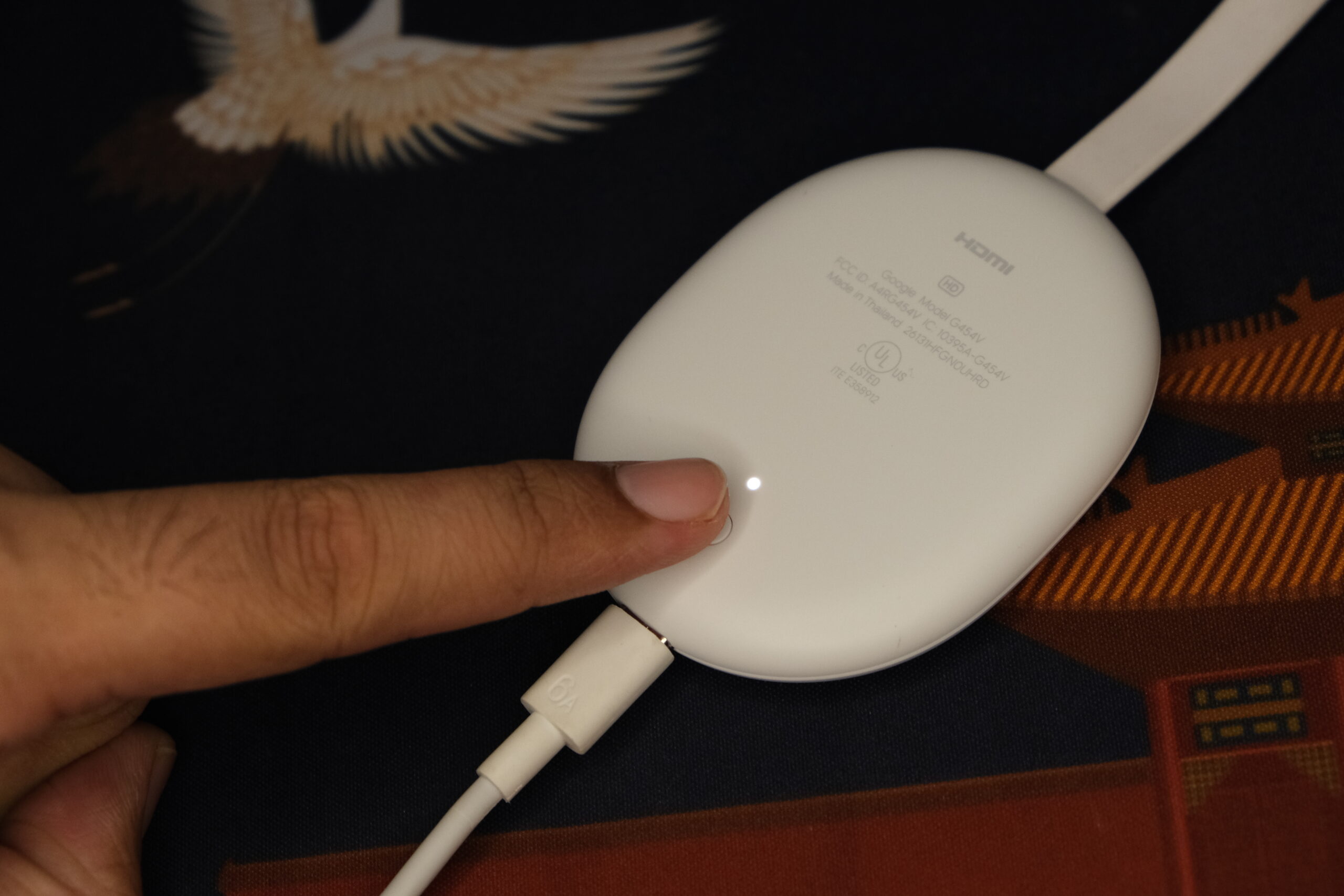
- Chromecastデバイスのリセットボタンを探して押します。この手順を実行するには、デバイスをテレビに接続する必要があります。ボタンを1回だけ押してください。すると、画面にアクセサリの検索が表示されます。
![]()
- XNUMXつのボタンを押し続けます 戻る وメインスクリーン 同時に、点滅する LED インジケータをアクティブにします。
![]()
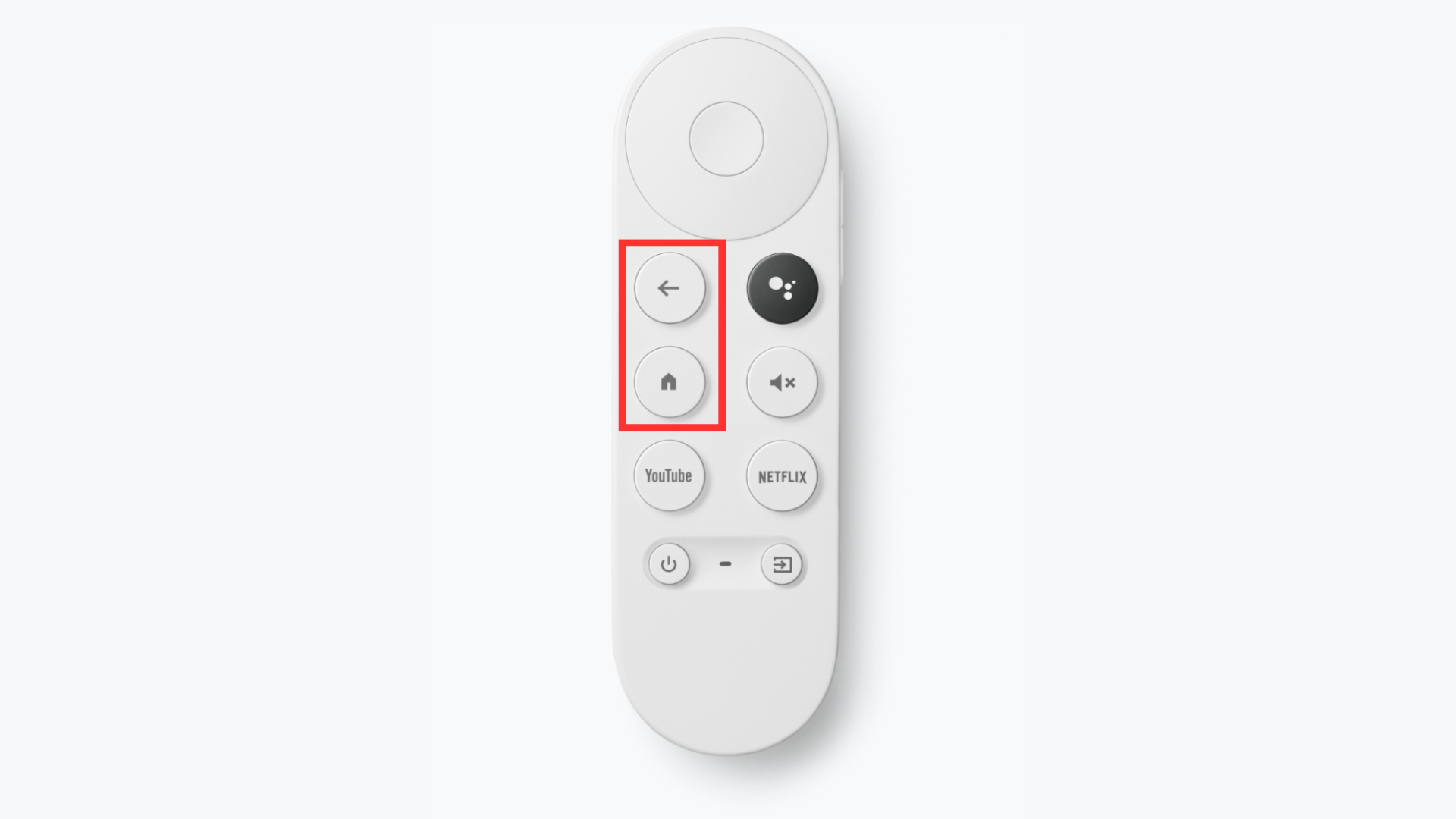
テレビのリモコンを使う
ChromecastとテレビがHDMI CECに対応している場合は、この方法で簡単に設定を操作できます。ただし、一部のテレビではこの機能が搭載されていない場合があります。
- リストに移動 設定 ホームページの右上隅にある歯車アイコンを選択します。
![]()
- リストから Chromecast リモコンを選択します。リモコンと付属品"
![リモコンとアクセサリへ]()
- 現在ペアリングされているリモコンをクリックします。
![リモート名をクリック]()
- ボタンをクリックします 健忘症「はい」をクリックして選択を確認します。
![「忘れる」をクリック]()
- を参照してください リモコンと付属品 メニューから「リモコンまたはアクセサリのペアリングChromecast はすぐにアクセサリの検索を開始します。
![リモコンまたはアクセサリのペアリングをクリックします]()
- リモコンをペアリングするには、両方のボタンを押し続けます。 戻る وメインスクリーン リモコンのライトが点滅します。Chromecast がリモコンを検出し、ペアリングプロセスを開始します。
![Chromecast がリモコンとのペアリングを開始します]()
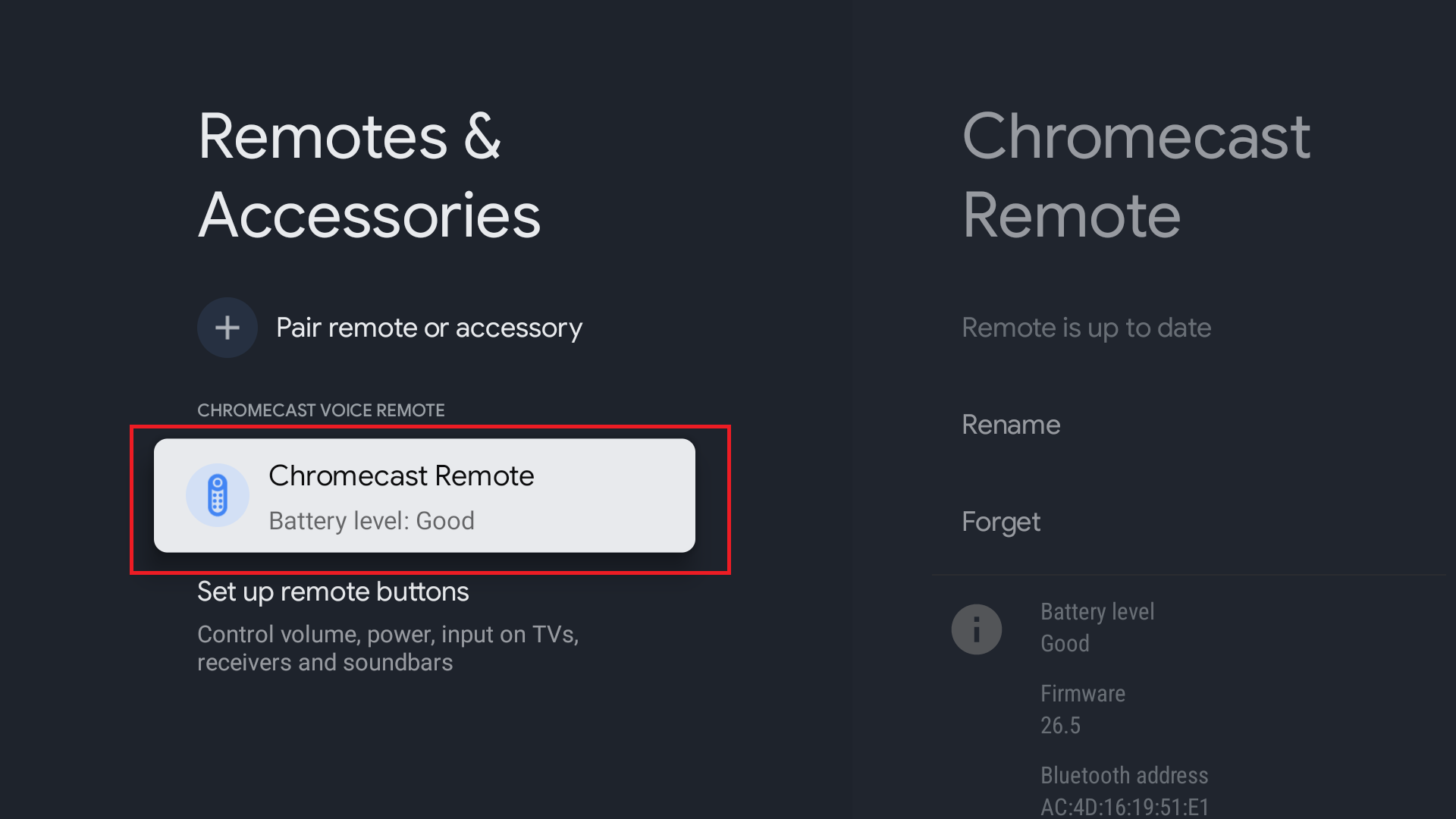
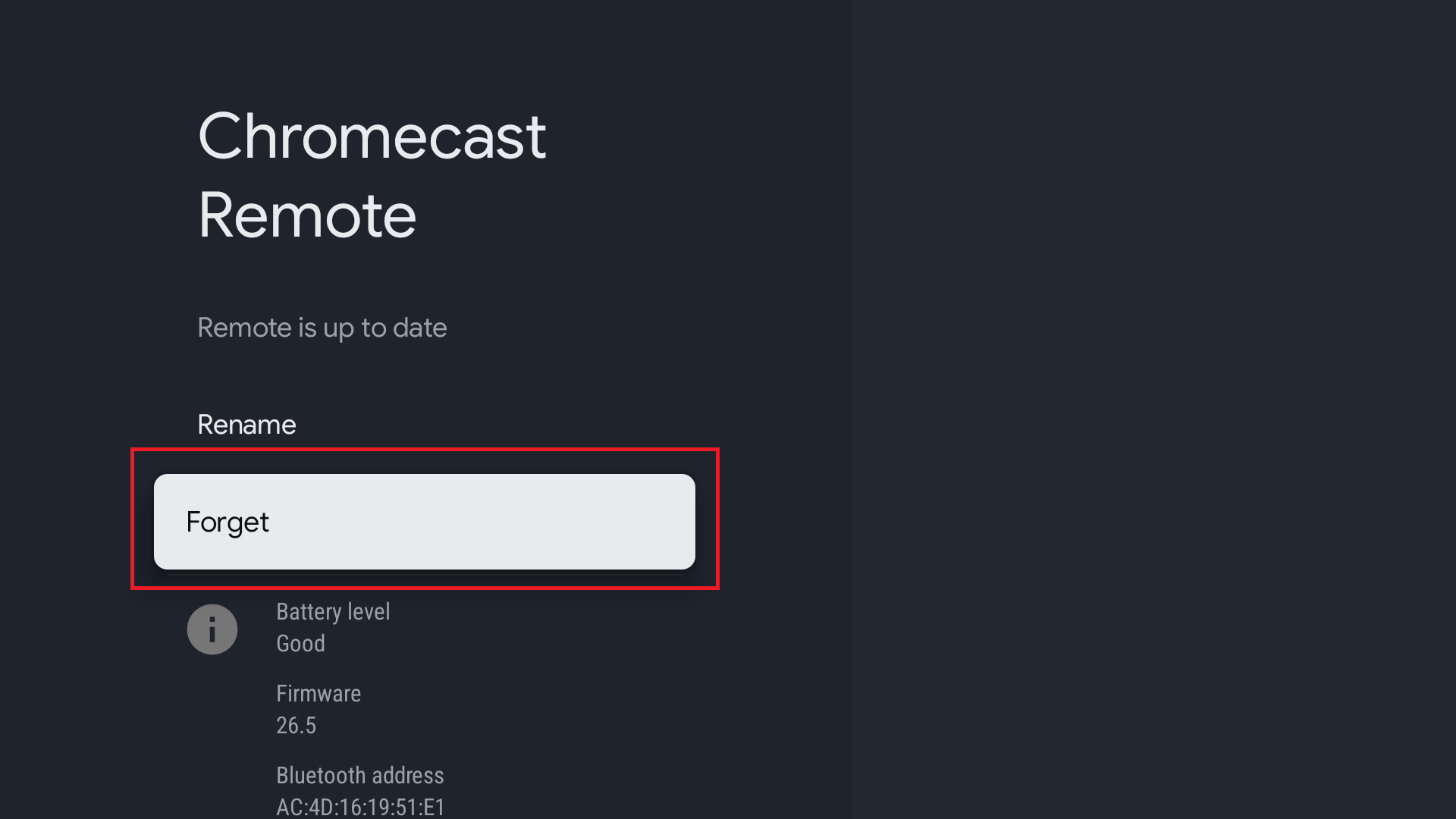
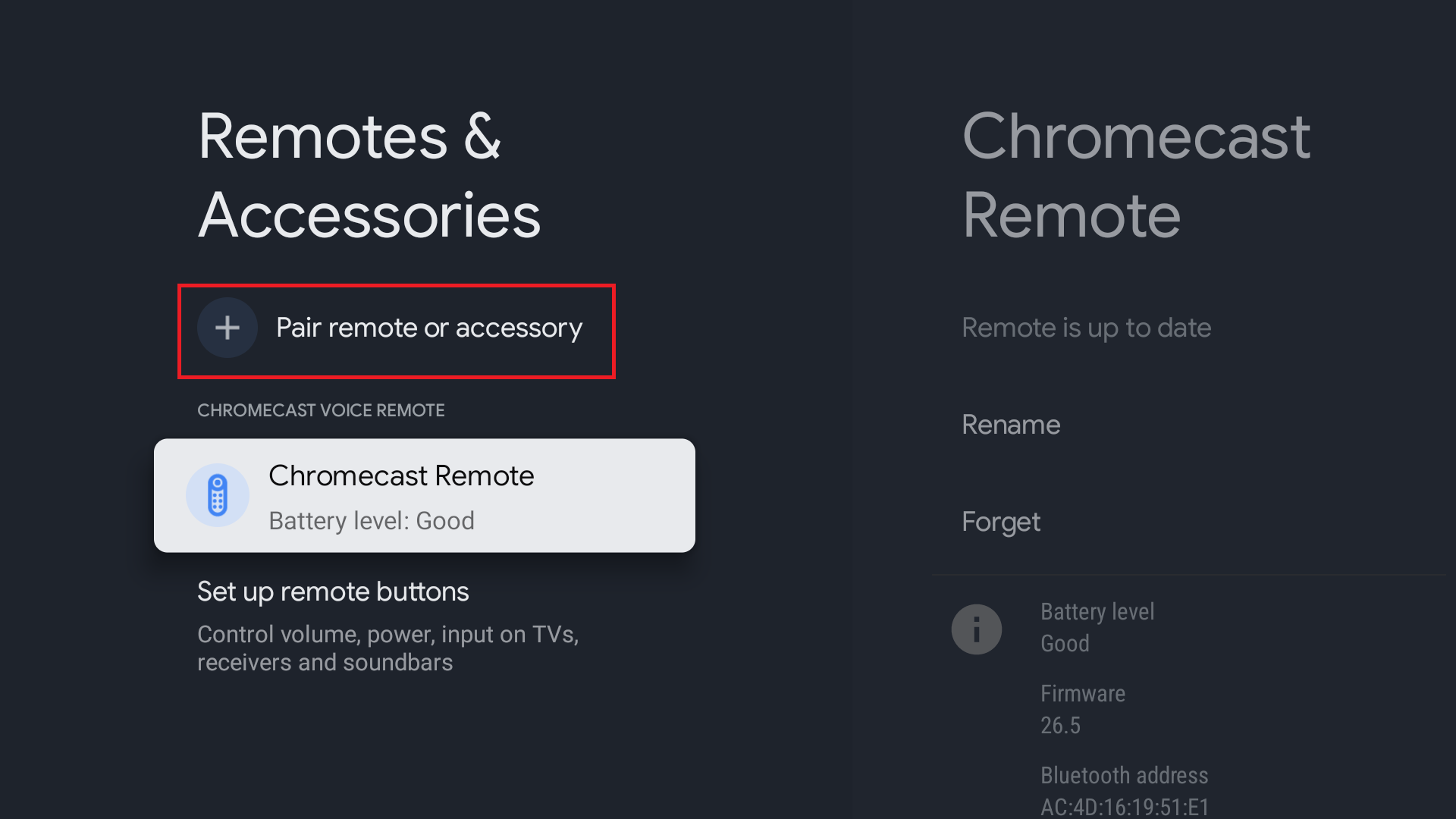
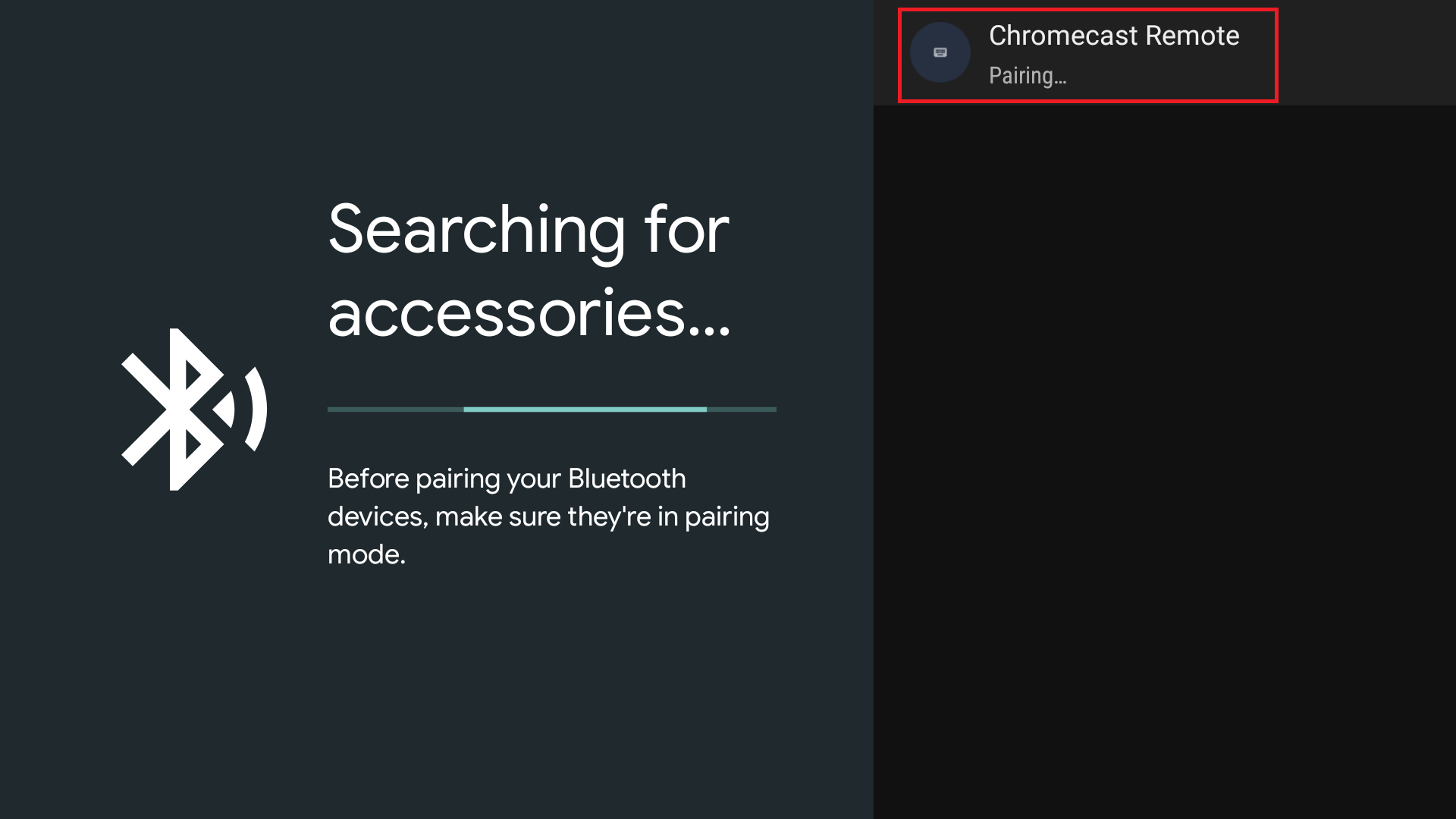
画面にペアリング アイコンが表示されたら、Chromecast リモコンが使用できるようになります。
充電式電池の使用
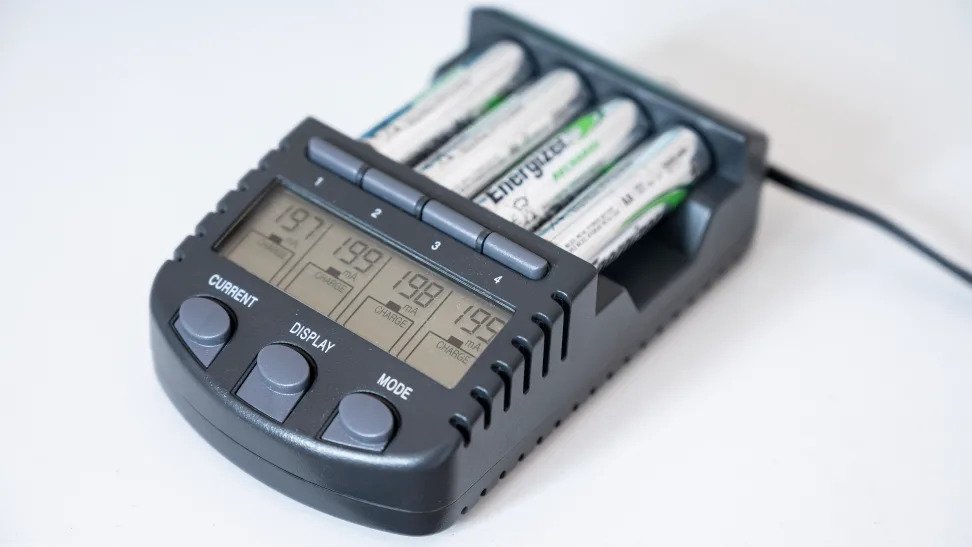
Chromecastリモコンに充電式電池を使用するのも一つの解決策です。電池の消耗が頻繁に起こる場合は、充電式電池を使用することで電池消費を大幅に削減できます。この解決策は、すべてのChromecastリモコンで問題が解決しない場合に有効です。
Chromecast リモコンの IR ブラスターを確認する
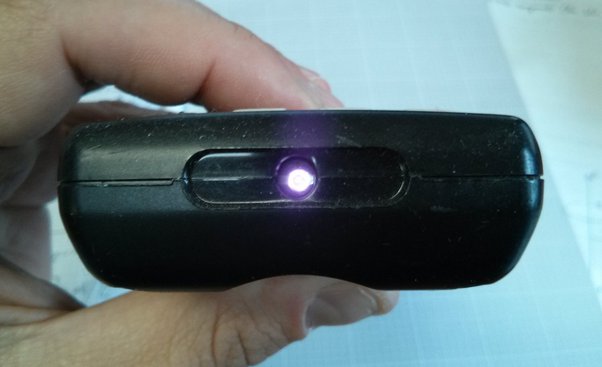
Chromecastリモコンの赤外線ブラスターは、Chromecastデバイスに信号を送信します。リモコンのボタンを押すと、赤外線ブラスターが点滅します。カメラを使って赤外線ブラスターをスキャンすることもできます。
IRブラスターのライトが勝手に点滅する場合は、スイッチが押しボタンの位置で固まっているか、デバイスに問題があることを示しています。IRブラスターがオフのまま正常に動作する場合は、故障ではない可能性があります。
テクニカルサポートにお問い合わせください
残念ながら、これらの手順を試しても問題が解決しない場合は、テクニカルサポートに連絡してデバイスのリセットまたはリモコンの修理を依頼するしかありません。Chromecastデバイスが保証期間内であれば、他の方法を試しても問題が解決しない場合は、追加料金なしでリモコンを交換または修理することができます。
コメントは締め切りました。