

Nvidiaドライバーのクリーンインストールでは、新しいドライバーをインストールする前に、現在のドライバーを完全にアンインストールする必要があります。このプロセスは、問題のあるドライバーを誤ってインストールしてしまった場合に特に有効です。問題のあるドライバーは、カクツキ、頻繁なゲームクラッシュ、ブラックスクリーン、過熱といったGPUパフォーマンスの問題を引き起こす可能性があります。これらの問題は、古いドライバーの残骸が新しく更新されたドライバーと干渉することで発生することがよくあります。クリーンインストールを実行することで、これらのパフォーマンスの問題を解決し、GPUがスムーズに動作することを保証できます。
ドライバーが更新されるたびにクリーンインストールを実行する必要はありません。通常はドライバーを更新するだけで十分で、何も問題はありません。ただし、破損したドライバーによって発生する可能性のある競合や問題を防ぐために、クリーンインストールを実行する必要がある場合もあります。
古いグラフィック ドライバーが新しいグラフィック カードのパフォーマンスに影響を与える可能性があるため、グラフィック カードを交換するときにもクリーン インストールをお勧めします。
クリーン インストールとその用途について理解できたので、次はドライバーをクリーン インストールする方法に移りましょう。
ステップ1. 新しいドライバーをダウンロードする
- 最新の定義をダウンロードするには Nvidiaの公式定義ページ.
- Nvidia グラフィック カードの特定のモデルを選択します。 最新バージョンのドライバーをダウンロードしてください。

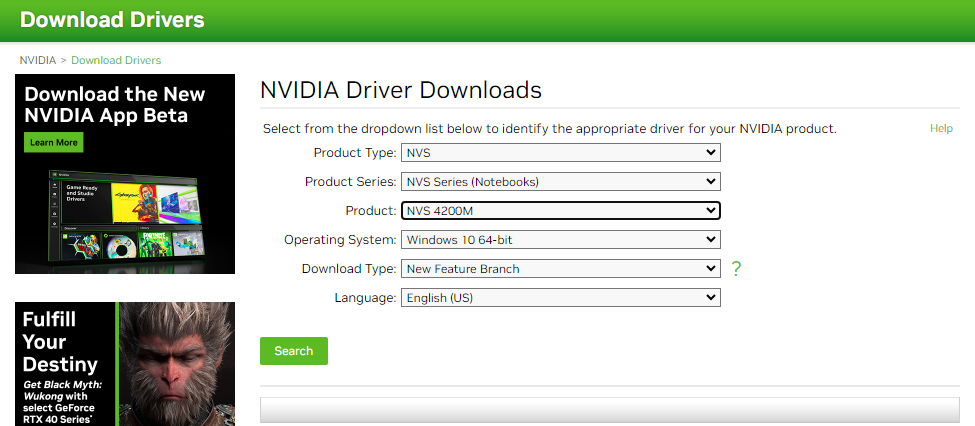
ドライバーがダウンロードされたら、現在のドライバーをアンインストールします。
ステップ2. 現在のドライバーをアンインストールする
Nvidia ドライバーのクリーン インストールを実行するには、次の 2 つの方法があります。
- オプションを使用 「クリーンインストール手順」 統合されています。
- を使用して 「DDU(ディスプレイドライバーアンインストーラー)」 これは、残っているファイルと設定をすべて削除するように特別に設計された、よく知られた評判の高いプログラムです。
最初の方法は、ほとんどのユーザーにとって通常は問題なく機能します。ただし、場合によっては、残りのファイルと設定が現在の定義と競合しないようにするために、DDUの使用が必要になることがあります。
ملاحظة: クリーンインストールを行うと、すべての設定と構成が削除されます。そのため、以下の手順に従ってグラフィックドライバーを再設定する準備をしておいてください。
両方の方法について理解できたので、両方の方法の手順を順に確認してみましょう。
方法 1. Nvidia インストーラーによるクリーンインストール:
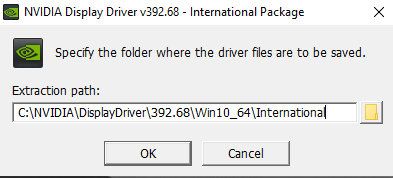
- ダウンロードしたプロファイル設定ファイルを実行します。
- 定義を抽出するディレクトリを選択し、プロセスが完了するまで待ちます。

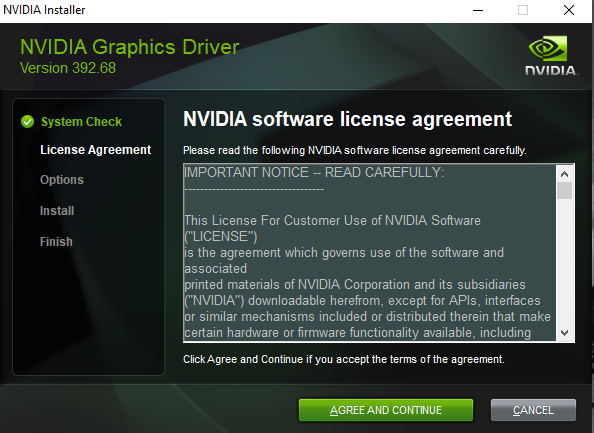
- セットアップでは、グラフィックス プロセッシング ユニット (GPU) の互換性と適切な接続を確認するためにシステム チェックを実行します。
- タップする 「同意してフォローアップします」 フォローする。

- 選択 「カスタム(詳細)」 次に、をクリックします 「次の」.

- チェックボックス 「クリーンインストール手順」 次に、をクリックします 「次の」.

- インストールが完了するまでお待ちください。 ملاحظة: インストール プロセス中に画面がちらつく場合、これは完全に正常で想定内のことなので、心配する必要はありません。
- 指示に従ってコンピューターを再起動してください。

- 再起動後、ドライバーのインストールが続行されます。 「閉店」 インストールが完了したら。

- ドライバーをインストールしたら、「閉じる」をクリックします。
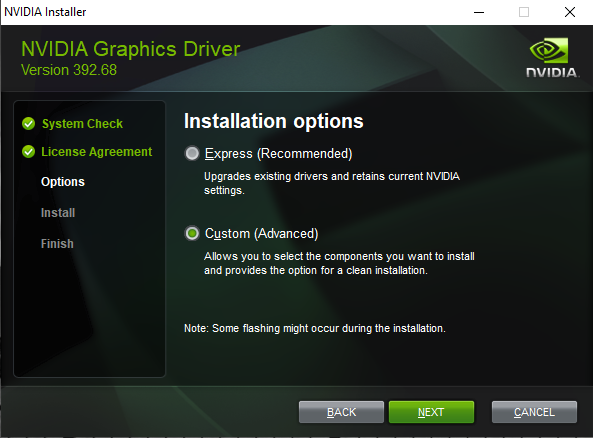
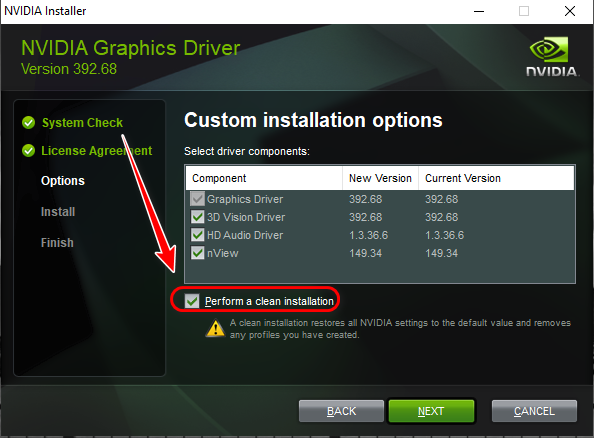
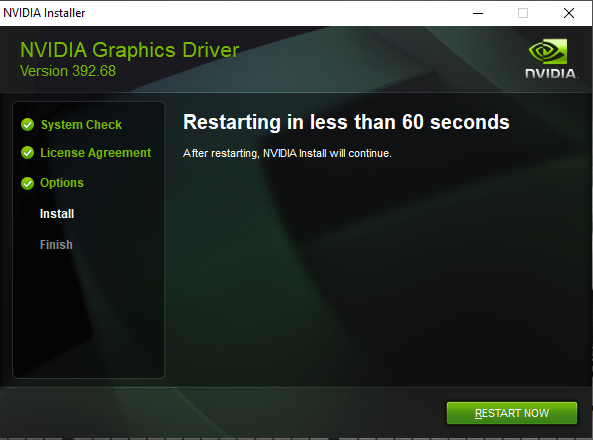
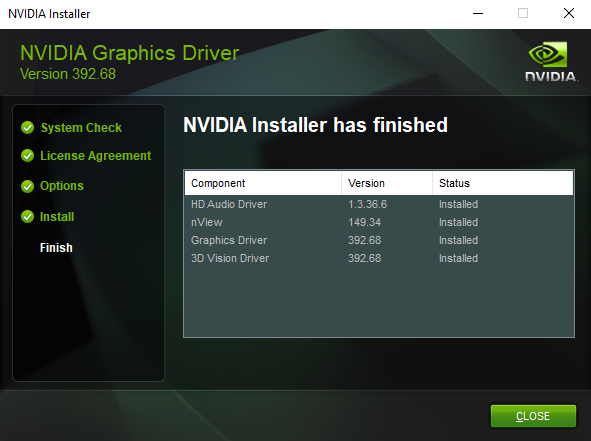
すべてが正しく動作していることを確認し、設定と構成をリセットしてください。エラーが発生した場合は、以下のDDUを使用した手順に従ってください。
方法 2. ディスプレイ ドライバー アンインストーラー (DDU) を使用したクリーン インストール:
- に行く DDUダウンロードページ.
- ファイルをダウンロードし、次のような圧縮ファイル抽出ツールを使用して解凍します。 7zip أو WinRARの.
- 「DDU v*****」ファイルを実行し、インストーラーを抽出するディレクトリを選択して、ボタンを押します。 "エキス".
 ملاحظة: 「v******」はDDUのバージョン番号です。この記事をご覧になっている時期によって異なる場合があります。参考までにご説明しました。
 - 解凍したら、ディレクトリ (インストーラを解凍した場所) に移動してファイルを実行します。 「ディスプレイドライバーアンインストール.exe」.
- プログラムが開いたら、 "OK" 全てのボックスを選択してください Nvidia固有のオプション。 次にを押します 閉じる.

- 選択 「GPU」 デバイスの種類としてエヌビディア メーカーとして。

- タップする 「クリーンアンドリスタート」新しいグラフィックカードをインストールする場合は、 クリーンアップしてシャットダウン 代わりに、グラフィック カードをインストールしてから、コンピューターの電源を再びオンにします。
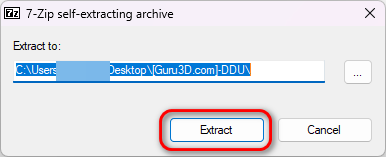 ملاحظة: 「v******」はDDUのバージョン番号です。この記事をご覧になっている時期によって異なる場合があります。参考までにご説明しました。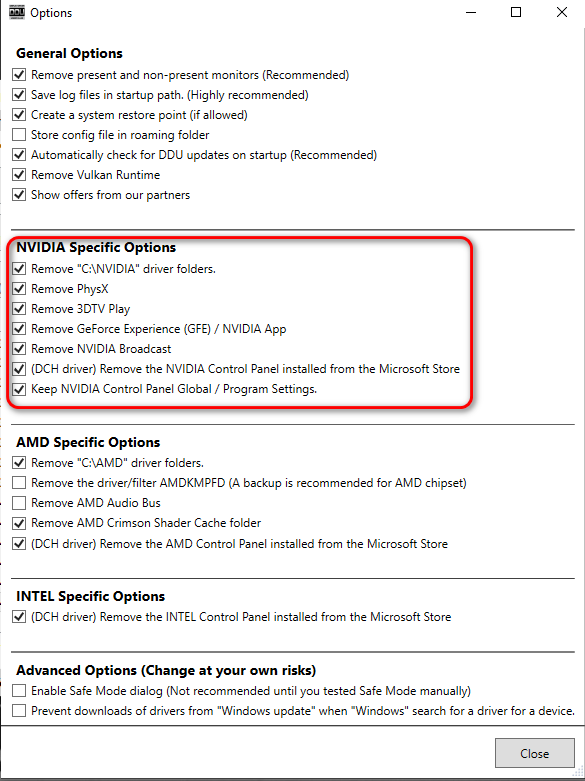
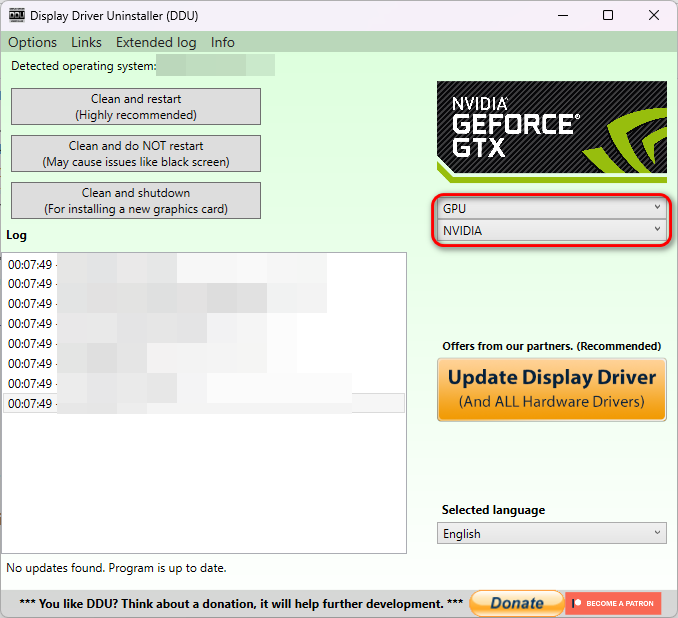
コンピュータが再起動し、奇妙な低解像度モードで起動する場合があります。ご安心ください。グラフィックカード用のドライバーがインストールされていない場合、Windowsがコンピュータを低解像度で起動するのは正常な動作です。
この段階では、Windows Update が Nvidia ドライバーを自動的にインストールしようとする可能性があるため、1~2 時間ほど一時停止する必要があるかもしれません。Windows Update によって、グラフィックカード ドライバーと互換性のない古いドライバーや不具合のあるドライバーがインストールされるという報告が複数回寄せられており、これによりインストールプロセスが中断される可能性があります。
これは特にラップトップに当てはまります。製造元は、特定のデバイス向けにドライバーを最適化するために、Nvidia ドライバーをリリース前にカスタマイズする傾向があります。
Windows の更新を一時的に停止するには:
「スタート > 設定 > Windows Update の順に選択します。[更新の一時停止] の横にあるドロップダウン メニューで、[1 週間一時停止] を選択し、[1 週間一時停止] をクリックします。」
詳細については、Plus をご覧ください。 Dell公式サポート記事.
一時停止したら、インストールプロセスに進みます。インストール手順は最初の方法で説明したものと同じなので、その手順に従ってください。
コメントは締め切りました。