

速度低下処理中にエラーが発生することがよくあります。 「自動調整が中断されました」 このエラーは、他のバックグラウンドプロセスがGPUの設定を正確に確認・構成する能力を妨害した場合に発生します。この中断により、構成ツールがタスクを完了できない場合があります。また、NVIDIA構成ファイルの破損、GPUドライバーの古さや問題、GPUの安定性不足もこのエラーの原因となる可能性があります。
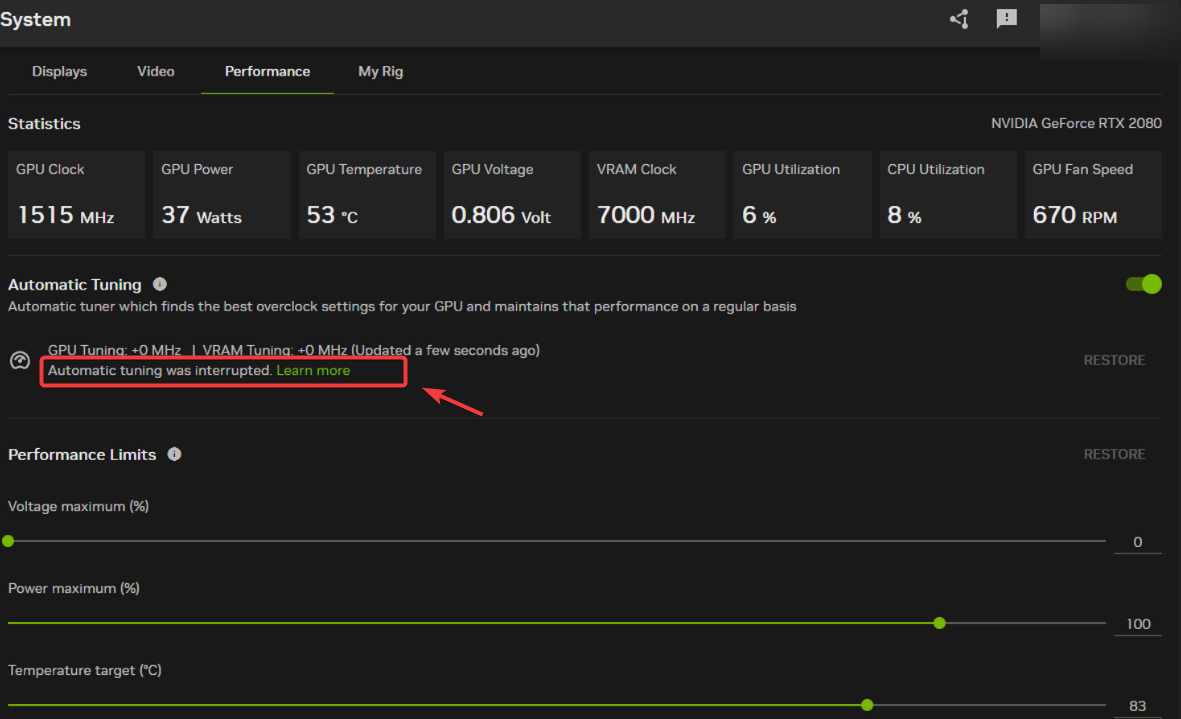
考えられる原因を特定したので、この問題に対処するための解決策を検討してみましょう。
1. 不要なプロセスをすべて閉じる
このエラーは、オーバークロックツールが最適な設定をチェックして適用する機能を他のプログラムやプロセスが妨害している場合によく発生します。これを回避するには、オーバークロックプロセスを開始する前に、不要なバックグラウンドプロセスをすべて終了することをお勧めします。これにより、ツールが中断することなく動作します。
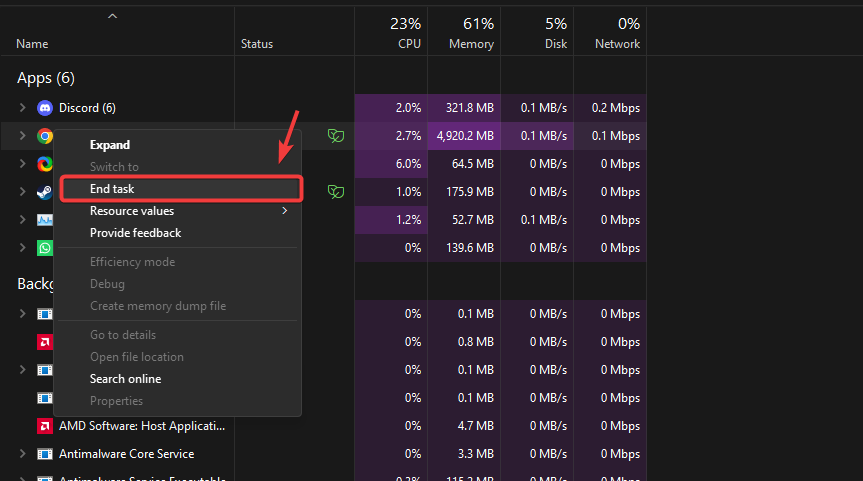
- 右クリック タスクバー そして選択 Task Manager.
- タブ内 プロセス必須でないアプリケーション(ブラウザ、Discord、メディア プレーヤーなど)を選択します。
- 不要なプロセスを右クリックして選択 タスクの終了].
![]()
- 不要なプロセスをすべて閉じたら、オーバークロック ツールを再起動して、再度スキャンを試みてください。
2. ドライバーの再インストール
GPUドライバーが破損しているか古い場合、チューニングプロセスが中断される可能性があります。破損したドライバーは動作が不安定になる可能性があり、古いドライバーは最新のオーバークロック機能との互換性が不足している可能性があります。GPUドライバーを再インストールすると、NVIDIAのアプリケーションを使用してGPUをオーバークロックする際の問題を解決できる場合があります。
- ホステル ディスプレイドライバーアンインストーラー(DDU) の 添付リンク.
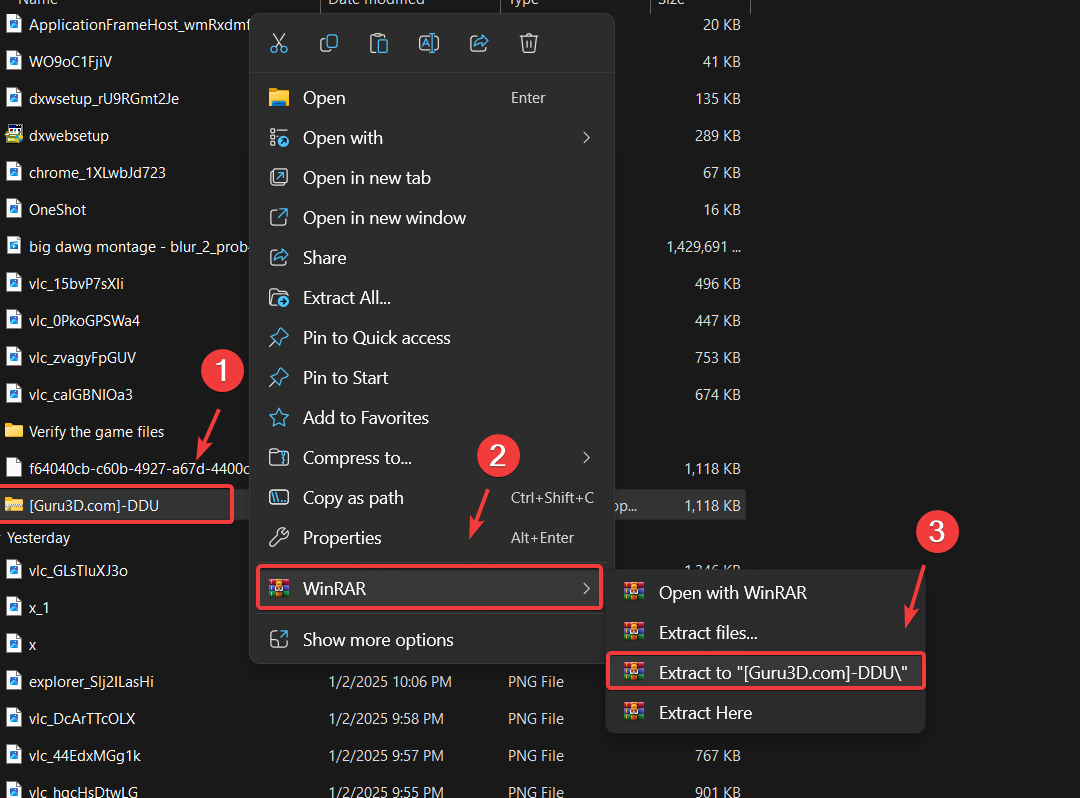
- ダウンロードが完了したら、ZIPフォルダを解凍します。 WinRARの أو 7-Zip.
![]()
- 抽出したフォルダに移動し、DDU ファイルをダブルクリックします。 7-Zip.
- タップする エキス 抽出したフォルダを開きます。
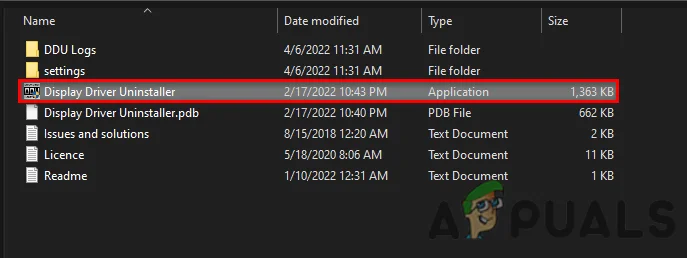
- アプリケーションを実行する ディスプレイドライバのアンインストーラ.
![]()
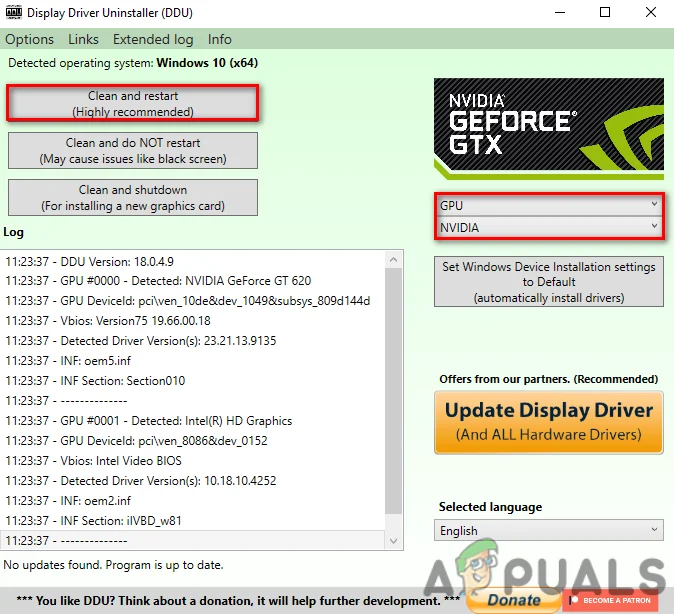
- 選択 GPU デバイスの種類を選択し、 GPUメーカー 以下のオプションから。
- タップする クリーンアップして再起動します アンインストールプロセスを開始します。
![]()
- ホステル NVIDIA アプリ 公式サイトより。
- ダウンロードが完了したら、ドライバーをインストールします。セクションに進みます。 ドライバー 画面の指示に従ってインストールを完了します。
- ドライバーをインストールした後、コンピューターを再起動し、自動セットアップ プロセスを再度試してください。
3. 設定ファイルを削除する
GeForce ExperienceまたはNVIDIAアプリのフォルダが破損すると、自動セットアッププロセスが中断され、正常に動作しなくなる可能性があります。この破損は、不完全なアップデート、ファイルの競合、またはシステムエラーによって発生する可能性があります。フォルダを削除すると、アプリケーションは必要なファイルを強制的に再作成し、破損を解消してエラーを修正できる可能性があります。
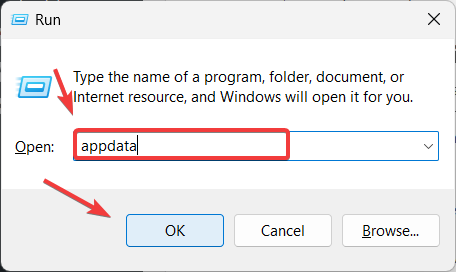
- 私のキーを押してください Windows + R 同時にダイアログボックスを開く ラン.
- 入力ボックスに次のように入力します appdata 次に、をクリックします OK AppData フォルダを開きます。
![]()
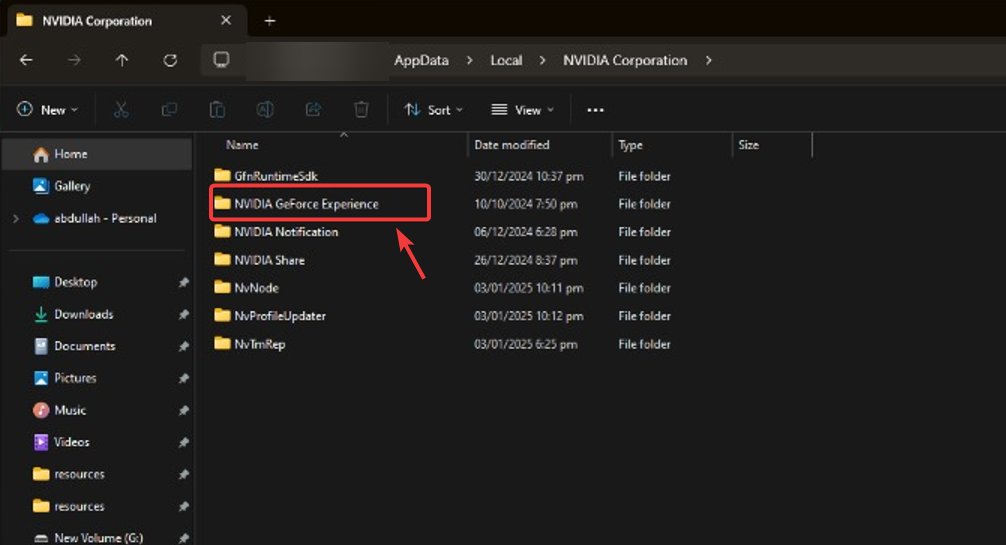
- انن<XNUMXxDXNUMX><XNUMXxDXNUMX><XNUMXxDXNUMX><XNUMXxXNUMX>لل<XNUMXxDXNUMX><XNUMXxDXNUMX><XNUMXxDXNUMX><XNUMXxAXNUMX> コミュニティ > エヌビディアコーポレーションここでフォルダを見つけます GeForce体験 أو NVIDIA アプリ そしてそれを削除します。
![]()
- 完了したら、コンピューターを再起動し、自動セットアップ プロセスを再度試してください。
4. GPUの安定性を確保する
GPUの温度が高すぎる場合や不安定な場合、自動温度調整プロセスが失敗する可能性があります。上記の方法を試しても問題が解決しない場合は、HW Monitorなどのツールを使用してGPUの温度を確認してください。温度が85℃を超える場合は、システムの清掃、エアフローの改善、または追加の冷却ソリューションの導入などによって温度を下げる対策を講じてください。
カスタムオーバークロック設定を適用している場合は、オーバークロックによって発熱量が増加する可能性があるため、デフォルト設定に戻すことを検討してください。上級ユーザーの場合は、サーマルペーストを塗り直したり、冷却システムをアップグレードしたりすることでも温度を下げることができます。
コメントは締め切りました。