

ほとんどのグラフィック・プロセッシング・ユニット(GPU)は、オーバークロックによって潜在能力を引き出すことができ、工場出荷時のデフォルト設定を超える速度で動作させることができます。しかし、オーバークロックにはリスクが伴います。GPUを限界まで押し上げると、不安定さ、クラッシュ、過熱、さらにはシステムコンポーネントの永久的な損傷につながる可能性があります。GPUはシステムの重要なコンポーネントであるため、オーバークロックは慎重に、明確な計画を立てて行うことが重要です。
このガイドでは、グラフィック・プロセッシング・ユニット(GPU)のオーバークロックに必要なテストと手順を概説します。オーバークロックを初めて行う人にとって特に重要な、いつ止めるべきか、GPUが限界に達したかどうかを判断する方法など、プロセスを完全に理解するための様々なシナリオと指標を網羅しています。
どのツールを使用すればよいですか?
多くのグラフィック処理ユニット(GPU)には、メーカー独自のワンクリックオーバークロックツールが付属していますが、これらのソリューションではパフォーマンスのポテンシャルが十分に発揮されない場合が多く、安定性が保証されないこともあります。場合によっては、カクツキ、視覚的な問題、画面の歪み、突然のクラッシュを引き起こすこともあります。 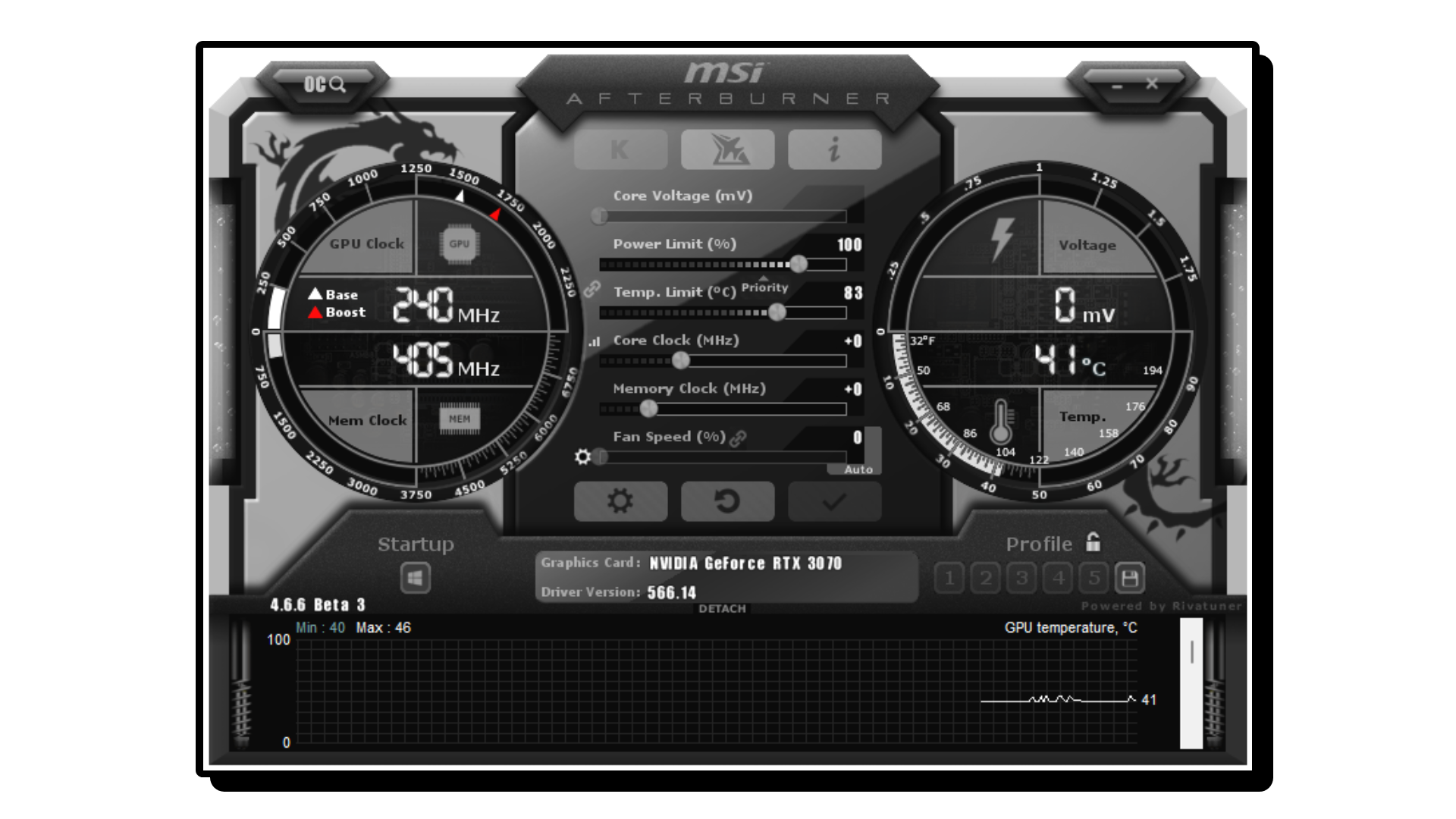
このガイドでは、 MSI Afterburner — GPUオーバークロック用の無料、使いやすく、広く信頼されているツールです。パフォーマンスを最大限に高めるための正確な制御(1秒あたりのフレーム数の増加など)を提供しながら、設定をテストして安定性を確認することもできます。
過負荷状態でオーバークロック設定をテストするには、次のいずれかのベンチマーク ツールをダウンロードしてください。
- Unigine Heaven継続的なストレス テストは、視覚の問題や不安定さを検出するのに役立ちます。
- 3DMark負荷時のパフォーマンス向上と安定性をテストするための一般的なベンチマーク ツール。
これらのツールは、障害や長期的な損傷を回避しながら、グラフィック カード (GPU) を安全にプッシュするのに役立ちます。
速度低下とは何ですか?
初心者が陥りがちなミスの一つは、オンラインマニュアルに記載されているオーバークロックの値をそのままコピーしてしまうことです。一体何が問題なのでしょうか? まったく同じグラフィック カード (GPU) は 2 つとして存在しません。—たとえ同じモデル、同じブランドであっても。
グラフィックカード(GPU)をオーバークロックできるかどうかは、 「シリコン宝くじ」この用語は、製造過程におけるチップ品質の自然なばらつきを指します。高品質のシリコンはより高速で低電圧に対応できますが、グラフィックカードを見ただけでは判断できません。
注意事項: グラフィックカード(GPU)のクロック速度を上げすぎると、発熱量が増加します。パソコンの冷却性能が十分でない場合や、部屋がすでに暖かい場合は、 スピードブレーキの目標を下げます。これにより安定性が確保され、デバイスをより長期間動作させることができます。
アクション
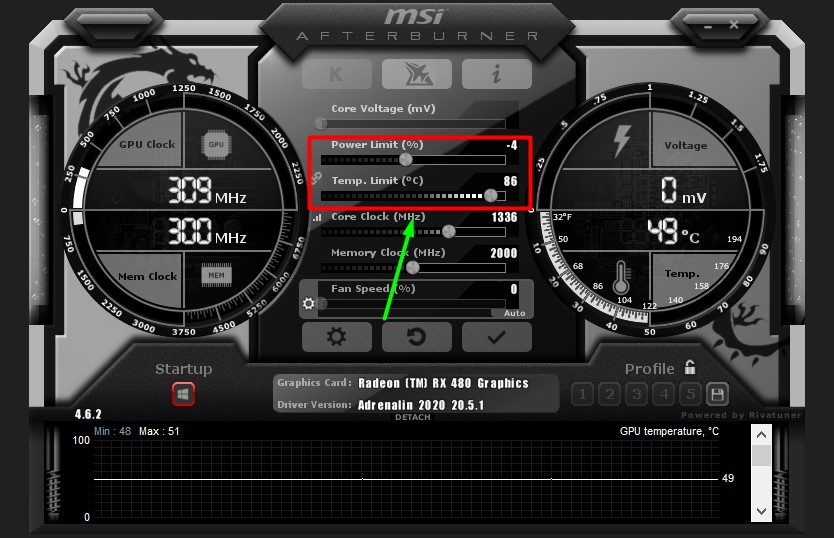
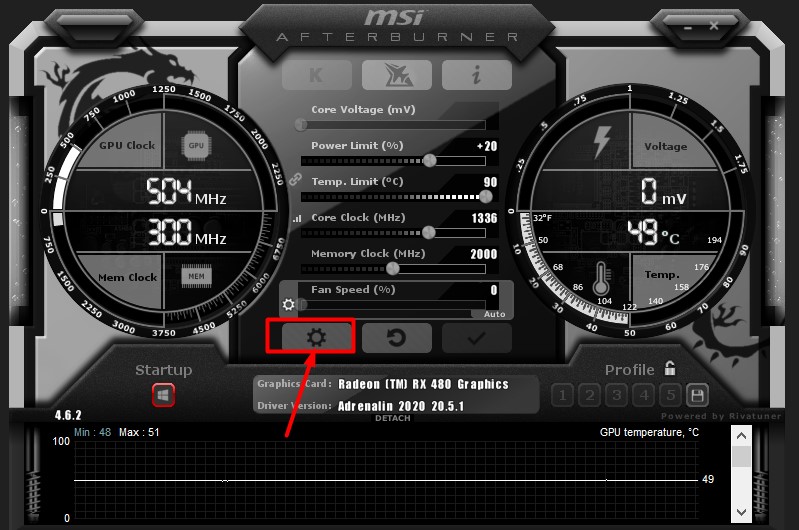
まず始めに、開きます MSI Afterburner5つのスライダーがあり、それぞれに特定の機能(コア電圧、電力制限など)のラベルが付いています。これらのスライダーの下には、グラフィックカード(GPU)とメモリのリアルタイムクロック速度と温度が表示されます。
その後、実行します Unigine Heaven お使いのモニターとシステムの仕様に合わせて、グラフィック設定(解像度、品質プリセット)を調整してください。高性能グラフィックカード(GPU)の場合は、 2560×1440解像度 (画面が対応している場合)カードの負荷を高めることができます。ミッドレンジのシステムでは、 1920x1080 十分。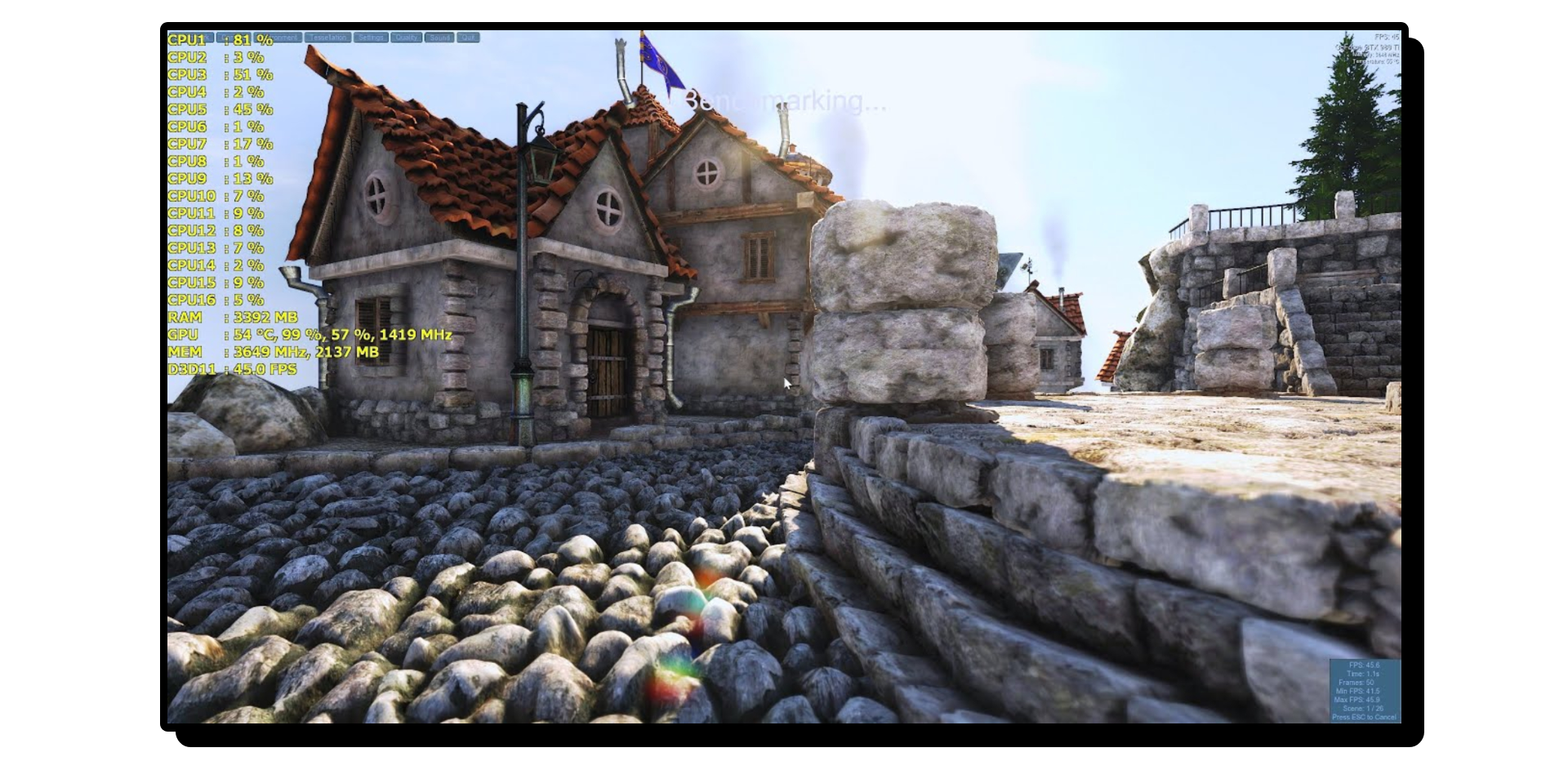
- Afterburnerではスライダーを動かします 電力制限 一番右端まで調整します。 温度制限 適切な温度(例えば85℃)。成功したら、 ステップ5.

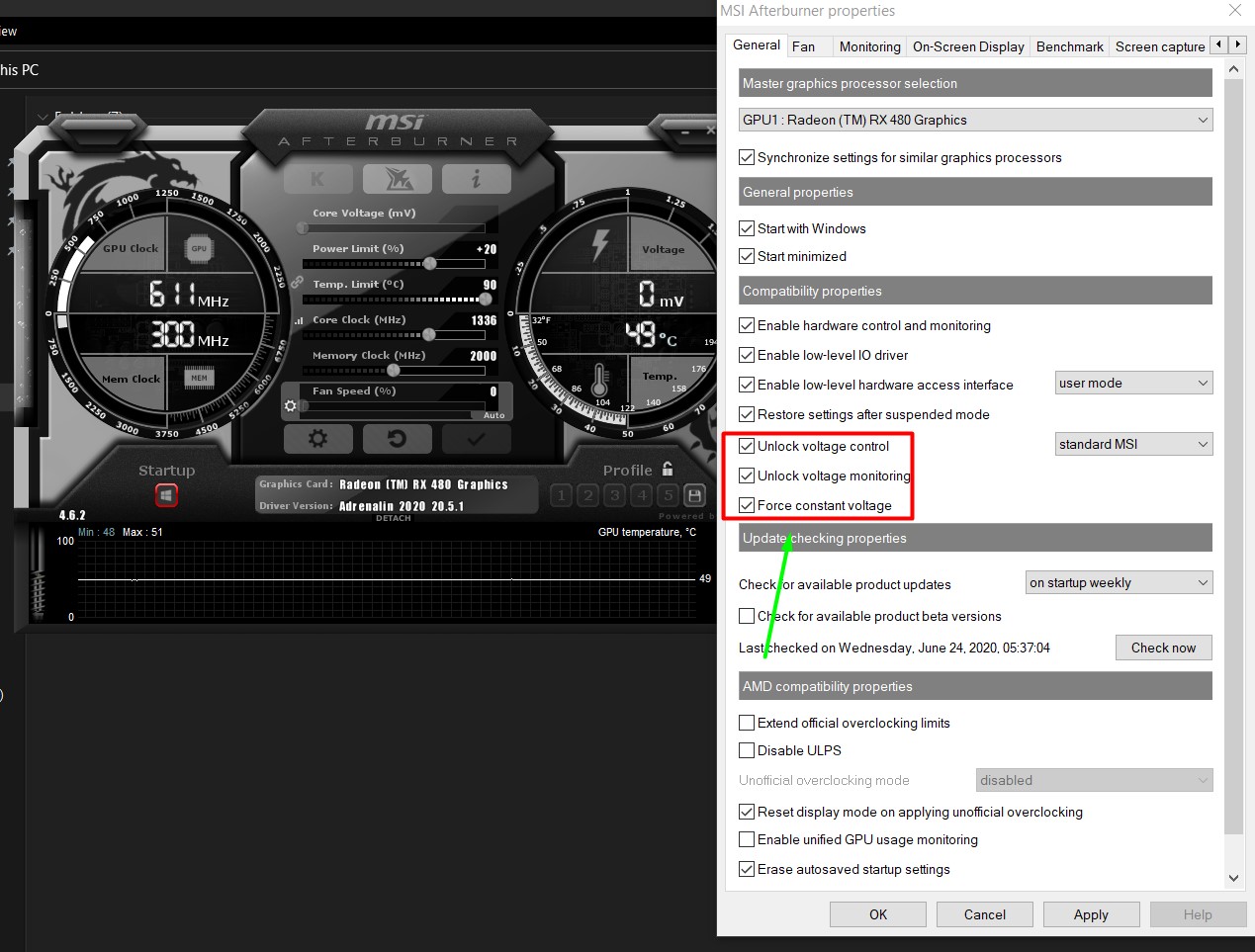
- スクロールバーが非アクティブ(灰色)の場合は、 歯車アイコン Afterburnerの設定を開きます。

- タブの下 全般以下のボックスにチェックを入れてください 互換性プロパティ:
- 電圧制御のロックを解除
- 電圧監視のロックを解除
- 定電圧

- MSI Afterburnerを再起動して調整します 電力制限(%) 最大限に。
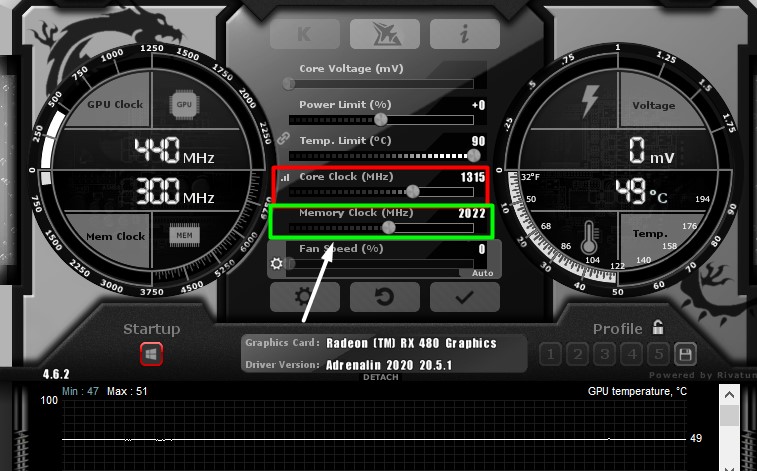
- زد コアクロック 増加に伴い 10-15MHz、次にタップします Apply.

- Unigine Heaven にアクセスし、フレーム レートの低下、途切れ、または視覚的な歪み (グラフィック エラー) がないか確認します。
- ベンチマーク テストが失敗した場合は、プロセッサ速度を最後の安定した値まで下げて、テストを再開します。
- 手順5~7を繰り返して メモリクロック.
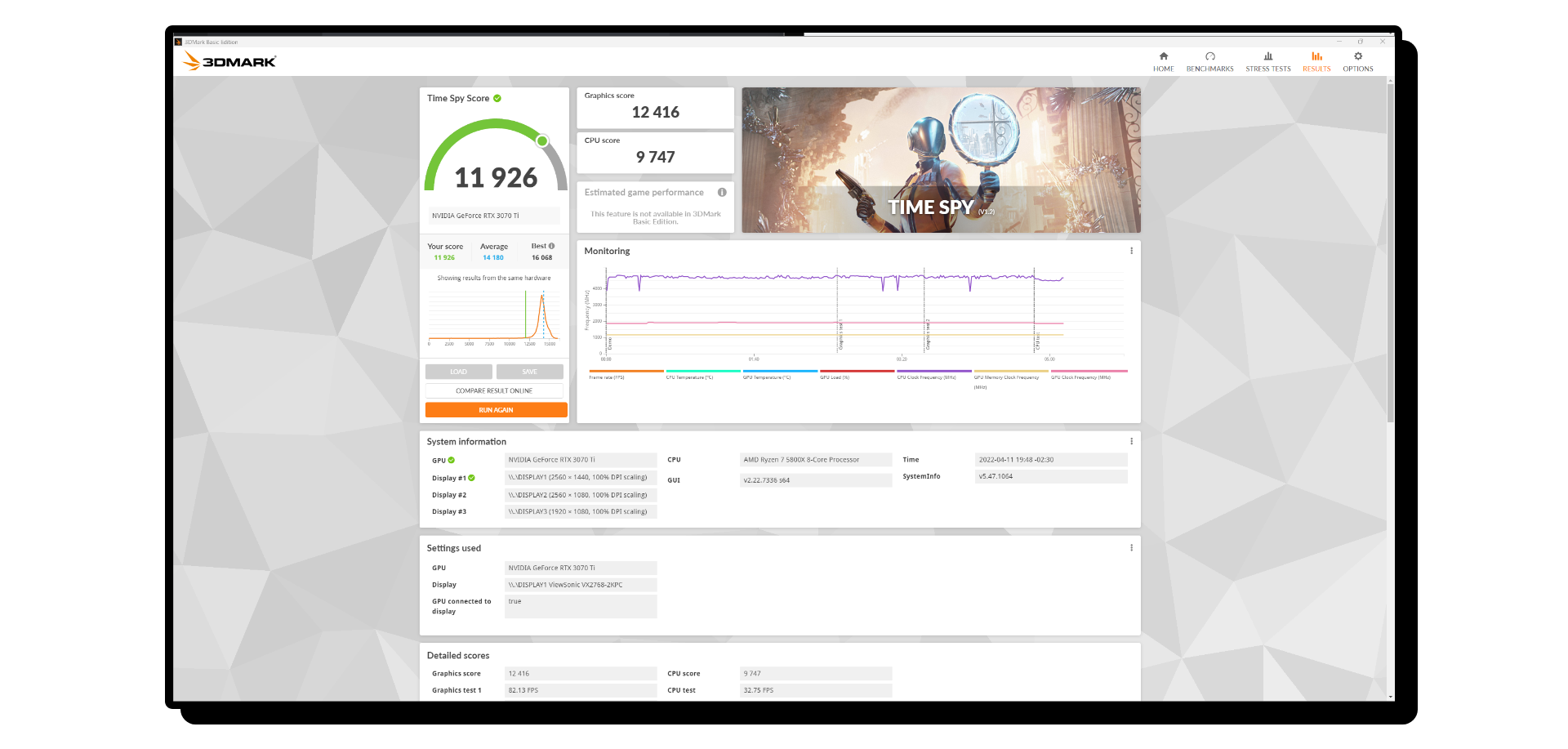
オーバークロックが完了したら、パフォーマンス テストを実行します。 3DMark パフォーマンスの向上を測定し、温度を監視する GPU ご自身で。グラフィックを多用するゲームをプレイして、ストレスレベルをテストし、設定をさらにテストしてください。 GPU あなたのものです。不具合や不安定さに気付いた場合は、プロセッサの速度を少し下げてください。
気温が上昇すると GPU システムは動作していますが、ファンの回転速度が十分ではありません。冷却効果を高めるには、ファンの回転速度を調整してください。マニュアルをご覧ください。 アプアル 詳細 ファン設定を改善するには GPU あなたの温度が上昇し続ける場合は、安定性を確保するために速度低下をわずかに減らしてください。
コメントは締め切りました。