

NVIDIAモニタードライバーをインストールまたは解凍する際に、次のような問題が発生する場合があります。 「CRCエラー」 7-Zipの「サイクルチェック」エラー。このエラーは、ダウンロードしたアーカイブが不完全または破損しているために、抽出されたファイルの整合性チェックに失敗した場合に発生します。この場合、抽出プロセスは停止します。 そして失敗する インストールツール。その結果、 ファローアップ ドライバーをインストールする際、グラフィック処理装置(GPU) 古い そしておそらく 使用不可.
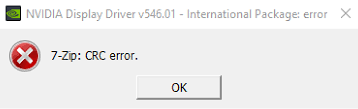
CRCエラーを引き起こす要因はいくつかあり、抽出に失敗しましたこれには、不完全なダウンロードや破損したダウンロード(次のようなブラウザで頻繁に報告される)が含まれます。 エッジ(Edge))、ハードウェアの問題など 不安定なCPUコア インテルの最新プロセッサでは、ディスクの読み取り/書き込みエラー あるいは、ストレージスペースが不足し、一時フォルダのパス 正しくない、ウイルスまたはマルウェア ダウンロードしたファイルを変更する可能性があります。特に、 非公式の情報源これらの問題は最終的にアーカイブの破損につながり、適切な抽出とインストールを妨げます。
以下に、この問題に対処するための解決策を示します。
1. NVIDIA (GeForce Experience) アプリケーションを使用してドライバーをインストールします。
ドライバー アーカイブの手動抽出が引き続き失敗する場合は、[Web サイト/プラットフォーム名] 経由でドライバーをインストールしてみてください。 NVIDIA (GeForce Experience) アプリケーションこのツールは、手動で抽出する必要なくドライバーを直接ダウンロードしてインストールし、破損したアーカイブや 7-Zip の抽出失敗によって発生する CRC エラーを回避するのに役立ちます。
- ブラウザを開いて、 NVIDIA GeForce Experienceの公式ダウンロードページ.
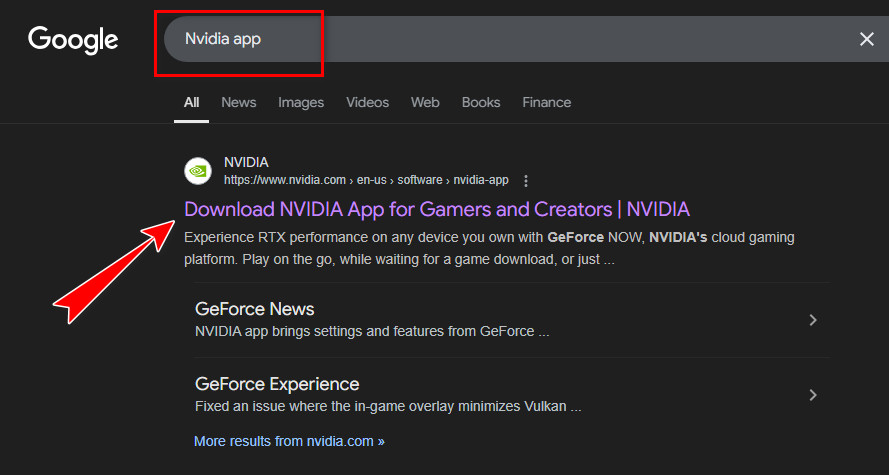
- 以下の手順に従ってNVIDIAアプリをダウンロードしてインストールしてください。 画面上の指示.

- GeForce Experience を起動してサインインします (必要に応じてアカウントを作成します)。
- タブに移動 運転手 をクリックします アップデートを確認する.
- 新しいドライバーが見つかったら、 ダウンロード その後、 クイックインストール.
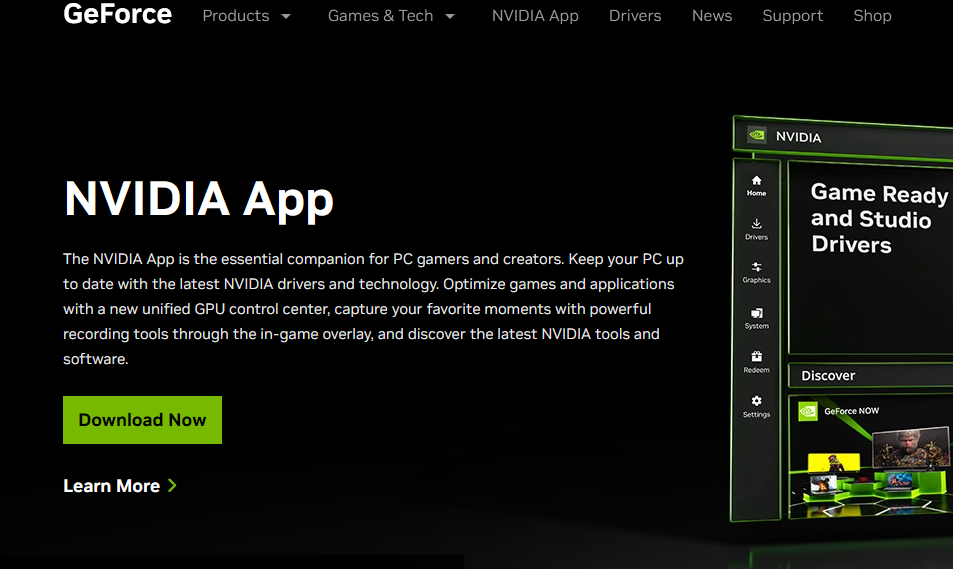
この方法では NVIDIA のインストール システムを使用するため、破損したファイルを抽出するリスクが軽減され、よりスムーズでクリーンなインストール プロセスが保証されます。
2. Chromeを使用して手動でドライバーをインストールする
不完全なダウンロードや破損したダウンロードは、CRCエラーの最も一般的な原因の一つです。これが役に立つかもしれません。 Google Chromeに切り替える ドライバーのダウンロードは、Chrome のダウンロード マネージャーが処理します。 大きなファイル 一部のMicrosoftブラウザよりも信頼性が高く、アーカイブが破損したり部分的にダウンロードされたりするリスクを軽減し、ファイルがそのままの状態で解凍およびインストールされることを保証します。
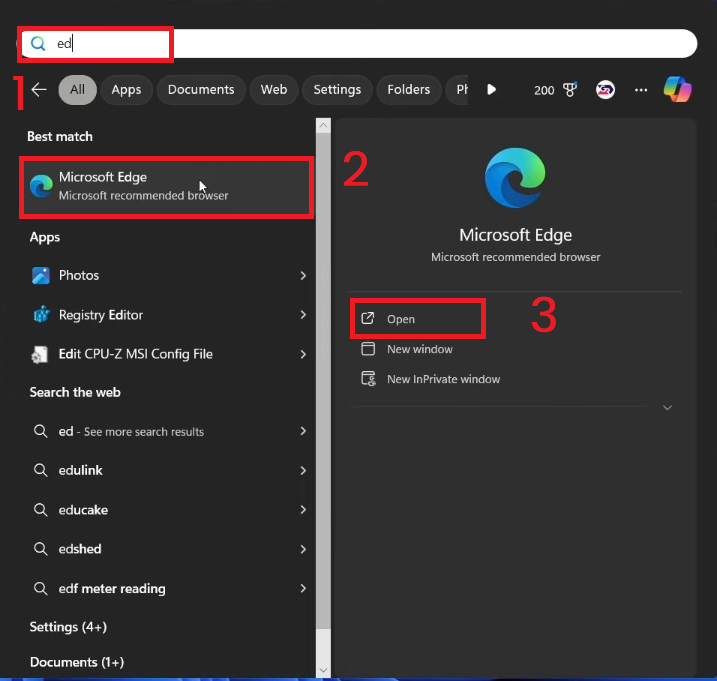
- ブラウザを開きます。

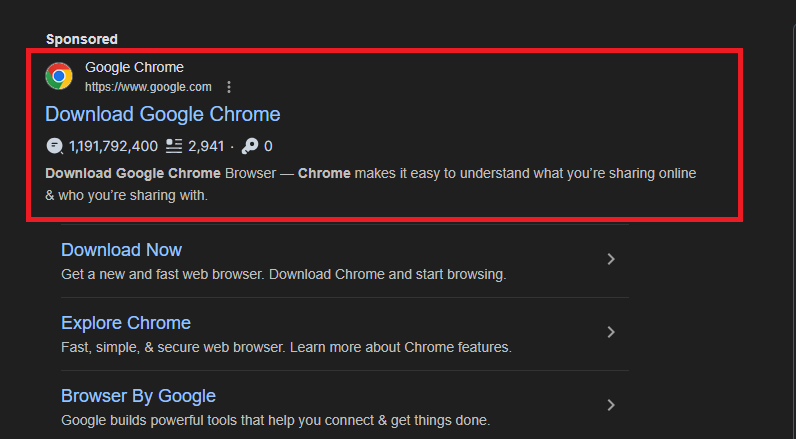
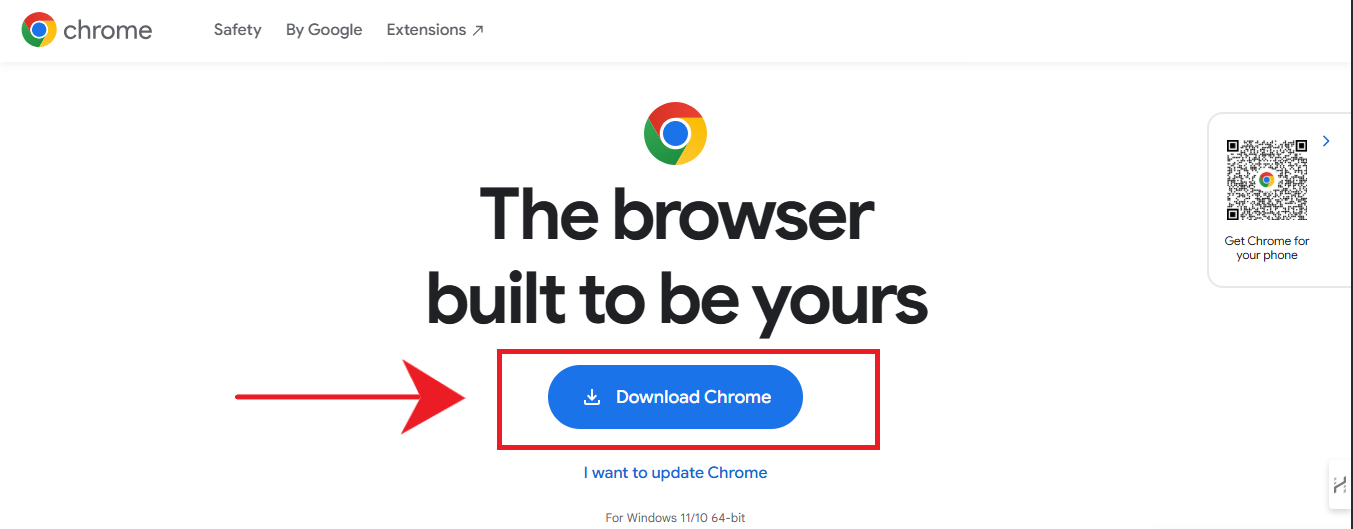
- ボタン Google Chromeの公式サイト.

- オペレーティングシステムを選択してボタンをクリックしてください ダウンロード.

- 以下の手順に従ってGoogle Chromeをインストールしてください。 画面上の指示.
- インストール後、Google Chrome を起動します。
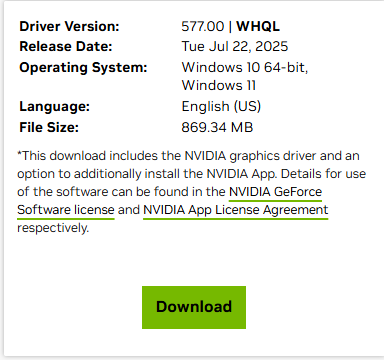
- 公式 NVIDIA ドライバー ダウンロード ページにアクセスし、ドライバーをダウンロードします。

- コンピューターに新しいフォルダーを作成します。
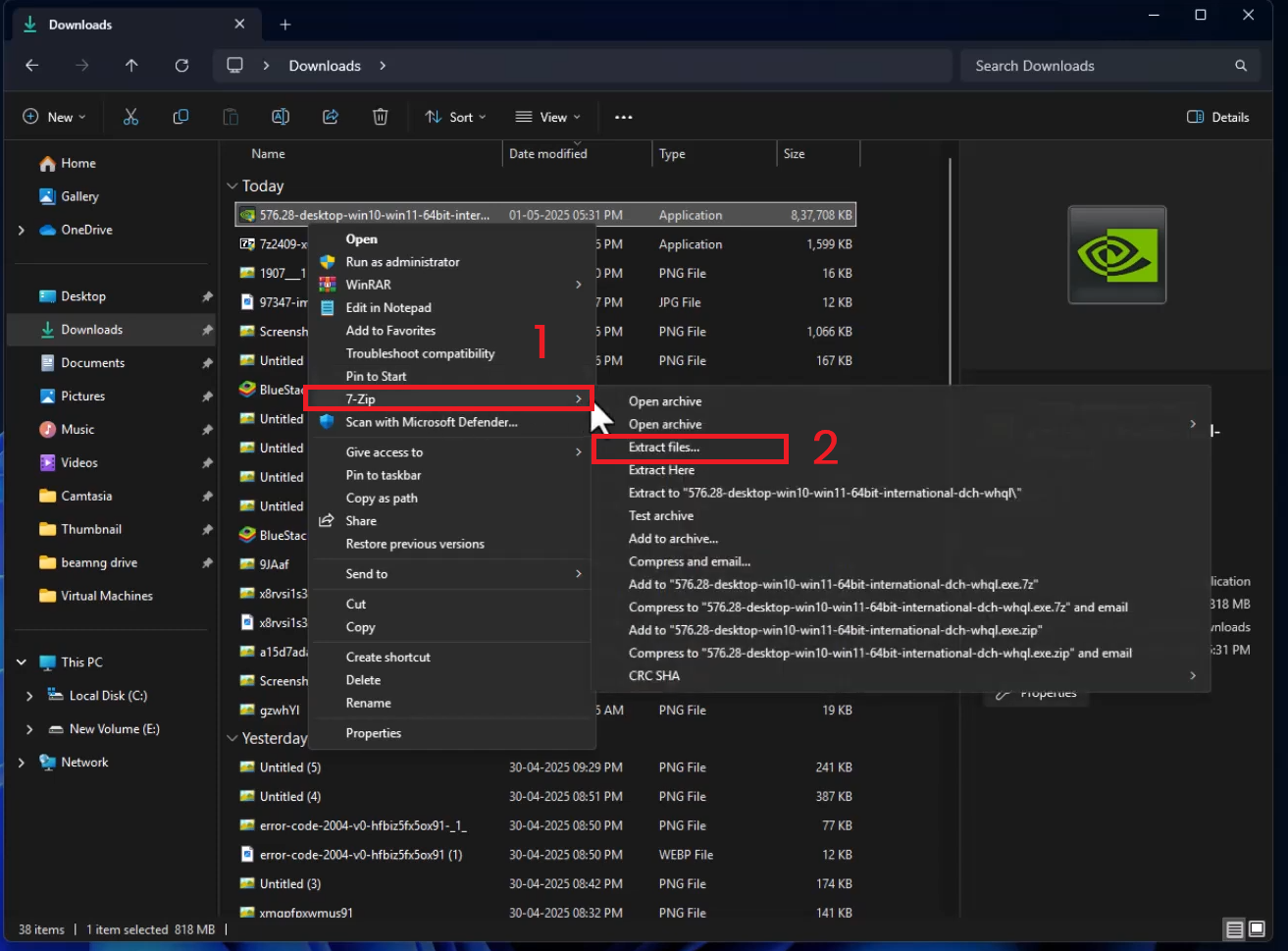
- ダウンロードした.exeファイルを右クリックし、 7-Zip.

- 新しく作成したフォルダーにファイルを抽出します。
- オンにする 「setup.exe」 その巻に見つかりました。
3. プロセッサコア(CPUコア)の数を減らす
いくつかの Intel マルチコアプロセッサ不安定なコアや故障したコアは、ファイルの抽出など、中央処理装置 (CPU) を集中的に使用する必要があるタスクを実行するときに損傷を引き起こす可能性があります。 アクティブなプロセッサ(CPU)コアの数の一時的な制限 これにより、システムはより安定したコアをより少なく使用するようになり、抽出およびインストール中の CRC エラーを防ぐことができます。
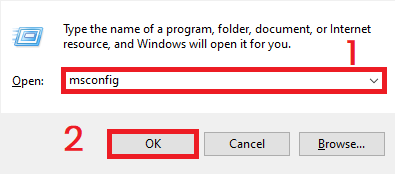
- キーボードの Windows キー + R キーを押して、[実行] ダイアログ ボックスを開きます。
- タイプ 「msconfig」 次に、Enterキーを押します。

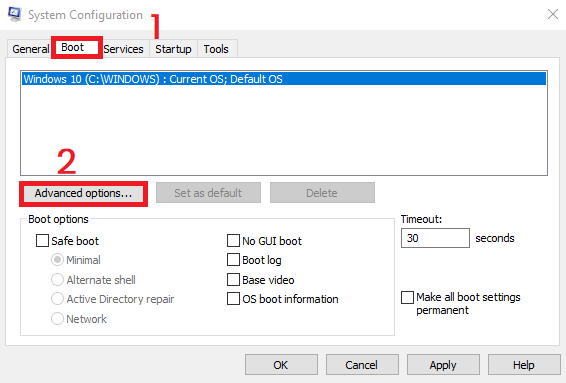
- タブをクリックします "ブート" (ブート) > "高度なオプション" (詳細オプション)。

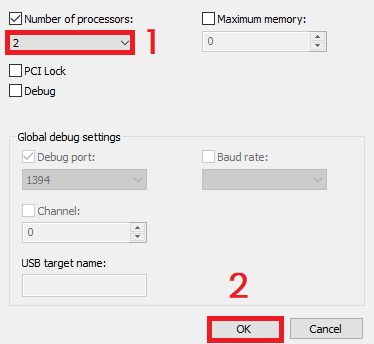
- 見つける 「プロセッサの数」の横にあるボックス。
- 選択 1 أو 2 ドロップダウンメニューから。

- 再起動 お使いのコンピューター (Windows で使用するコア数が少なくなります)。
- NVIDIA セットアップ ファイルを再度実行します。
- インストールが完了したら、これらの設定をリセットして、通常の CPU 使用率を復元します。
4. 一時ファイルのパスを変更する
Windows のデフォルトの一時ファイル ディレクトリがよく使用されます。 長いファイルパス 彼は 権限の制限 これらの制限はインストールプロセスに支障をきたす可能性があります。大きなアーカイブを扱う際にCRCエラーが発生する場合があります。一時ディレクトリを変更すると、パスが短くシンプルになります(例:…)。 C:温度よりクリーンでアクセスしやすいウェブサイトを作成し、設置に適しています 7-Zip および類似のプログラム用。
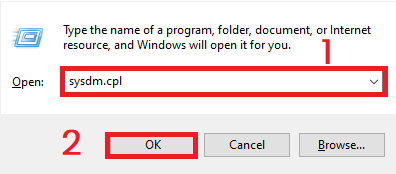
- Windows キー + R を押して、[実行] ダイアログ ボックスを開きます。
- タイプ 「sysdm.cpl」 次に、Enterキーを押します。

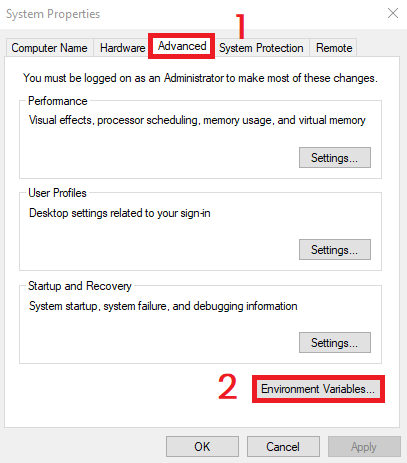
- タブに移動します 高機能 次に、をクリックします 環境変数.

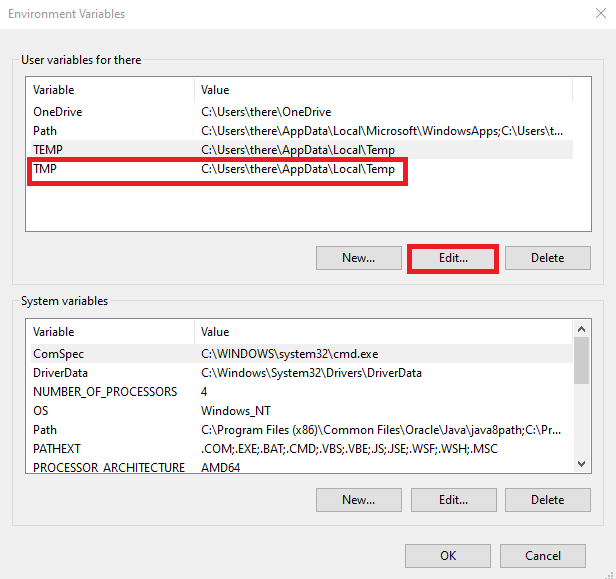
- ユーザー変数内で、 TEMP 次に、をクリックします 編集.
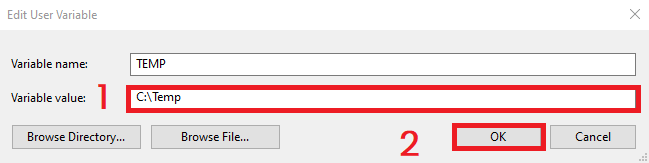
- いいえ 変数値 私に:
C:温度

- 同じ手順を繰り返します TMP 同じパスに設定します。

- C:Tempフォルダを作成する それが存在しない場合。
- タップする OK 変更を保存します。
- コンピュータを再起動してください。
- 7-Zip を使用して NVIDIA ドライバーを再度抽出し、セットアップ プログラムを実行してみてください。
コメントは締め切りました。