

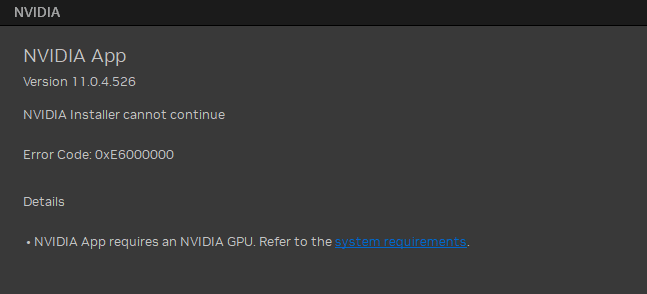
NVIDIAアプリケーションインストーラーが、お使いのシステムにサポートされているNVIDIAハードウェア、互換性のあるオペレーティングシステム、または正しいパッケージバージョンがないと判断した場合、 「インストーラーを続行できません。エラーコード0xE6000000」というメッセージが表示されます。GPUとオペレーティングシステムが互換性があるように見えても、残存ドライバーとの競合、インストーラーのバージョンの誤り、またはソフトウェアの残骸によってインストールが妨げられる場合があります。
以下では、それぞれのシナリオについて説明し、互換性を回復してインストールを正常に完了するための対処法を示します。
1. NVIDIAクリーンアップツールを使用する→再起動→NVIDIAアプリを再インストールする
クリーンインストールでは、新しいアップデートと競合する可能性のある以前のインストールファイルやドライバの残骸がすべて削除されます。クリーンアップツールは古いNVIDIAソフトウェアの痕跡をすべて消去し、破損または古いコンポーネントが残らないようにします。再起動後、アプリケーションは正しく再インストールされます。
- انن<XNUMXxDXNUMX><XNUMXxDXNUMX><XNUMXxDXNUMX><XNUMXxXNUMX>لل<XNUMXxDXNUMX><XNUMXxDXNUMX><XNUMXxDXNUMX><XNUMXxAXNUMX> NVIDIA公式サイト.
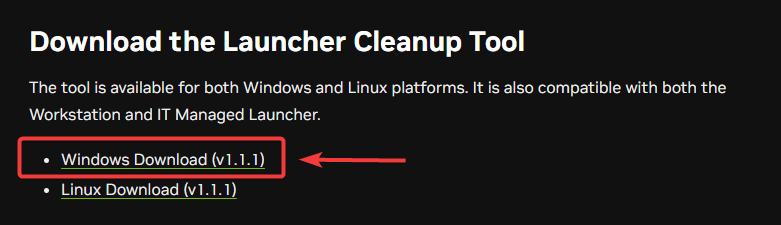
- ダウンロード NVIDIA クリーニングツール ドライバーとアプリケーション ファイルの残りの部分をすべて完全に削除します。
![]()
- ダブルクリック ダウンロードしたファイルこのツールは、破損したドライバーやアプリケーション コンポーネントを含むすべての NVIDIA 関連ファイルを自動的に検出して削除します。
- 清掃作業が完了したら、 再起動 コンピューターで一時ファイルをスキャンし、変更を適用します。
- 訪問 NVIDIAの公式ダウンロードページ.
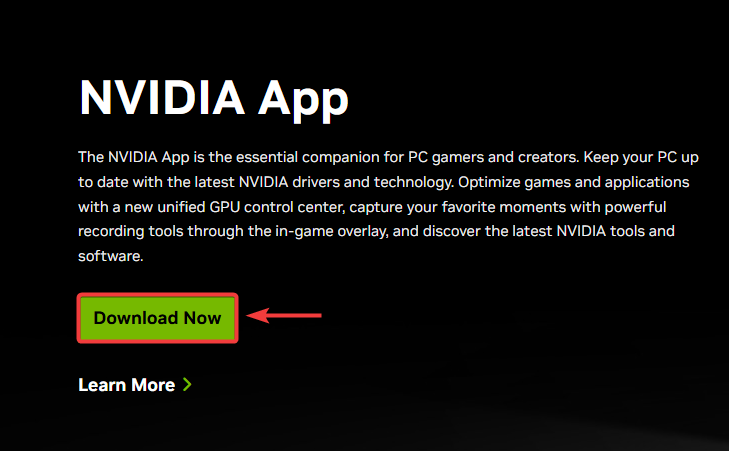
- ダウンロード NVIDIA アプリの最新バージョン。
![]()
- オンにする インストーラーをインストールし、画面の指示に従ってインストールを完了します。
- 塗りつぶし NVIDIA アプリを使用して、エラー コード 0xE6000000 が解決されたかどうかを確認します。
2. NVIDIAフォルダからNvMessageBusBroadcast.dllを削除(または名前を変更)します。
_NvMessageBusBroadcast.dllファイルは、 NVIDIA のバックエンド サービス間の通信を担っています。このファイルが破損したり重複したりすると、アプリケーションが正しく動作しなくなり、エラーが発生します。このファイルの名前を変更したり削除したりすると、Windows は新しいコピーを作成し、破損したファイルを上書きします。
- 必ず閉めてください NVIDIA アプリ 完全に。
- 開いた ファイルエクスプローラー そして、次の場所に移動します。
C:プログラム ファイルNVIDIA Corporation
- ファイルを見つけます:
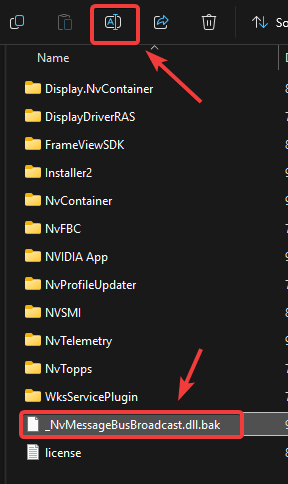
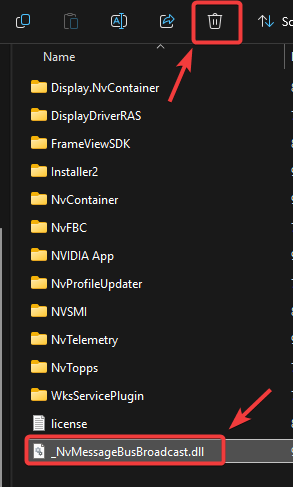
_NvMessageBusBroadcast.dll
- 右クリックして選択 名前を変更.
- 次のようなものを追加 .BAK 最後に(例えば: _NvMessageBusBroadcast.dll.bak).
![]()
- 名前の変更に失敗した場合は、ファイルを右クリックして 削除.
![]()
- 準備 ت<XNUMXxDXNUMX><XNUMXxBXNUMX><XNUMXxBXNUMX><XNUMXxDXNUMX><XNUMXxDXNUMX>ييل 変更を適用するにはコンピューターが必要です。
- 開いた NVIDIA アプリ 戻って問題が解決されたかどうか確認してください。
3. NVIDIA アプリと GeForce Experience を同時にインストールしないようにしてください。
NVIDIAアプリとGeForce Experienceの両方をインストールすると、両者が重複する機能を使用するため、リソースの競合が発生する可能性があります。どちらか一方をアンインストールすることで、重複を解消し、アプリケーションを正しくインストールできるようになります。
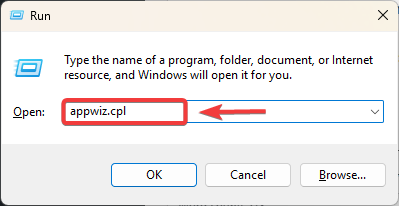
- クリック 勝利+ R、そしてタイプ appwiz.cplと、を押します Enter.
![]()
- ابحثعن NVIDIA アプリ リストにあります。
- かどうかを確認します GeForce体験 それは証明されています。
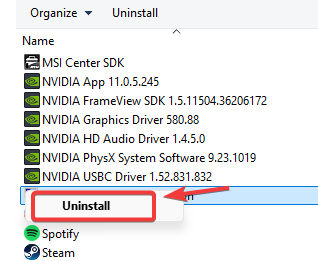
- 右クリック GeForce体験 (両方存在する場合)
- 選択 アンインストール 画面の指示に従います。
![]()
- アンインストールしたら再インストールしてください ت<XNUMXxDXNUMX><XNUMXxBXNUMX><XNUMXxBXNUMX><XNUMXxDXNUMX><XNUMXxDXNUMX>ييل あなたのコンピュータ。
コメントは締め切りました。