

AMDソフトウェアのインストール時にエラーコード「207」が表示されますが、WindowsがGPUドライバーに問題があることを検出します。これは通常、AMDドライバーのインストールまたは更新後、システムの再起動後、またはWindowsがグラフィックドライバースタックを再フォーマットした後に発生します。表示されるメッセージは次のとおりです。
エラー207 – AMDソフトウェアは正常にインストールされましたが、Windowsがグラフィックデバイスに問題がある可能性を検出しました。
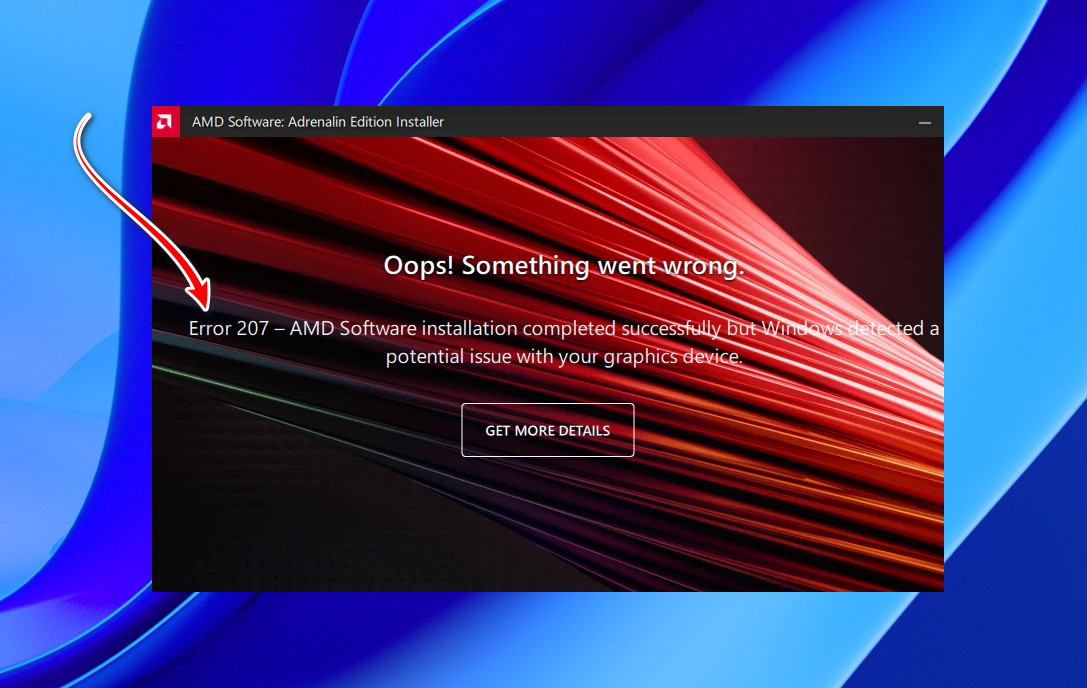
簡単に言うと、これは、新しいドライバーをインストールした後に Windows デバイス マネージャーがディスプレイ アダプターの問題を検出し、ドライバーが正しく読み込まれないことを意味します。
最も一般的な原因は、デバイス マネージャーでディスプレイ アダプターが無効になっていることです。この場合、Windows はグラフィックス処理ユニット (GPU) が使用不可であると認識します。無効になっている GPU には小さな下向きの矢印アイコンが表示され、デバイスの状態にも無効になっていることが示されます。
その他の一般的な原因は次のとおりです:
- 以前の定義の不完全な削除 (残りのファイルまたはシステムログエントリ)
- 破損または無効な身分証明書署名 インストールの失敗または部分的なインストールの結果
- Windowsとのドライバーの非互換性 互換性のないバージョンのため
- 立っている Windows Updateの GPUドライバを再インストールするか、古いバージョンに置き換えることで
1. 互換性ツールを使用してドライバーをアンインストールし、再インストールします。
AMDドライバーが古い、間違っている、または部分的にしかインストールされていない場合、クリーンインストール後でもWindowsが競合を検出する可能性があります。AMDソフトウェア互換性ツールは、お使いのGPUモデルとWindowsのバージョンをAMDがサポートするドライバーリストと照合し、適切なドライバーを推奨します。
この方法では、現在のドライバーを削除し、システムをスキャンして、推奨されるAMDまたはOEMドライバーをインストールします。通常のアンインストールで問題が解決しない場合は、セーフモードでDisplay Driver Uninstaller(DDU)を使用してより詳細なクリーンアップを行うと解決する場合があります。
現在のAMDドライバーをアンインストールする
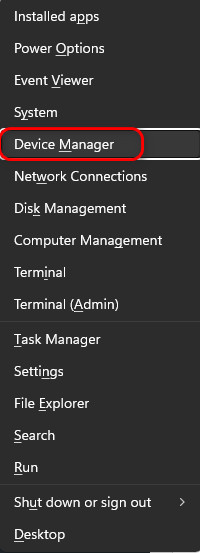
- クリック Win + X 次に選択します デバイスマネージャ.
![]()
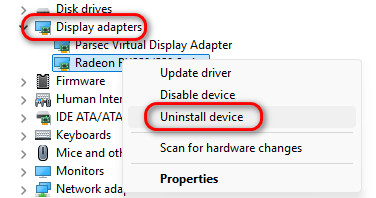
- 拡大 ディスプレイアダプタ そして右クリック AMD GPU あなたの。
- 選択 デバイスのアンインストール利用可能な場合は有効にします。 「このデバイスのドライバーを削除しようとしています」.
![]()
- コンピュータを再起動してください。
AMDソフトウェア互換性ツールを実行する
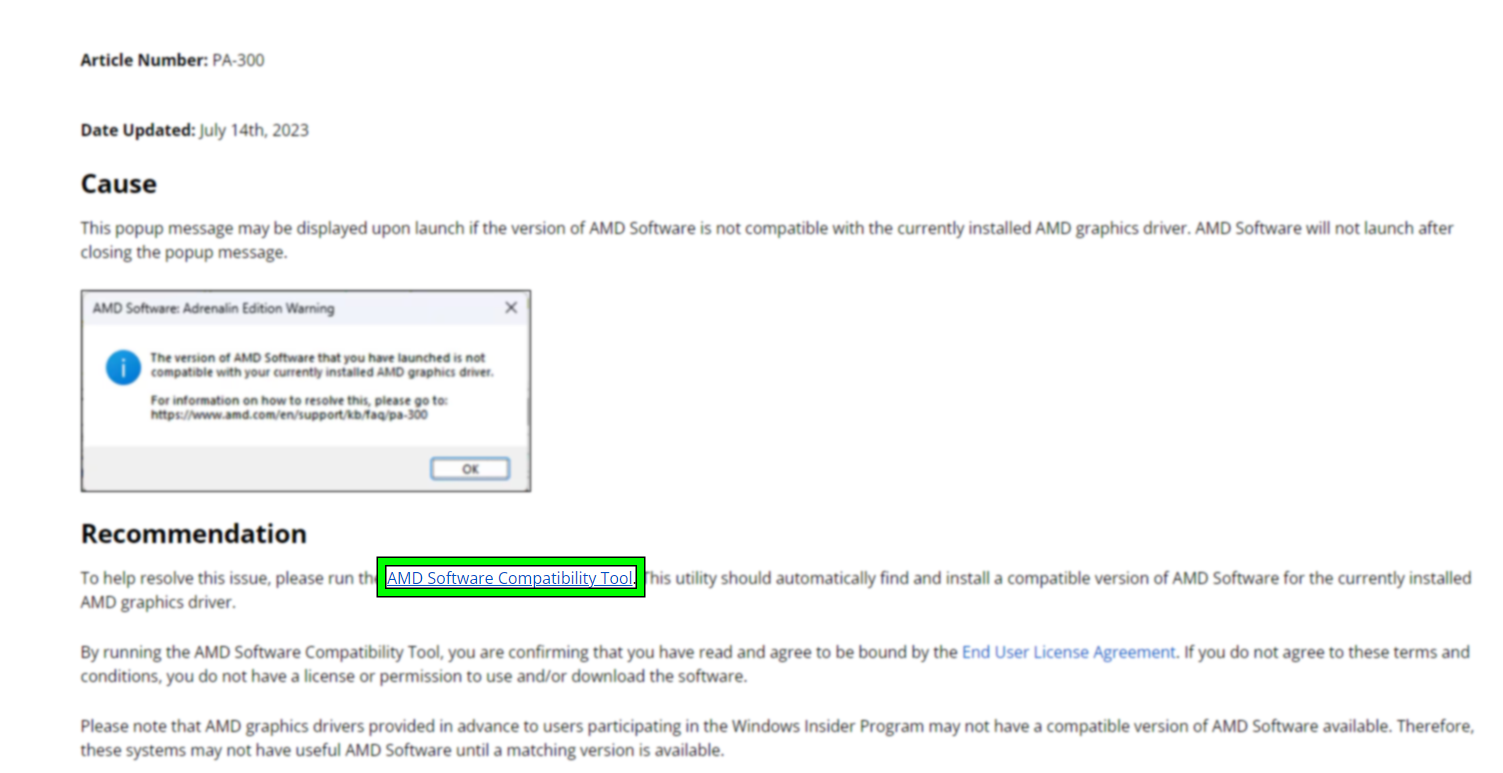
- ダウンロード AMD ソフトウェア互換性ツール.
![]()
- ツールを開いてスキャンしてみましょう GPU そして問題 Windows あなたの。
- 推奨されるドライバーまたは構成を参照してください。
推奨されるAMDソフトウェアのインストール
- パッケージをダウンロードしてインストールする AMDソフトウェア ツールによる推奨。
- インストーラが完了したら、コンピューターを再起動します。
- 確認する デバイスマネージャ そこから GPU デバイスに警告アイコンが表示されない場合は、 AMDソフトウェア エラー207が消えたかどうかを確認します。
OEM ドライバーをダウンロードしてインストールします (該当する場合)。
ツールがサポート範囲が限られていると報告する場合、または組み立て済みのシステムを使用している場合は、OEMドライバーの方が安定している可能性があります。
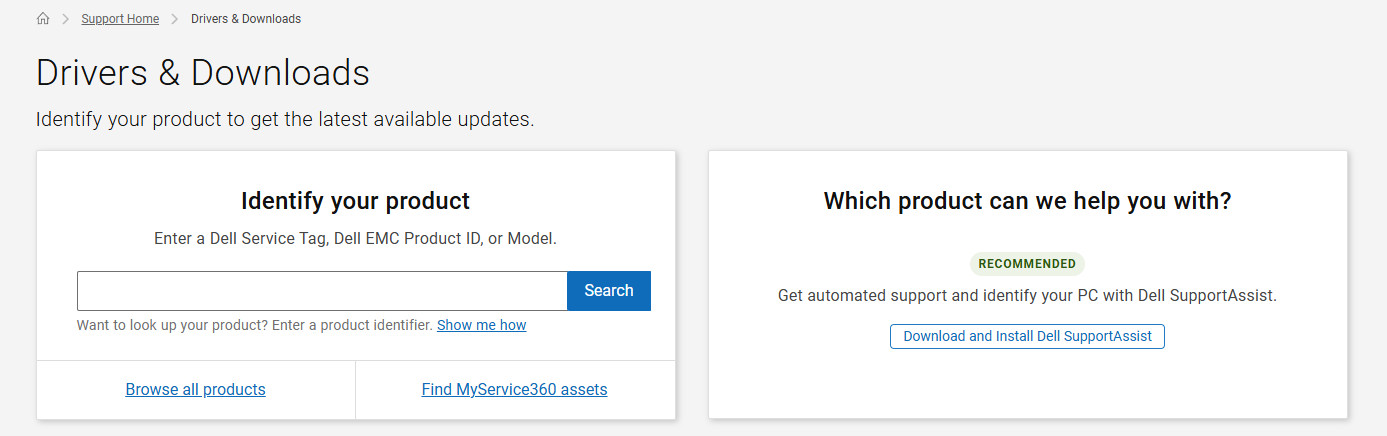
- コンピュータまたはマザーボードの製造元のサポートページにアクセスします(例: デルHP、Lenovo、ASUSなど)。
- 正確なモデルを見つけてセクションを開きます ドライバーとダウンロード.
- ダウンロード AMD GPU ドライバー 翻訳しました。
![]()
- ドライバーをインストールしてコンピューターを再起動します。
2.有効にする GPU あなたから デバイスマネージャ ドライバを再インストールします
Windowsは、ドライバーの不安定性や競合を検出すると、GPUを無効にすることがあります。無効にすると、AMDソフトウェアは正常にインストールされますが、非アクティブなデバイスに接続できず、エラー207が発生します。
GPU を再度有効にしてドライバーを再インストールすると、通常の機能が復元されます。
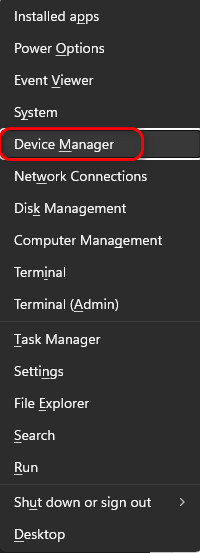
- クリック Win + X そして選択 デバイスマネージャ.
![]()
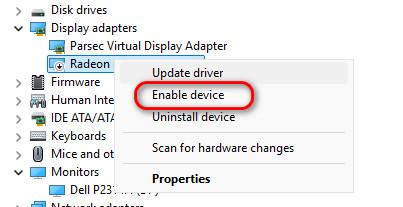
- 拡大 ディスプレイアダプタ AMD GPU を見つけます。
- 無効になっている場合は、右クリックして デバイスを有効にする.
![]()
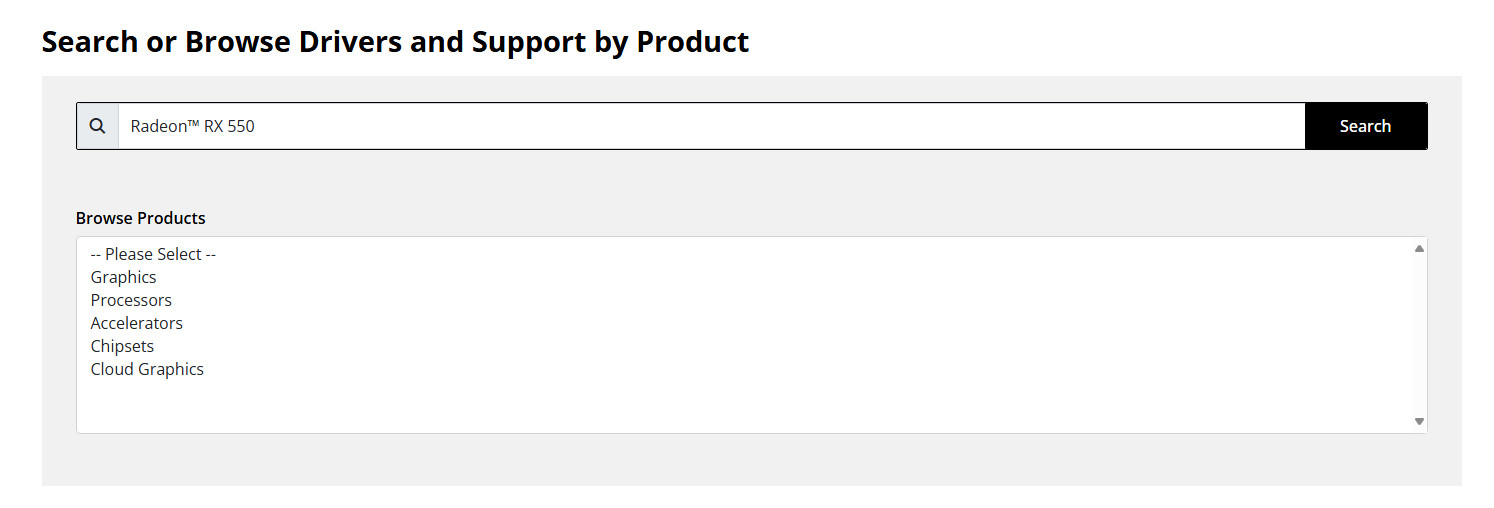
- 公式 AMD ドライバー ページにアクセスし、最新のドライバーをダウンロードします。
![]()
- PC を再起動して、次の点を確認してください。
- GPU に警告や下矢印アイコンは表示されません。
- AMD ソフトウェアはエラー 207 なしで実行されています。
3. ドライバー署名の強制を無効にして、ドライバーを再インストールします。
Windows は、ドライバー署名強制 (DSE)を使用して、署名が欠落している、または無効なドライバーをブロックします。AMD ドライバーがこのチェックに失敗すると、インストールはされるもののロードに失敗し、エラー 207 が発生する可能性があります。
ドライバー ソースを信頼している場合にのみ、DSE を一時的に無効にしてください。
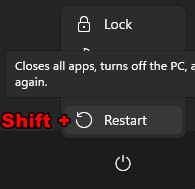
- 現在のAMD GPUドライバーをアンインストールします( 改革1).
- 押したまま シフト をクリックします 再起動 メニューを開くには 高度なスタートアップ.
![]()
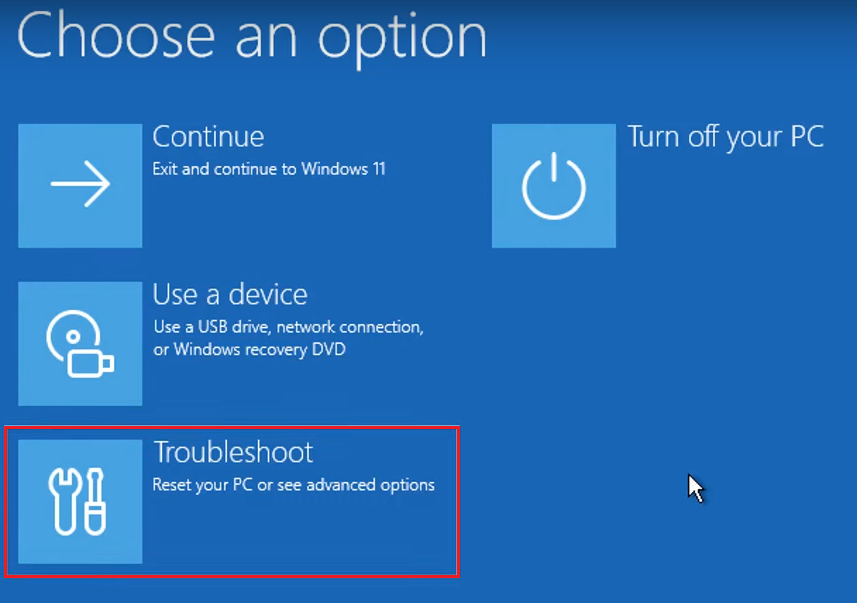
- 見つける 解決します.
![]()
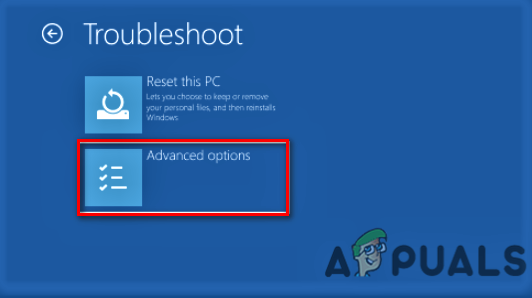
- انن<XNUMXxDXNUMX><XNUMXxDXNUMX><XNUMXxDXNUMX><XNUMXxXNUMX>لل<XNUMXxDXNUMX><XNUMXxDXNUMX><XNUMXxDXNUMX><XNUMXxAXNUMX> 詳細オプション.
![]()
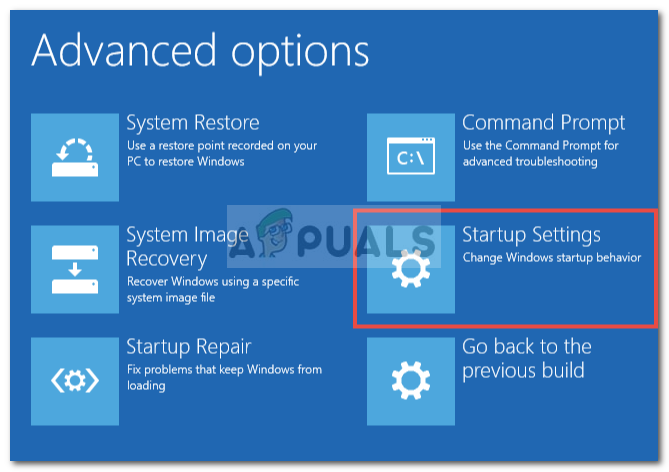
- 見つける スタートアップ設定.
![]()
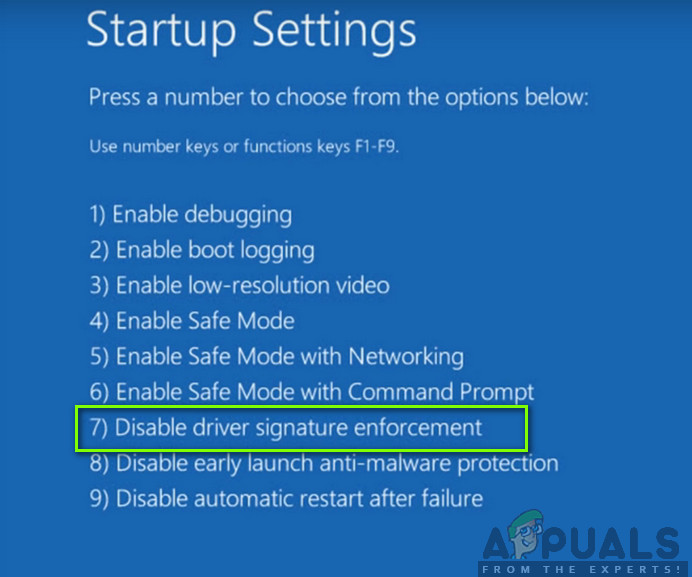
- タップする 再起動、を押します F7 <XNUMXxDXNUMX>للل<XNUMXxXNUMX> ドライバ署名の強制を無効にする.
![]()
- 最新のAMDドライバーをダウンロードしてインストールしてください。 AMD公式ウェブサイト または OEM ページ。
- DSE を再度有効にするには、PC を通常どおり再起動します。
- デバイス マネージャーと AMD ソフトウェアをチェックして、エラーが解決されていることを確認します。
上記の方法を試しても問題が解決しない場合は、保留中のWindowsアップデートを確認するか、可能であれば別のシステムでGPUをテストするか、AMD/OEMサポートに問い合わせて、より深刻な互換性の問題やハードウェアの問題がないか確認してください。CSM、セキュアブート、iGPUの優先順位などのBIOS/UEFI設定も、ドライバー構成に影響を与える可能性があります。
コメントは締め切りました。