

DXCache フォルダーが空のままになる問題が発生する場合は、ゲームを初めて実行した後、グラフィック ドライバーがシェーダー キャッシュ ファイルを作成できないことを意味します。
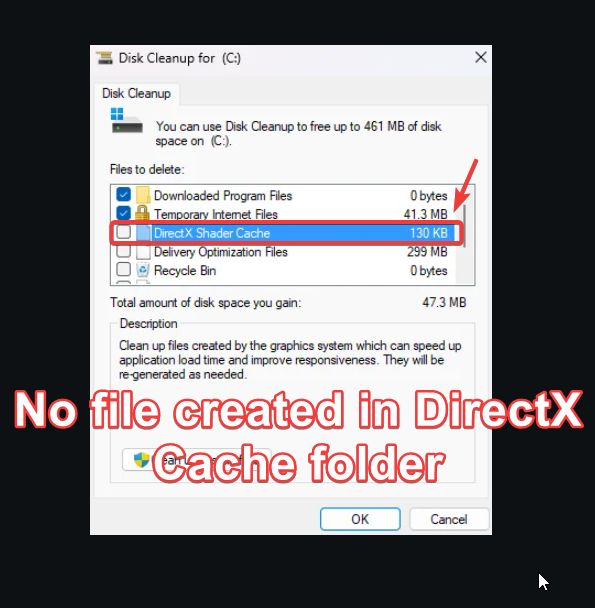
この問題の原因は様々ですが、主にグラフィックドライバーの問題です。また、DXキャッシュフォルダの場所が最近変更されたことが、DXキャッシュファイルやフォルダが通常の場所に表示されなくなった原因である可能性があります。
1. Nvidia コントロール パネルでシェーダー キャッシュ設定を確認します。
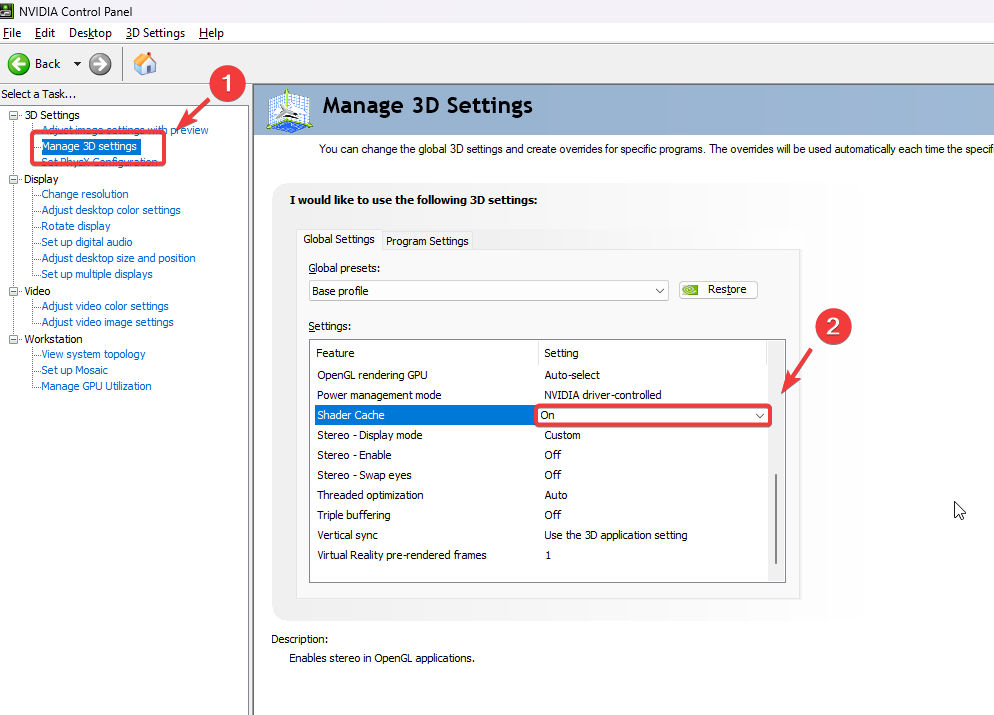
シェーダーキャッシュオプションが有効になっていない場合、ゲームを数時間プレイしてもGPUドライバーはシェーダーキャッシュファイルを作成しません。そのため、DXキャッシュフォルダは空になります。そのため、NVIDIAコントロールパネルでシェーダーキャッシュオプションを必ず有効にしてください。
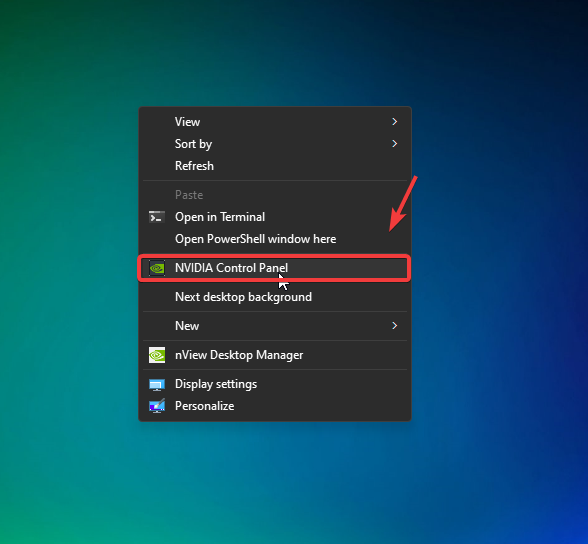
- 。キーを押したままにします シフトデスクトップ上で右クリックして選択 Nvidia コントロール パネル.
![]()
- انن<XNUMXxDXNUMX><XNUMXxDXNUMX><XNUMXxDXNUMX><XNUMXxXNUMX>لل<XNUMXxDXNUMX><XNUMXxDXNUMX><XNUMXxDXNUMX><XNUMXxAXNUMX> 3D設定管理 左側から。
- 右側にオプションがあります シェーダーキャッシュ 内に記載されている 設定 そして、それがオンになっていることを確認してください。
![]()
- 完了したら、 をクリックします تطبيق キャッシュ フォルダー内にファイルが作成されているかどうかを確認します。
2. DXキャッシュの場所を確認する
最近、DirectX キャッシュ フォルダーの場所が Local フォルダーから LocalLow に移動されたため、通常の場所に表示されなくなった可能性があります。
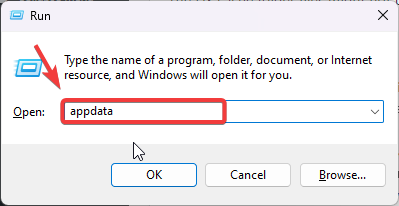
- 2つのキーを押します Win + R 同時に、書く アプリデータ 入力ボックスに入力します。
- クリック OK フォルダに移動します。
![]()
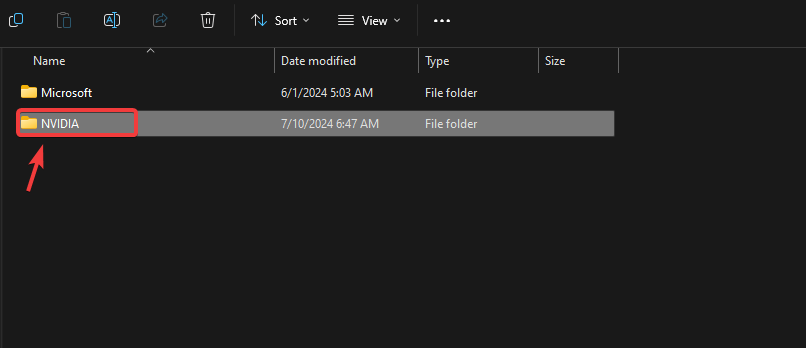
- انن<XNUMXxDXNUMX><XNUMXxDXNUMX><XNUMXxDXNUMX><XNUMXxXNUMX>لل<XNUMXxDXNUMX><XNUMXxDXNUMX><XNUMXxDXNUMX><XNUMXxAXNUMX> ローカル低NVIDIAここでDXキャッシュフォルダがリストされているはずです。見つからない場合は、ローカルフォルダも確認してください。それでも見つからない場合は、以下の方法に進んで問題を解決してください。
![]()
3. DDUを使用してドライバーを再インストールする
GPUドライバーの問題により、DXキャッシュフォルダファイルが作成されない可能性があります。DDU(ディスプレイドライバーアンインストーラー)を使用してGPUドライバーを再インストールすると、以前のドライバーの痕跡がすべて削除されます。以前のドライバーは破損しており、この問題の原因となっている可能性があります。
- ダウンロード ディスプレイドライバのアンインストーラ リンクを使用します。
![]()
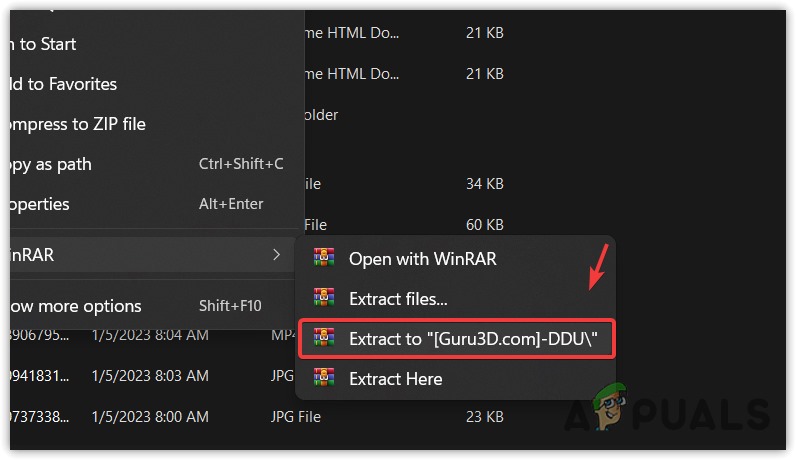
- ダウンロード後、WinRar または 7zip を使用してフォルダーを抽出します。
![]()
- 次に、抽出したフォルダーに移動して、DDU 7zip ファイルを実行します。
- クリック エキス 完了したら、抽出したフォルダーに移動します。
- 次にアプリケーションを起動します ディスプレイドライバのアンインストーラ.
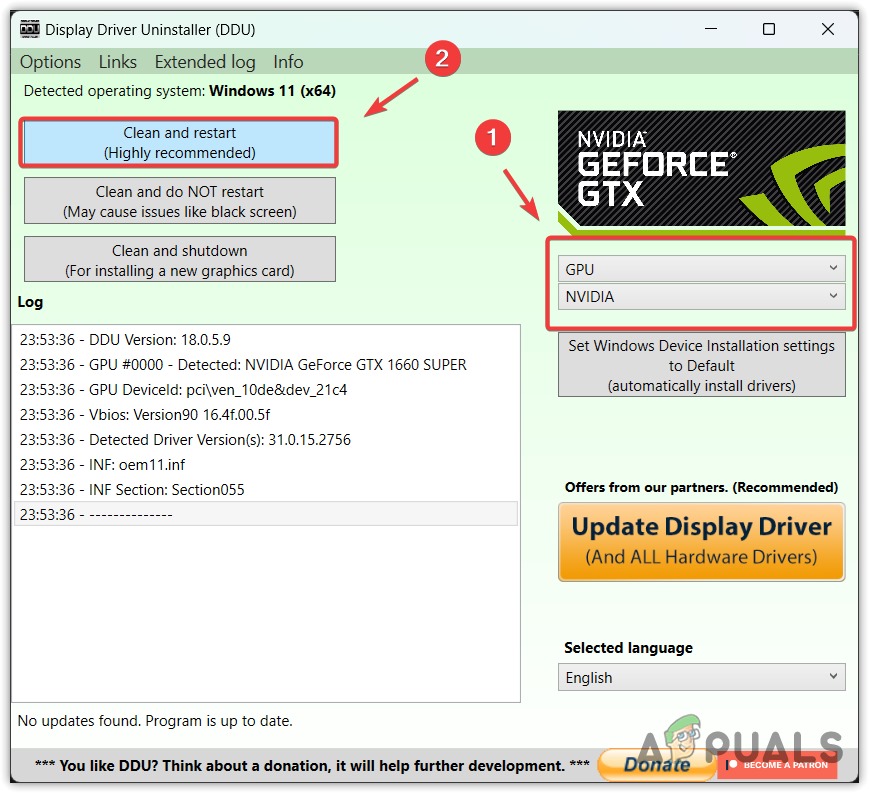
- デバイス タイプと GPU ベンダーによって GPU を識別します。
- 次に、をクリックします クリーンアップして再起動します.
![]()
- 完了したらインストール GPUドライバー メーカー公式サイトより。
- 完了したら、コンピューターを再起動します。
- 次に、ゲームを実行して問題が解決されたかどうかを確認します。
4. DXCacheフォルダを手動で作成する
DXCacheフォルダを適切な場所に手動で作成することで、ゲームが必要なキャッシュファイルにアクセスし、作成できるようになります。ユーザー名、プロファイル、ドライバの不適切なインストールなどが原因で、アプリケーションがキャッシュファイルを保存できない場合があります。そのため、手動でフォルダを作成することで問題が解決する場合があります。
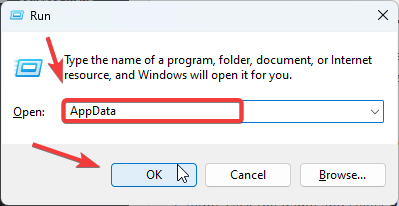
- 私のキーを押してください Win + R 同時にウィンドウを開く ラン.
- タイプ AppData 入力ボックスで、 OK.
![]()
- 次に、次のディレクトリに移動し、DXCache という名前のフォルダーを作成します。
AppDataLocalLowNVIDIAPerDriverVersion
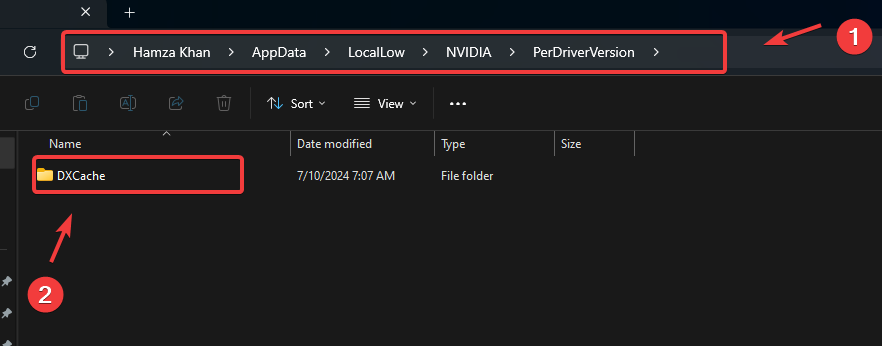
- 完了後、問題が解決されたかどうかを確認します。
5. ゲームの権限を確認する
もう一つの原因として、権限不足が考えられます。権限不足により、ゲームがシェーダーキャッシュを保存できない可能性があります。この問題を解決するには、ゲームを管理者として実行し、DXCacheフォルダへのフルコントロール権限があることを確認して、必要なファイルを作成してください。
ゲームを管理者として実行すると、アプリケーションに必要なアクションを実行するために必要なすべての権限が付与されます。
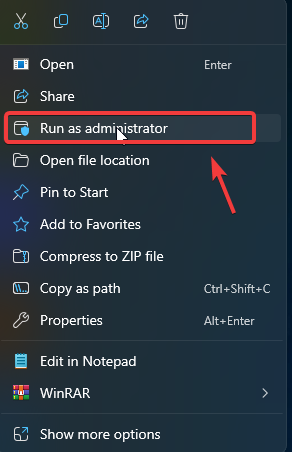
- ゲームを右クリックして選択します 管理者として実行.
- 問題が解決した場合は、ゲームまたはアプリケーションを常に管理者権限で実行するように構成します。
![]()
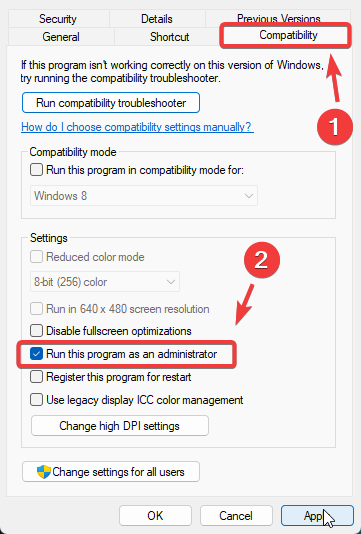
- もう一度ゲームを右クリックして 特徴 上から、次に توافق そして選択してください このプログラムを管理者として実行する.
![]()
- 完了したら、 をクリックします تطبيق 次に、をクリックします OK.
- その後、問題が解決されたかどうかを確認します。
最後に、上記の解決策がどれも効果がない場合は、システムの復元ツールを使用してWindowsを以前の状態に戻してみてください。これには、問題が発生する前の復元ポイントが必要です。復元ポイントがない場合は、PCのデータを完全に消去してリセットするのが最善の解決策かもしれません。
コメントは締め切りました。