
Microsoft Copilotユーザーが知っておくべき10のヒント
Microsoft Copilotユーザー必見!役立つヒントとコツを10個ご紹介します。生産性を向上させ、時間を節約し、よりスマートかつ効率的にタスクをこなしましょう。

知っておくべき最も重要なこと
- プライバシーを保護するため、プライバシー設定で「音声会話トレーニング」と「会話アクティビティトレーニング」のオプションをオフにすることで、Copilotがあなたの会話をトレーニング資料として使用することを無効にできます。
- Copilotから最適な回答を得るには、Microsoftが推奨するクレームテンプレートに従い、ペルソナ、目的、対象者、基準を指定し、コンテキストを追加してください。
- Copilot Vision機能を使用すると、デバイス上の開いているウィンドウをスキャンして、画面に表示されている物体を識別したり、画像や動画に関する情報を取得したりできます。
批判や論争が絶えないにもかかわらず、Microsoft Copilotは便利なAI搭載ツールおよびアシスタントとなり得ます。特に、Microsoftが使用を妨げる不要な機能を削減した現在ではなおさらです。Copilotは専用アプリケーションを必要とせずに写真を編集したり、学習を加速させるためのチートシートを作成したり、必要に応じて画面上の内容を識別したりすることができます。Copilotをコンピュータから完全に削除していない場合は、このAIサービスを最大限に活用するために知っておくべき10のヒントをご紹介します。

これらのショートカットを使用して、Copilotをより高速に実行します。
キーボードショートカットを使用すると、Copilot の起動を高速化できます。Win +Cショートカットで Copilot を起動し、カーソルをチャットウィンドウに配置するため、ショートカットを使用してすぐにクエリの入力を開始できます。また、Alt+Spaceキーを押すか、「Hey Copilot」と話しかけることでも起動できます。これらのオプションを設定するには、コンピューターで Copilot アプリケーションを開き、左下隅にある自分の名前をクリックします。[設定] > [環境設定] に移動すると、「Hey Copilot」と Alt+Space キーを有効にするオプションが表示されます。
プライバシー保護のため、Copilotとのデータ共有を停止してください。
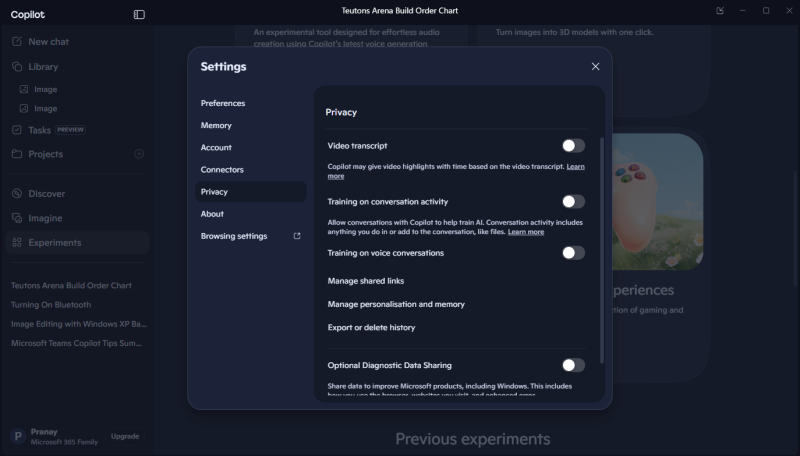
デフォルトでは、多くのチャットボットと同様に、Copilotはユーザーの会話を学習データとして使用します。これは、Microsoftがユーザーのデータを使用してモデルを改善できるため、Microsoftにとっては有益ですが、ユーザーの個人的な会話が将来のモデルの動作に影響を与えるため、ユーザーにとっては必ずしも有益とは限りません。幸いなことに、Microsoftは、ユーザーのデータを使用したAIトレーニングを無効にするオプションを提供しています。Copilotの設定 > プライバシーに移動し、「音声会話のトレーニング」と「会話アクティビティのトレーニング」をオフにすることで、この設定を無効にすることができます。
「コネクタ」を使用して、CopilotをGmailのアシスタントとして活用しましょう。
Microsoftの「コネクタ」を使用すると、CopilotをMicrosoft以外のプログラムと連携させることができます。実際、普段使用している他のアプリケーションでもCopilotの機能を活用できます。たとえば、GoogleアカウントをCopilotにリンクし、AIサービスがGoogleカレンダーの予定、Gmailのメール、Googleドライブのファイルにアクセスできるように設定できます。そうすることで、スマートアシスタントが会議、未読メール、プロジェクトの重要な詳細など、その日の予定の概要を提供してくれます。この機能を有効にするには、Copilotの設定 > コネクタに移動し、利用可能なすべてのGoogleサービスを接続してください。
Copilotに画面を共有して、写真や動画に関する詳細情報を確認しましょう。
Copilot Visionは、コンピューター上の開いているウィンドウをスキャンし、オブジェクトを識別したり、画面上の画像や動画内のランドマークを見つけるのを手助けしたりできます。この機能を使用するには、Copilotアプリを開き、チャットボックスの近くにあるメガネのアイコンをクリックします。画面へのアクセスを許可すると、AIにスキャンさせたいウィンドウを選択でき、画面に表示されている内容を要約してくれます。画面上のオブジェクトについて質問を続けると、AIは必要な情報を特定できるよう最善を尽くします。このサービスはそれ自体で便利ですが、特にアクセシビリティサポートが不十分なウェブサイトやアプリケーションでは、スクリーンリーダーの良い代替手段になると思います。
Copilotで写真編集を依頼すれば時間を節約できます。
他のAIプログラムと同様に、Copilotは生成型AIによる画像編集をサポートしています。任意の画像を添付して、AIに背景の削除、明るさの変更、コントラストの強調、彩度の調整などを依頼できます。私はこれらの機能を使って画像の背景を削除し、Windows XPのデフォルトのデスクトップ背景に置き換えました。また、1つのコマンドで複数の調整を適用するのにも非常に優れています。
学習を加速させるために、チートシートを作成しましょう。
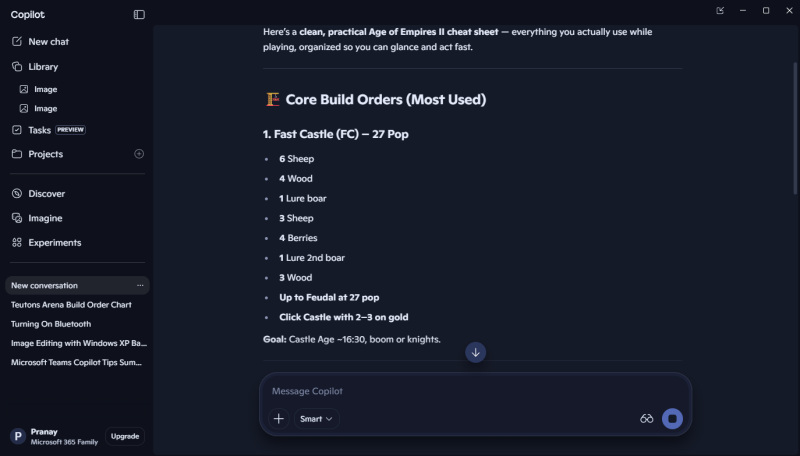
Copilotを使えば、ほぼどんなトピックでもチートシートを作成できます。私はAge of Empires 2のキーボードショートカットとチートコード、そしてGoogleドキュメントのキーボードショートカットのチートシートを作成してみました。どちらの場合も、Copilotはコピーや保存が簡単な、見やすい表を作成してくれました。また、必要に応じてこれらのシートをダウンロード可能なPDFファイルとして作成することもできるので、Copilotの使用後もチートシートを持ち歩くことができます。
Copilotに最適な結果を与えるには、「良い」サンプルを見せてください。
Copilotは、求めているものの良い例を提供することで、最高の成果を発揮します。ウェブページ、履歴書、画像、ファイルなどを与えて、同様の形式を再現するように指示できます。例えば、誰かのLinkedInプロフィールをレビューさせ、同じ会社の特定の職種に応募するための履歴書の改善方法について実践的なアドバイスを提供するように指示できます。これにより、目的のAI出力を得るまでに必要な編集回数を減らすことができます。
Copilotから最適な回答を得るには、このクレームテンプレートに従ってください。
Copilot に適切な質問をすれば、必要な回答を得られる可能性が高くなります。この点に関して最も良いアドバイスは、Microsoft 自身が提供しているもので、最適な結果を得るためのクエリの理想的な形式が示されています。キャラクター、目的、対象読者、パラメーターを指定し、コンテキストを追加する必要があります。たとえば、次のような質問を試してみてください。「あなたは文学評論家で、私がSF読者向けに書いたこの短編小説を読んでいます。文章が簡潔で、最後まで読みたくなるような魅力的なストーリーになっているか教えてください。理解しにくい専門用語があれば指摘してください。」
開発中のCopilot機能を試すには、「実験」を使用してください。
Copilotアプリの「ラボ」セクションでは、実験的なAI機能を見つけることができます。これは、Microsoftの最新のAI開発状況を常に把握するのに最適です。これらの実験的な機能は、使用中に大きく変更される可能性があり、Microsoftがアプリから完全に削除する可能性もあります。しかし、常に新しいことに挑戦するのが好きな人にとっては、それがこれらの機能を魅力的なものにしているのです。現在、Copilotにはサウンドを作成するツールと、画像をワンタップで3Dモデルに変換できる機能があります。Copilotアプリで、左側の「実験」ボタンをタップすると、利用可能な機能を確認できます。
チャット履歴のインポートまたはエクスポートをAIに依存しないようにする
Claude で ChatGPT のデータを無料でインポートできるのと同様に、Copilot では他の AI サービスからログをインポートできます。この機能は、Copilot 設定 > メモリ > メモリの追加またはインポートからアクセスできます。ここで、Copilot は、 Claude 、ChatGPT、Gemini、または使用している他の AI サービスに貼り付けることができる便利なプロンプトを提供します。これらのサービスで終了を取得したら、同じ Copilot 設定ページに戻って応答を貼り付けることができます。同じプロンプトを Copilot に貼り付けて、同様のインポート機能をサポートする他の AI サービスにメモリをエクスポートすることもできます。ただし、Copilot のすべてのデータをエクスポートする別の方法もあります。Microsoftの Copilot プライバシー ページにアクセスして、[すべてのアクティビティ履歴をエクスポート] を選択すると、コンピューターに .csv ファイルとして保存されます。
コメントは締め切りました。