
Corosウォッチユーザーのための10の必須ヒント
Corosの腕時計をお持ちですか?あなたの体験を劇的に変える10の便利なテクニックをご紹介します!パフォーマンスを向上させ、すべての機能を最大限に活用しましょう。今すぐタップして、腕時計の可能性を最大限に引き出してください。

💡 主なハイライト(エグゼクティブサマリー)
- Corosウォッチの機能を最大限に活用する
- バッテリー寿命とアクティビティ追跡精度が向上しました。
- より正確なトレーニングデータと優れたパフォーマンスを実現するために設定をカスタマイズします。
📌 目次
- 実行中に詳細な地図を取得するには、「エクステンダー」を使用してください。
- 新しいラップを作成せずに走行距離統計を取得する
- (目的地が分かっている場合でも)ルートをダウンロードして、坂道アラートを受け取りましょう。
- 音声トレーニングノートを修正する2つの方法
- デジタルダイヤルをスライドさせて、スクロール画面を非表示にします。
- Coros Training Hubを使用してランニングルーチンを作成する
- Pace 4に隠されたスクリーンを発見しよう
- 冒険ログ:地図上の特定の場所に写真を保存します
- Waypointsで休憩時間を正確に記録しましょう
- スマートフォンまたはウェブ経由でトレーニングデータを詳細に分析できます。
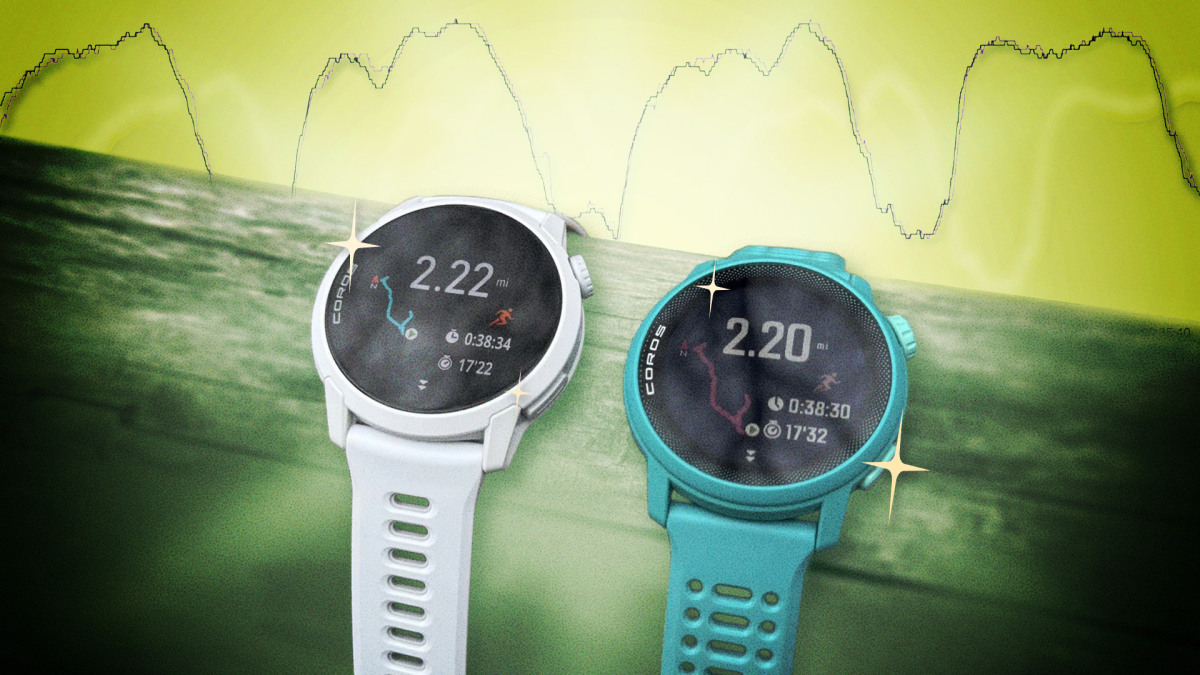
Corosは本当に素晴らしいランニングウォッチを製造していますが、その性能は過小評価されていることが多いです。以前、私がPace 4を250ドル以下のランニングウォッチの中で最高と評価したことを覚えている方もいるかもしれませんが、Pace Pro(より大きな画面とオフラインマップ機能付き)も同様に素晴らしいと思います。Corosの時計は基本的な機能を非常に効率的にこなすだけでなく、驚くほど多くの便利な機能を搭載していますが、それらはしばしば見落とされがちです。ここでは、Corosのランニングウォッチを最大限に活用するための、私のとっておきのヒントとコツを10個ご紹介します。
実行中に詳細な地図を取得するには、「エクステンダー」を使用してください。
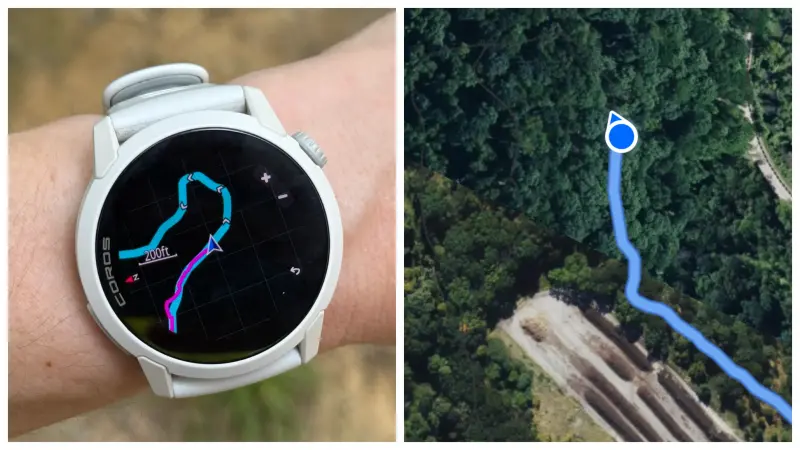
Coros Pace Proには地図が内蔵されていますが、Coros Pace 4は地図機能のない基本的なナビゲーションのみを提供します。これは既にご存知かもしれません。しかし、どちらのモデルを着用していても、ランニング中にスマートフォンを取り出して、スマートフォンの画面で詳細な地図(衛星画像付き!)を直接表示できることに気づいていないかもしれません。時計の画面上の小さな操作ボタンを操作する代わりに、スマートフォンでズームイン/ズームアウトしながら、現在地とこれまでのルートをリアルタイムで更新できます。
この機能を使用するには、ランニング中にスマートフォンでCorosアプリを開くだけです。メイン画面の上部に、現在のアクティビティを表示するカードが表示されます。このカードをタップすると、Corosが「Extender」と呼ぶ機能にアクセスできます。Extenderは、アクティビティデータを表示したり、一部の情報をウォッチに直接更新したりできるツールです。
Extenderでは様々なことができます(アドベンチャージャーナルについては後ほど詳しく説明します)が、中でもマップ機能は間違いなく最高の機能です。お使いの時計にマップ機能がない場合(Coros Pace 4など)、ここでマップを無料で利用できます。また、お使いの時計にマップ機能がある場合(Coros Pace Proなど)、時計本体に表示されるマップに限定されることなく、この画面からより高解像度で操作しやすいマップを表示できます。
新しいラップを作成せずに走行距離統計を取得する
Corosの腕時計は、特定のトレーニングを行っていない場合、デフォルトで1マイルごとのラップタイムを自動的に記録します。この機能は、時計にその1マイルのタイムとペースが表示されるため便利です。これはほぼ標準機能と言えるでしょう。
しかし、これは後でアクティビティを確認する際に、走行距離1マイルごとに個別のコストが表示されることを意味します。例えば、近所を1周するのと2周するのとで異なる周回数を記録したい場合、自動周回数設定はそれと競合します。
幸いなことに、最近のアップデートでこの点は改善されました。自動ラップと距離アラートを別々に設定できるようになりました。両方のメリットを最大限に活用する方法をご紹介します。
- 時計でモードを切り替える ランニング (ランニングモード)(または荒れた路面を走行する場合など)次に 自動回転 (オートラップ)に変更して シャットダウン (オフ)。
- また、状況によっては ランニング (実行モード)(など)へ アクティビティアラート (アクティビティアラート) 距離警報 (距離アラート)に設定し、 ت<XNUMXxDXNUMX><XNUMXxBXNUMX><XNUMXxBXNUMX><XNUMXxDXNUMX><XNUMXxDXNUMX>ييل (オン)。ここにスペースを設定できます。おそらくオンに設定することをお勧めします。 1.00マイル.
アラートが届いたときにタイムとスピードを音声で聞きたい場合は、このランニングモードに戻り、音声アラートをオンに変更してください。
こうすることで、2マイルのコースを2周することができ、各周回ごとに1周ずつ記録が残り、さらに1マイルごとに自分のペースを確認できる。
(目的地が分かっている場合でも)ルートをダウンロードして、坂道アラートを受け取りましょう。
Corosウォッチで坂道アラートを受け取るには、たとえそのルートをよく知っていても、事前にルートを読み込んでおく必要があります。
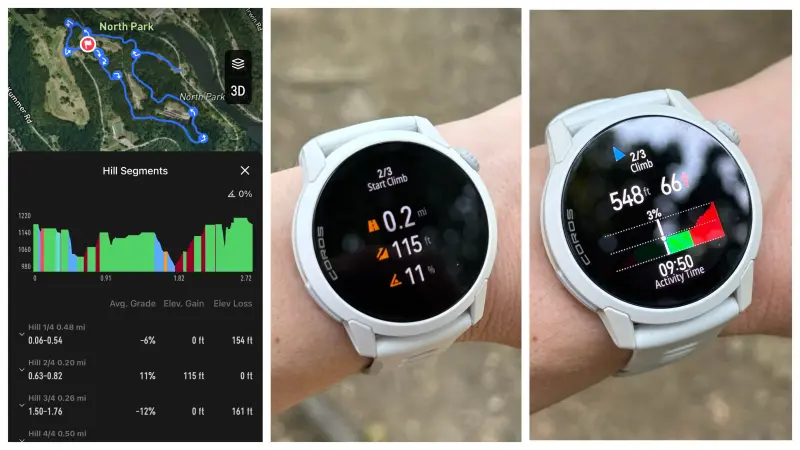
この比較的新しい機能は、特に山道でよく走る人にとって非常に便利な追加機能です。Corosの時計にはヒルアラート機能があり、大きな登り坂が始まるタイミングや、コース上に残っている丘の数を知らせてくれます。コース全体の丘を事前に確認することも、走っている最中にアラートが表示されるのを待つこともできます。この機能は、次の丘の長さを把握し、それに応じてペースを調整できるので、とても便利だと感じています。
この機能を使用するには、ウォッチがルートを認識している必要があります。探索タブからルートを作成するか、Stravaなどの他のアプリで作成したルートをダウンロードしてください。次に、「ウォッチと同期」をタップします。私はお気に入りのランニングコースを保存したライブラリを持っているので、この機能を使うのは、ランニングを開始する画面からルートを選択するだけで簡単です。(「開始」をタップする代わりに、ナビゲーションまでスクロールダウンして、ランニング中のルートを選択してください。)
音声トレーニングノートを修正する2つの方法
Corosウォッチに録音された音声トレーニングノートを修正するには、主に2つの方法があります。1つはウォッチから直接修正する方法、もう1つは同期後にアプリ経由で修正する方法です。
Pace 4でアクティビティを完了した後、そのアクティビティについて覚えておきたいことを短い音声メモとして録音できます。この機能の便利さについては以前にも書きました。筋力トレーニングの場合は、ワークアウトログのハイライトを読み上げます。ランニングなどのアクティビティの場合は、ランニング中の気分や、自分に影響を与えた可能性のある要因(最近の暑さなど)について話せます。
しかし、重要な情報を追加し忘れたり、録音中にエラーが発生したりすることもあります。後からそれに気づいた場合は、それぞれ少し異なる2つの選択肢があります。
1つの方法は、時計から直接修正することです。時計の文字盤から上にスワイプしてウィジェットを表示します。これらのウィジェットの1つに過去のアクティビティが表示されます。アクティビティを選択し、下にスクロールして音声メモを探し、再録音します。これにより古い録音が上書きされ、数分待つとアプリ内で文字起こしも再作成されます。
または、スマートフォンからテキストとして編集することもできます。元の音声メモはテキストに変換されますが、スマートフォンのメモの横にあるゴミ箱アイコンをタップすると、音声録音は消え、テキストボックスだけが表示されるので、好きなだけテキストを編集(または追加)できます。
デジタルダイヤルをスライドさせて、スクロール画面を非表示にします。
これは私が最近発見した、ちょっとした隠れた機能で、とても気に入っています。スピンを選択すると(または自動スピン機能が自動的に選択すると)、そのスピンの統計情報を表示する画面が、まるで永遠のように長く(確か8秒間)時計に表示されたままになります。しかし、通常の画面に戻したい場合は、ダイヤルを1クリックか2クリック回すだけで簡単に切り替えられます。スピンは選択されたままですが、画面は消えます。
Coros Training Hubを使用してランニングルーチンを作成する
トレーニングスケジュールをCorosアプリにダウンロードして、ウォッチに表示できることはご存知でしょう。(もしご存知でない場合は、設定のトレーニングプランライブラリにアクセスして、すべてのオプションを確認してください。)しかし、ランニングをスケジュールどおりに表示する別の方法があります。それは、Corosトレーニングハブでカレンダーに自分で追加することです。
Coros Training Hubは、モバイルアプリよりもはるかに使いやすいプランニングインターフェースを提供するウェブサイトです。利用するには、こちらにアクセスしてください(このリンクはCorosアカウントにログインしている場合のみ有効です)。画面右中央のカレンダーアイコンをクリックし、トレーニングプランを選択または作成してください。
数分で基本的なスケジュールを作成するために、私がどのようにこれを使用したかをご紹介します。日付をクリックし、「クイックワークアウト」をタップして、基本的な情報を入力します。例えば、ランニング、3マイル、スピード目標なしなどです。このワークアウトを作成したら、他の日にコピー&ペーストできます。現在、私は火曜日、木曜日、金曜日に短くて軽いランニングを行い、日曜日に長めのランニングを行っています。1か月分のスケジュールをすばやく設定し(毎週、長めのランニングを長くするなど、いくつかの詳細を変更)、トレーニングプランを保存しました。作成後は、カレンダー上の任意の日付にドラッグするだけで、ランニングワークアウトの準備が整います。
つまり、時計のウィジェット画面をスクロールすると、今日(または明日、あるいは今週後半)に予定しているランニングのスケジュールを確認できるということです。そして、走り始めると、時計は予定していた3マイルのワークアウトを行うかどうかを尋ねてきます。
Pace 4に隠されたスクリーンを発見しよう
これは私が長い間悩まされた単純なトリックです。ゲームプレイ中に見慣れない画面が表示され、元の画面に戻る方法がわからない場合は、Corosが画面デザインを変更したためです。(私の記憶が正しければ、彼らは2回変更しました。以前の方法を理解した途端、それは機能しなくなりました。)
Pace 4 ウォッチでは、左下にあるアクションボタンで、ナビゲーション、音楽コントロール、通常のアクティビティデータ画面を切り替えることができます。データ画面を表示しているときは、上下にスワイプまたはスライドすることで、異なるデータ画面を切り替えることができます。
これらは3つの列に分割された画面だと考えてください。データ画面の列内では縦方向にスクロールして利用可能なすべてのオプションを閲覧したり、アクションボタンを使用して横方向に次の列に移動したりできます。
冒険ログ:地図上の特定の場所に写真を保存します
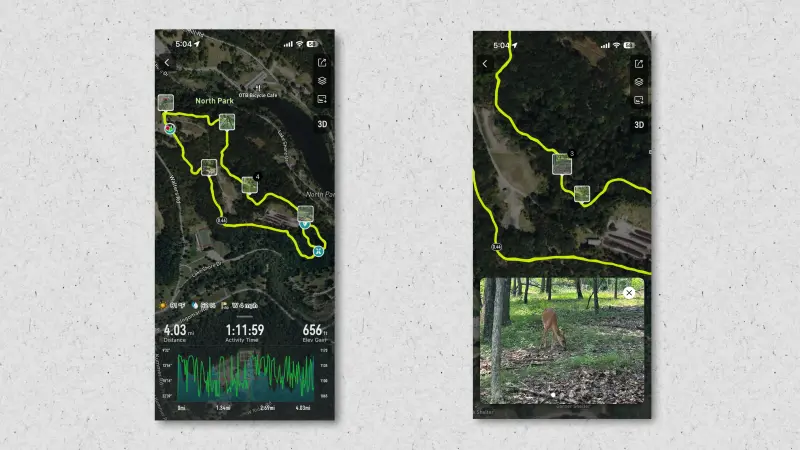
Quorusウォッチのアドベンチャージャーナル機能を使えば、特定の場所に関連付けられた写真やメモを簡単に保存でき、後でこれらの詳細を確認する作業が簡素化されます。ランニング中に何か素晴らしいものに出会ったり、自分の気持ちをメモしておきたい場合など、この機能は非常に役立ちます。この機能はExtender機能を利用しており、アクティビティ中にスマートフォンを取り出して、ライブアクティビティカードをタップするだけです。
このインターフェースから、写真を撮影したり、場所を「ピン」としてマークしたりできます。ピンには写真やテキストを添付できます。個人的には、普段はスマートフォンのカメラで写真に位置情報を保存する設定にしていないので、この機能はハイキング中に特定の場所を簡単に記録できる便利な方法です。例えば、森の中で見つけた不思議な墓石の場所や、後で探検してみたい交差点などをマークできます。
Waypointsで休憩時間を正確に記録しましょう
Quorusウォッチでは、あらかじめ設定したウェイポイントでの休憩時間を正確に追跡できるようになりました。これは長距離ランニングに非常に便利な機能です。最近この新機能を発見したのですが、長距離ランニング中に休憩を取るランナーにとって非常に役立つ機能になると思います。トレイルラン機能では、各ウェイポイントでの休憩時間を1周分記録できるようになりました。
ウェイポイントとは、地図上にあらかじめ定義された地点で、ルートの一部として機能します。見た目は似ていますが、「ピン」とは異なる点に注意が必要です。(ただし、必要に応じてピンをウェイポイントに変換することも可能です。)
長距離ランニングを計画していて、ウルトラマラソンランナーがレース中にエイドステーションで休憩するように、特定の地点で休憩を取る予定がある場合、アクティビティの「ラップの詳細」セクションには、ランニングを再開する前に各ウェイポイントでどれくらいの時間滞在したかが表示されます。個人的には、最近の猛暑のため、長距離ランニング中に車をクールダウン場所として利用していますが、今後はウェイポイントを使ってこれらの休憩を正確に記録していくのが楽しみです。
スマートフォンまたはウェブ経由でトレーニングデータを詳細に分析できます。
Corosのウォッチフェイスを上下にスワイプすると、トレーニング状況やトレーニング負荷などの重要な分析データが表示されます。しかし、このウォッチ画面をちらっと見るだけでは、Corosがあなたのトレーニングの強度(そして、どれくらいの強度でトレーニングすべきか)について明らかにできる情報のほんの一部に過ぎません。
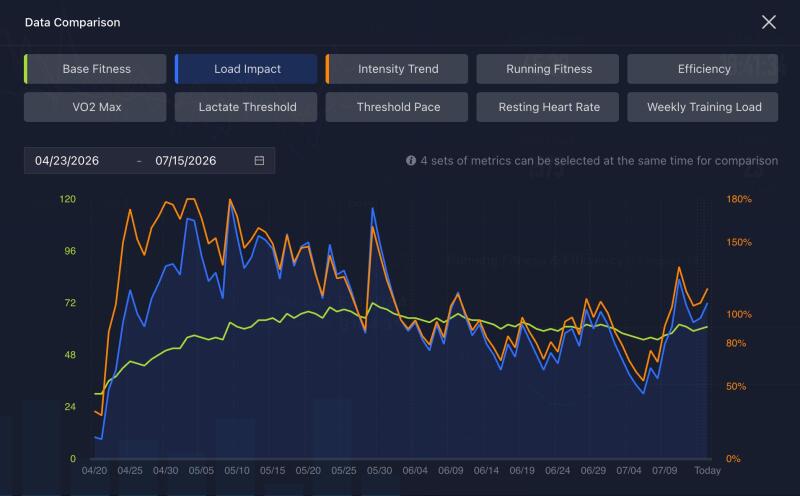
Corosモバイルアプリの「トレーニング状況」オプションをタップすると、詳細なグラフが表示されます。これらのグラフは、現在の状況(「完璧」や「素晴らしい」など)を示すだけでなく、時間の経過に伴うフィットネスの進捗状況や、ワークアウトで推奨される強度レベルを維持できているかどうかも示します。
最も重要なのは、トレーニングハブにログインすることで、より詳細なデータと分析結果を確認できることです。高度なグラフを使用することで、フィットネスレベルの変化を運動強度、VO2max(最大酸素摂取量)、その他多くの重要な指標と比較できます。現在のパフォーマンスが数か月前と比べてどうなっているか、トレーニングが乳酸閾値などの指標にどのような影響を与えているかを確認できます。個人的には、ハイロックスから戻ってきてから少し調子が落ちていましたが、ようやく本格的にトレーニングを始めたので、すぐに良い結果が出ると期待しています。
コメントは締め切りました。