
Appleユーザーのためのプレビューに関する10の必須ヒント
Appleユーザーの皆様へ:プレビューの驚くべき10のテクニックを発見して、あなたの体験を劇的に変えましょう!Macの生産性を向上させ、書類や写真をスマートかつ簡単に編集できます。今すぐクリックして始めましょう!

💡 主なハイライト(エグゼクティブサマリー)
- プレビューは、Appleユーザーにとって不可欠で欠かせないツールとなっている。
- 写真や文書を効果的かつ簡単に編集する技術を習得しましょう。
- アプリのメリットを最大限に引き出すための高度なテクニックをご紹介します。
📌 目次
- 便利なショートカット:Macでプレビューを開かずにファイルをプレビューする方法。
- プレビューでPDFファイルの隠しダークモードを有効にする方法
- 「クリップボードから画像を開く」を使用すると、画像をMacに保存せずに編集できます。
- プレビューのこの隠し設定を使用して、画像の背景を削除します。
- PDFファイルや画像をプレビューで開いてテキストをコピーする
- この設定を使用すると、iPhoneを専用のドキュメントスキャナーとして使用できます。
- インターネットにアップロードする前に、画像のメタデータを公開してください。
- Previewを使用して複数のPDFページを1つのドキュメントに結合する
- 文書の印刷を避けるには、プレビューの「署名」機能を使用してください。
- PDFのアクセス権限を編集して、ドキュメントにパスワード保護を設定する
Previewは、Macアプリの中でも過小評価されているアプリの一つです。画像やPDFを開こうとした際に初めてPreviewを目にするかもしれませんが、Previewは単にファイルを開くだけのアプリではありません。私は10年前にPreviewの高度な機能を使い始め、Mac向けの最高の無料PDFエディターの一つだと確信しました。iPhoneやiPadをお持ちの方なら、Previewのモバイル版で同様の多くのメリットを享受できます。Previewを最大限に活用するために、知っておくべき10のヒントをご紹介します。

便利なショートカット:Macでプレビューを開かずにファイルをプレビューする方法。
Macで時間と労力を節約するには、プレビューアプリでファイルを完全に開かずにすばやくプレビューできます。多くのユーザーは、ちょっと確認したいファイルごとにアプリを開くのに時間を無駄にしています。代わりに、効率的なクイックルックショートカットを使用してください。プレビューしたいファイルを選択してスペースバーを押すだけです。これでクイックルックが起動し、プレビューの機能を使用してファイルの内容を表示しますが、アプリケーションを完全に開く必要はありません。プレビューを閉じるには、もう一度スペースバーを押します。私はこの機能を画像、PDFのプレビュー、さらにはフォルダ内のファイル数の確認によく使用しています。クイックルックでフォルダの内容が表示されないことに不満がある場合は、Folder Previewというアプリを使用してMacにこの機能を追加できます。
プレビューでPDFファイルの隠しダークモードを有効にする方法
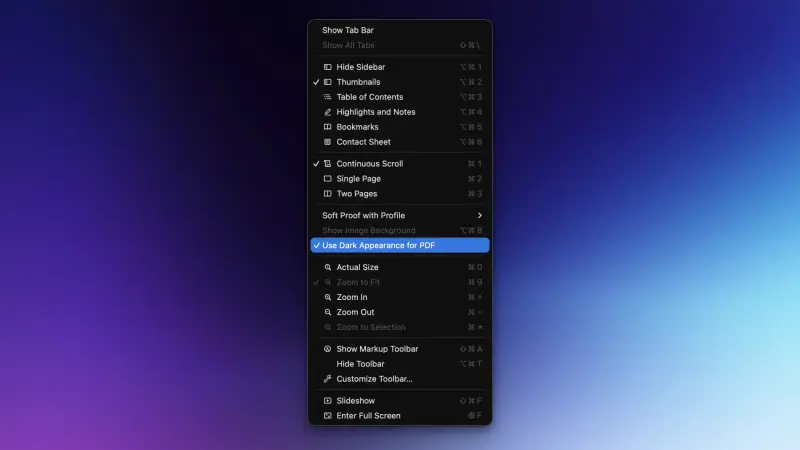
プレビューアプリでは、PDF の背景を暗く設定できるため、デフォルトで明るい白い背景のファイルやデバイスがダークモードの場合でも、目に優しい表示が可能です。暗い背景でドキュメントを読みたい場合は、この機能を簡単に有効にできます。プレビューで任意の PDF を開き、メニューバーから[表示]を選択して、[PDF にダーク表示を使用] をタップします。これにより、PDF の背景が暗くなり、テキストが白になります。プレビューは、今後開くすべての PDF に対してこの設定を記憶します。この機能は、iPhone および iPad のプレビューアプリでも使用できます。アプリで PDF を開き、右上隅の 3 つの点をタップして、[ダーク背景]を選択するだけです。
「クリップボードから画像を開く」を使用すると、画像をMacに保存せずに編集できます。
Mac のプレビューでは、クリップボードから画像を直接開いて、保存せずにすぐに編集できます。プレビューで画像を開く前に Mac に保存する代わりに、この手順を省略してクリップボードから直接開くことができます。この方法では、ブラウザやメッセージアプリなど、あらゆるアプリケーションから画像をコピーでき、プレビューですぐに編集できます。これを行うには、任意の画像を Mac のクリップボードにコピーし、プレビューを開いて、Command + Nを押して画像を開いて編集します。または、プレビューを開いて、 [ファイル] > [クリップボードから新規作成]を選択することもできます。
プレビューのこの隠し設定を使用して、画像の背景を削除します。
プレビューアプリで画像の背景を削除するには、画像を開いてからCommand + Shift + Kキーを押します。背景削除のような簡単な作業には、ほとんどのユーザーが専用の画像編集ソフトを利用しますが、プレビューアプリでもこの作業を非常に効率的に処理できます。ただし、この機能はアプリを初めて使用する際にすぐには分かりにくいかもしれません。
プレビューでこの機能を使用するには、他に2つの方法があります。メニューバーから「ツール」>「背景を削除」をクリックするか、アプリケーションのツールバーにある「背景を削除」を選択します。ツールバーには、斜線が入ったカメラのアイコンが表示されます。(これは最近知った機能で、カーソルをこのアイコンの上に置いてツールチップを読むまで、このアイコンが何をするものなのか知りませんでした。)
PDFファイルや画像をプレビューで開いてテキストをコピーする
プレビューアプリでは、画像やPDFからテキストを簡単にコピーすることもできます。ほとんどのPDFではテキストを選択できますが、ページ全体がスキャン画像になっているため、テキストを選択できないものもあります。このような場合、プレビューを使えば画像からテキストを簡単に抽出できます。この機能を使うには、プレビューで画像、スクリーンショット、またはPDFを開き、カーソルをテキストの上に移動してダブルタップするか、ドラッグして選択します。その後、必要に応じてコピー&ペーストできます。この機能は、iPhone 、 iPad 、Macのプレビューで利用できます。
この設定を使用すると、iPhoneを専用のドキュメントスキャナーとして使用できます。
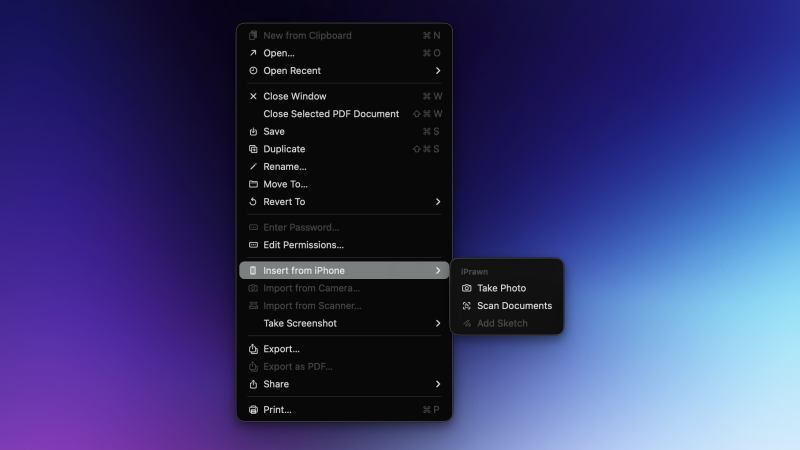
Macのプレビュー アプリでは、 iPhone をドキュメントスキャナーとして使用できます。まず、アプリを開き、 [ファイル] > [iPhone から読み込む] > [書類をスキャン]を選択します。iPhoneとMac が同じiCloudアカウントにサインインしていれば、 iPhoneのカメラ アプリが開き、書類をスキャンするように自動的に設定されます。カメラをページに向けると、iPhone が自動的にページの端を検出し、ページをスキャンします。右上隅のチェック マーク ボタンをタップするまでスキャンが続きます。スキャンが完了すると、ドキュメントはMacのプレビューに自動的にインポートされ、保存する前にスキャンを編集できます。iPhoneおよびiPadのプレビューでも同様のスキャン モードが利用できます。アプリを開き、[書類をスキャン] をクリックして開始してください。
インターネットにアップロードする前に、画像のメタデータを公開してください。
EXIFデータなどのメタデータを使用すると、撮影日時、使用したカメラとレンズ、撮影場所など、画像に関する重要な詳細情報を識別できます。プレビューでは、このメタデータを簡単に表示できます。プレビューで画像を開き、アプリ内の「 i」ボタンをタップまたはクリックするだけです。iPhoneとiPadでは、画像のすべてのメタデータの長いリストが表示されます。Macでは、これらの詳細情報が2つのタブに整理されて表示されます。Macのプレビューで残りのメタデータを表示するには、 「 i」タブをクリックしてください。
これは、写真がどのように撮影されたかを学ぶための素晴らしい方法です。(ここには本当にたくさんのデータがあります。)しかし、他の人やオンラインで画像を共有する前に、このデータを確認することもお勧めします。その中に多くの個人情報、機密情報、または識別情報が含まれている場合は、画像をデジタル世界に送信する前に、EXIF データを削除する手順を実行してください。Mac で画像を送信する前に、Finder で画像を右クリックし、[クイック アクション] > [画像を変換]を選択して、[メタデータを保持] のチェックを外します。
Previewを使用して複数のPDFページを1つのドキュメントに結合する
Preview は、iPhone、iPad、Mac 用の優れた無料の PDF エディターです。複数の PDF ページを 1 つのドキュメントに結合したり、PDF からページを削除したりできます。この機能を使用するには、Preview で PDF を開きます。Mac で操作する場合は、ツールバーの緑色の全画面ボタンの右側にあるサイドバーボタンをクリックします。[サムネイル]を選択し、左下隅にある小さな+ボタンをクリックします。次に、[ファイルからページを挿入…]を選択します。PDF からページを削除するには、左側のペインでそのサムネイルを選択し、Mac キーボードのDeleteキーを押すだけです。
iPhoneとiPadのプレビューでPDFファイルを開き、画面の左端から右にスワイプすると、ページのサムネイルが一覧表示されます。任意のページの3つの点をタップし、「ファイルから挿入」を選択すると、別のPDFファイルからページを結合できます。同じメニューで「ページを削除」をタップすると、PDFからページを削除できます。
文書の印刷を避けるには、プレビューの「署名」機能を使用してください。
Previewでは、文書にデジタル署名をすることができ、これは非常に便利です。署名済みの文書の送付を依頼された場合、印刷して署名し、再度スキャンして送付する必要はありません。代わりに、Previewでファイルを開き、フォーム入力ツールバー(3つの点と鉛筆のアイコンが付いた四角形)をクリックするだけで済みます。これは、Mac版Previewでは上部のツールバーに、iPhoneまたはiPad版Previewでは下部のツールバーに表示されます。次に、署名を追加してデジタル署名を作成し、文書にすばやく署名できます。
PDFのアクセス権限を編集して、ドキュメントにパスワード保護を設定する
Mac の Preview は、PDF にパスワードを追加または削除するのにも便利なツールです。PDF にパスワードを追加するには、Preview でドキュメントを開き、[ファイル] > [書き出す]を選択します。[アクセス権]をクリックすると、ドキュメントを開くためのパスワード、さらにはファイルの所有者パスワードを追加できます。所有者パスワードを設定すると、パスワードがないと PDF のテキストを編集、印刷、コピーすることができなくなります。PDF からパスワードを削除するには、Mac の Preview で PDF を開き、[ファイル] > [パスワードを入力]を選択します。右側のペインに所有者パスワードを入力したら、[編集]を選択します。これにより、ドキュメントのアクセス権を変更できます。この設定パネルを使用して、ファイルからすべてのパスワードを削除し、ファイルをコンピュータに保存できます。
コメントは締め切りました。