

NVIDIAのブラックスクリーン問題は、一部のユーザーがNVIDIA Experience経由でドライバーを更新しようとした際に発生します。通常、画面が黒くなり、更新プログラムがアンインストールされる前に「カチッ」という音が聞こえます。この問題はWindows 10とWindows 11の両方で確認されています。
この問題は、DCHドライバーが標準のNVIDIAドライバーパッケージを使用してアップデートしようとした際にこのエラーを引き起こすことが原因であることが多いです。その他の原因としては、GPUエクステンダーの不具合、カスタムBIOSファームウェア、ドライバーの不整合などが挙げられます。
以下は、Nvidia ドライバーのインストールに影響する黒い画面の問題を解決するために適用できる実証済みの修正のリストです。
1. Nvidia DCH ドライバーを標準ドライバーに置き換えます。
Windows 10 または Windows 11 を使用している場合、この問題は DCH ドライバーによって発生している可能性が非常に高くなります。
注:多数のユーザー報告によると、NvidiaのDCHドライバーは、G-Syncをアクティブに使用している場合、またはユーザーが可変リフレッシュレートを使用しようとした場合に、著しい不安定性を引き起こすことが確認されています。
新しいユニバーサル Windows ドライバー パックに含まれる Nvidia 標準モニター ドライバーと Nvidia DCH モニター ドライバーには基本的な違いがないため、DCH ドライバーを標準バージョンに置き換えることで、この問題を完全に回避できる可能性があります。
そのためには、まずDDU(ディスプレイドライバーアンインストーラー)ツールを使用してDCHインストールから残りのすべてのファイルを削除し、その後Nvidia標準ドライバーをインストールする必要があります。
これを行う方法についての簡単なガイドは次のとおりです。
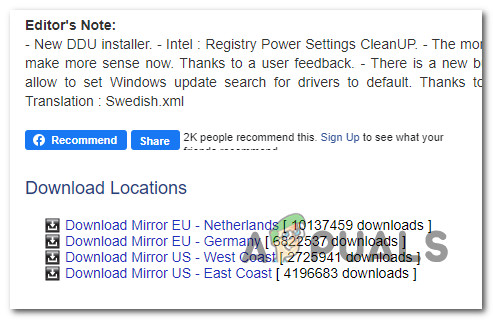
- お気に入りのブラウザを開いてアクセスしてください DDUツールの公式ダウンロードページ.
- 正しい場所に到達したら、「メニュー」までスクロールします。ダウンロードサイト「利用可能なダウンロード リンクのいずれかを使用して、ディスプレイ ドライバー アンインストーラー パッケージをダウンロードします。」
![DDUパッケージをダウンロード]()
- ダウンロードが完了したら、zip ファイルの内容を抽出します。
- 次に、PC からインターネット ケーブルを外すか、Wi-Fi ネットワークから切断します。
通知これは、この手順が完了する前に OS が DCH ドライバーを再インストールするのを防ぐために必要です。 - クリック Windowsキー+ R ボックスを開くには ラン.
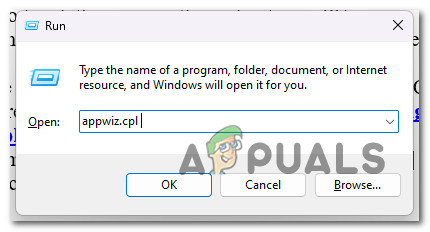
- 書く 'appwiz.cplと「そして押す Ctrl + Shift + Enter メニューを開くには プログラムと機能.
![プログラムと機能メニューを開きます]()
- が表示されるとき ユーザーアカウント制御(UAC) クリック نعم 管理者の権限を付与します。
- リスト内 プログラムと機能列をクリック Publisher インストールされているすべてのプログラムを発行元に基づいて並べ替えます。
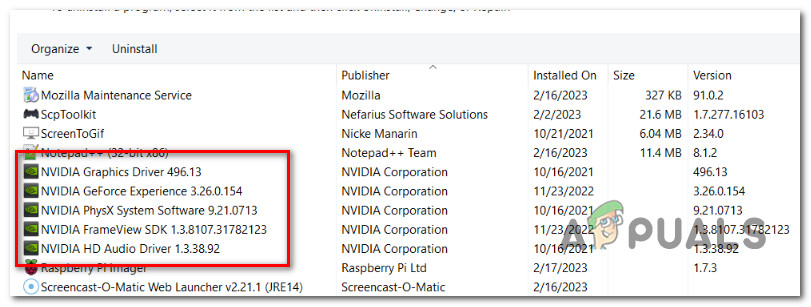
- リストが適切にソートされたら、現在インストールされているすべてのNvidiaドライバーまでスクロールダウンし、各項目を右クリックして「アンインストール。 '
![すべてのNvidiaドライバーをアンインストールする]() 通知この手順中は画面が多少ちらつくことがありますが、ご安心ください。これは正常な動作です。
通知この手順中は画面が多少ちらつくことがありますが、ご安心ください。これは正常な動作です。
 通知この手順中は画面が多少ちらつくことがありますが、ご安心ください。これは正常な動作です。
- それで、 コンピュータをセーフモードで再起動します プログラムを確実に ディスプレイドライバのアンインストーラ 最大限の効率で動作します。
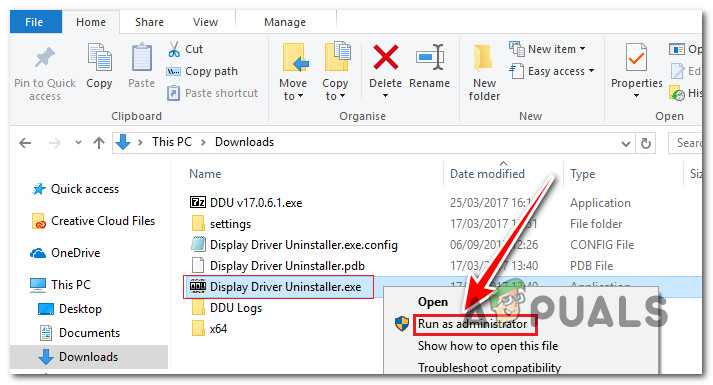
- コンピュータがセーフモードで起動したら、メインのDDU実行ファイルを右クリックし、「管理者として実行。 '
![DDUを管理者として実行する]()
- コンテキストメニューから UAC(ユーザーアカウント制御)管理者権限を付与するには、[はい] をクリックします。
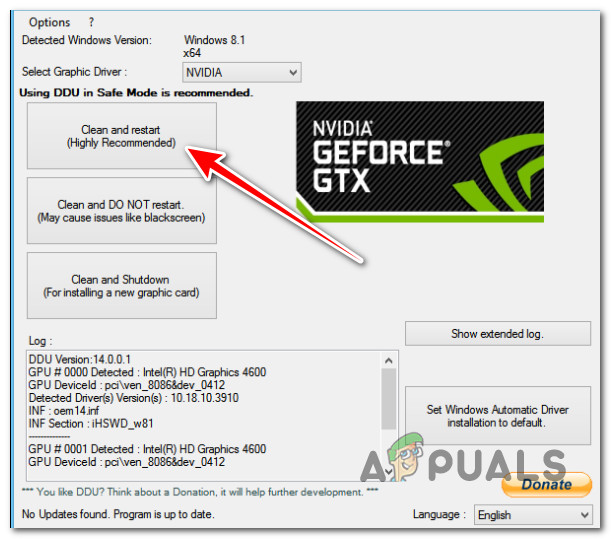
- DDUプログラムの最初の画面で、ドロップダウンメニュー( デバイスタイプを選択します).
- 次に、をタップします クリーンアップして再起動 Nvidia DCH ドライバーのクリーニングのプロセスを開始します。
![クリーンアップして管理者として再起動する]()
- プロセスが完了したら、指示に従って再起動します。
- 次回起動時にインターネットケーブルを再接続するか、Wi-Fiネットワークに再接続して、 公式Nvidiaダウンロードガイド.
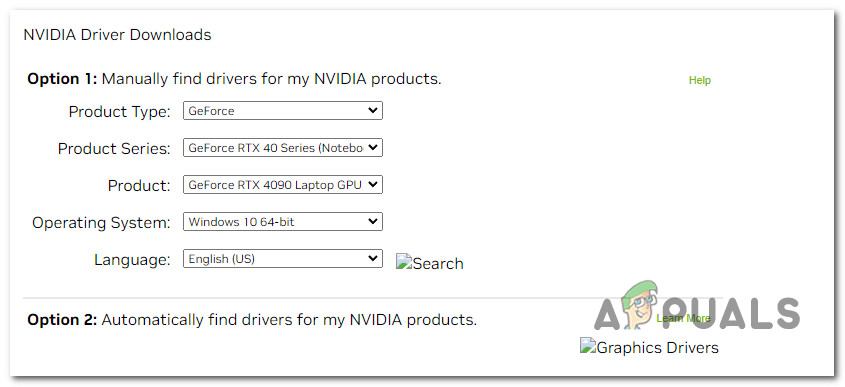
- セクションまでスクロールダウン NVIDIA ドライバーのダウンロード 選択します 製品タイプ、製品シリーズ、製品、オペレーティングシステム、言語 ご利用シナリオに応じて。
![標準のNvidiaドライバーをダウンロードする]() 通知このガイドでは標準の Nvidia ドライバーのみを紹介しているので、DCH ドライバーを再インストールするリスクはありません。
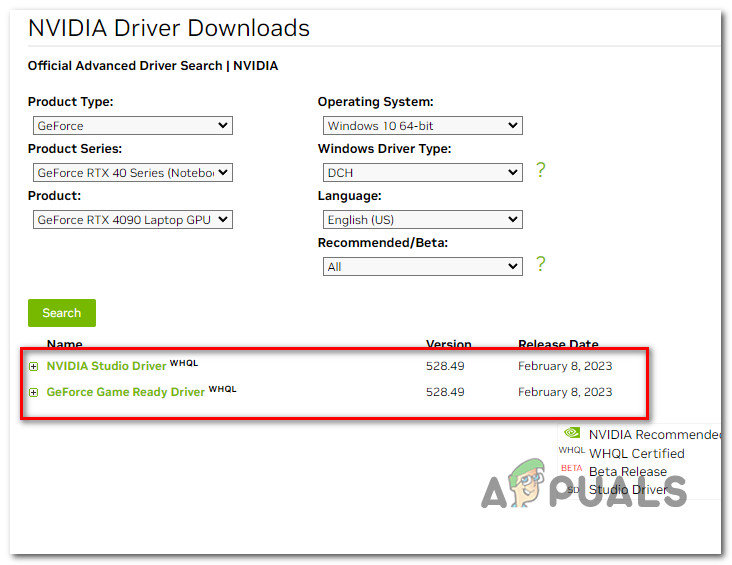
通知このガイドでは標準の Nvidia ドライバーのみを紹介しているので、DCH ドライバーを再インストールするリスクはありません。 - クリック بحث 互換性のあるドライバーのリストが作成されるまで待ちます。
![正しいドライバーをダウンロードしてください]() 通知グラフィックス処理装置(GPU)をどのように使用するか(ゲーム用またはビデオ編集/レンダリング用)に応じて、次のいずれかを選択します。 NVIDIAStudioドライバー أو GeForceゲーム対応 ドライバー。ダウンロードは避けてください。 ベータリリースドライバー不安定になることが多く、追加の問題が発生する可能性があるためです。
通知グラフィックス処理装置(GPU)をどのように使用するか(ゲーム用またはビデオ編集/レンダリング用)に応じて、次のいずれかを選択します。 NVIDIAStudioドライバー أو GeForceゲーム対応 ドライバー。ダウンロードは避けてください。 ベータリリースドライバー不安定になることが多く、追加の問題が発生する可能性があるためです。 - ダウンロードしたいドライバーをクリックし、ボタンをクリックします。 ダウンロード それに関連付けられています。
- ドライバーをローカルにダウンロードした後、管理者権限で開き、画面の指示に従ってローカルにインストールします。
 通知このガイドでは標準の Nvidia ドライバーのみを紹介しているので、DCH ドライバーを再インストールするリスクはありません。
 通知グラフィックス処理装置(GPU)をどのように使用するか(ゲーム用またはビデオ編集/レンダリング用)に応じて、次のいずれかを選択します。 NVIDIAStudioドライバー أو GeForceゲーム対応 ドライバー。ダウンロードは避けてください。 ベータリリースドライバー不安定になることが多く、追加の問題が発生する可能性があるためです。
2. GPU エクステンダーを交換します (可能な場合)。
DCH ドライバーを標準の Nvidia ドライバーに置き換えても問題が解決せず、GPU エクステンダーを使用している場合は、ハードウェアに問題がある可能性があります。
グラフィック プロセッシング ユニットのメーカーに関係なく、この問題を断続的に引き起こすことが確認されている、欠陥のある GPU エクステンダーが多数存在します。
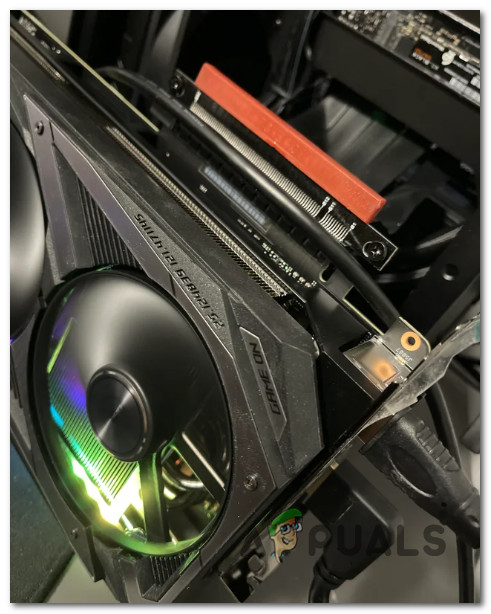
GPUエクステンダーをご利用の場合は、販売店にご連絡の上、返品の対象かどうかご確認ください。Riserからご購入いただいた場合は、保証期間が切れていても、リコールプログラムを利用して返品できる場合があります。
3. 標準 BIOS 設定に戻します (可能な場合)。
オーバークロックのニーズに合わせて特別に設計された BIOS を以前にインストールしたことがある場合は、これが黒い画面が表示される原因である可能性があります。
特にパッケージ化方法が変更されて以来、カスタム BIOS アップデートは新しい NVIDIA アップデート ドライバーと競合することが知られています。
このシナリオが当てはまる場合は、製造元から提供された元の BIOS フラッシュを使用して BIOS を再フラッシュすることで問題を解決できます。
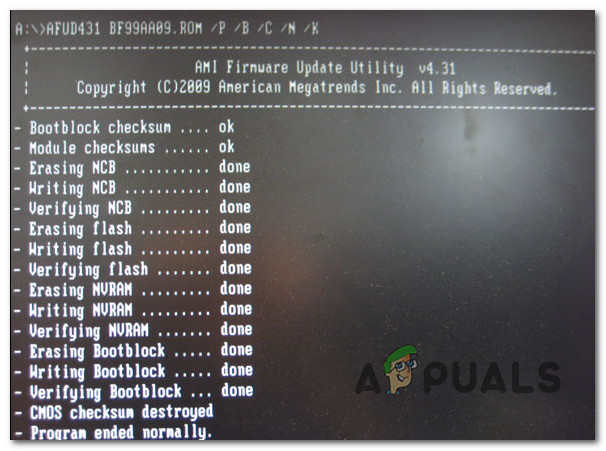
重要:この手順はマザーボードのメーカーによって異なります。BIOSの書き換えを行う前に、公式ドキュメントを参照してください。これまで一度もこの作業を行ったことがない場合は、マザーボードを永久的に損傷(破損)させる恐れがあるため、認定された専門家に依頼してください。
4. レジストリに NoLockScreen を追加します (可能な場合)。
ユーザー アカウントを使用してログインする必要がある最初のログイン画面に到達した直後に画面が黒くなる場合は、レジストリに簡単な変更を加えてロック画面を完全に無効にすることで、問題を完全に回避できる可能性があります。
重要:レジストリを変更する際は十分ご注意ください。レジストリ値を誤って削除または変更すると、コンピュータが不安定になる可能性があります。事前にレジストリのバックアップを取っておくことを強くお勧めします。
- クリック ウィンドウズキー+ R ダイアログボックスを開くには ラン.
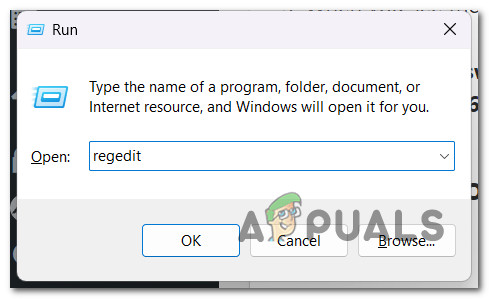
- 次に、「regeditを「そして押す Ctrl + Shift + Enter 開く レジストリエディタ 管理者権限あり。
![レジストリエディターを開く]()
- それがあなたに現れたとき ユーザーアカウント制御(UAC)「نعم管理者に必要な権限を与える レジストリエディタ.
- 入力 レジストリエディター、 次のパスに移動します。
HKEY_LOCAL_MACHINESOFTWAREPoliciesMicrosoftWindowsPersonalization
注:パーソナライゼーションキーが存在しない場合は、Windowsキーを右クリックして[新規作成] > [キー]をクリックして作成してください。
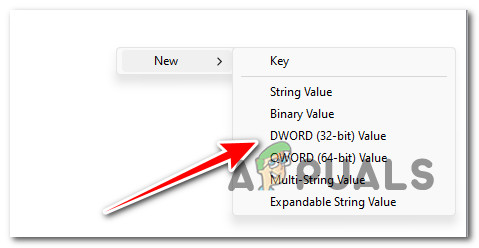
- 内側の鍵 パーソナライゼーション何もないところを右クリックしてクリックします DWORD(32ビット)値.
![新しい DWORD 値を作成する]()
- 名前を変更 DWORD 新しく作成されたのは「ロック画面なし次にダブルクリックしてベースを設定します 16進数 そしてそのデータの価値 1.
- タップする OK 変更を保存するには、コンピューターを再起動して問題が解決したかどうかを確認します。
5. VGA 出力に接続します (可能な場合)。
グラフィック カード (GPU) に VGA 出力があり、モニターに互換性がある場合は、VGA 出力を使用してモニターを接続し、最終的に信号を受信できるかどうかを確認してください。
VGA 経由で接続すると、すべての機能が正常に動作することがわかります。
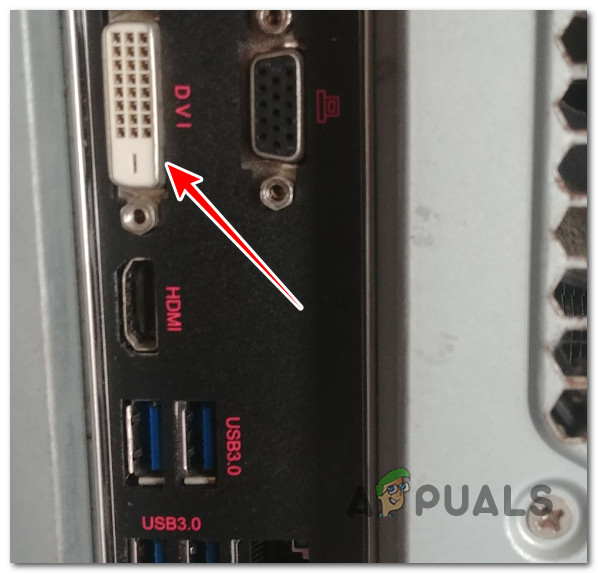
この一時的な解決策が有効な場合は、NVIDIA GPUの新しいドライバーバージョンが利用可能になるまで、VGA接続を使用してください。新しいアップデートが利用可能になったら、アップデート手順に従って問題が解決するかどうかを確認してください。
コメントは締め切りました。