

NVIDIAのゲーム内オーバーレイを使用すると、マウスカーソルが突然フリーズしたり、完全に反応しなくなったりすることがあります。これにより、オーバーレイメニューやコントロールが使用できなくなります。これは、オーバーレイが入力フォーカスを取得しているにもかかわらず、マウス操作を処理できないため、フォーカスが回復するまでカーソルが動かなくなることを意味します。
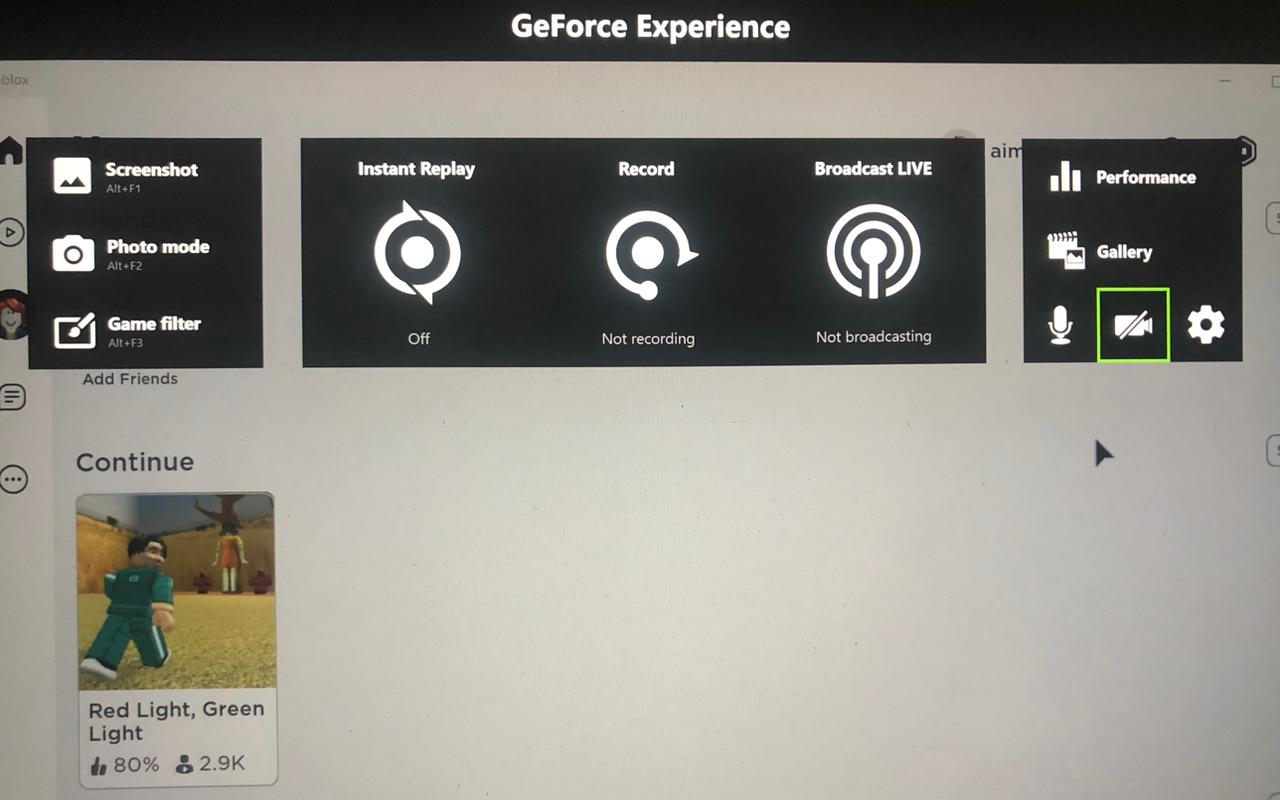
最も一般的な原因は、フォーカスまたはウィンドウの位置の競合(特に全画面モードを使用している場合)と、オーバーレイの入力処理における一時的なエラーですが、その他の原因としては、EasyAntiCheat などのアンチチート システムの問題が挙げられます。
問題の原因がわかったので、それを解決するための効果的な解決策をいくつか見てみましょう。
1. ゲームを再開する
ソフトウェアの問題をトラブルシューティングする際は、まず軽微なバグや一時的な不具合を解消する必要があります。最も簡単な方法は、ゲームを再起動することです。
- ゲームを終了する前に、データの損失を避けるために進行状況を保存してください。
- ゲーム内メニューからゲームを終了するか、キーボードショートカット(例: 他の + F4 (Windows の場合)
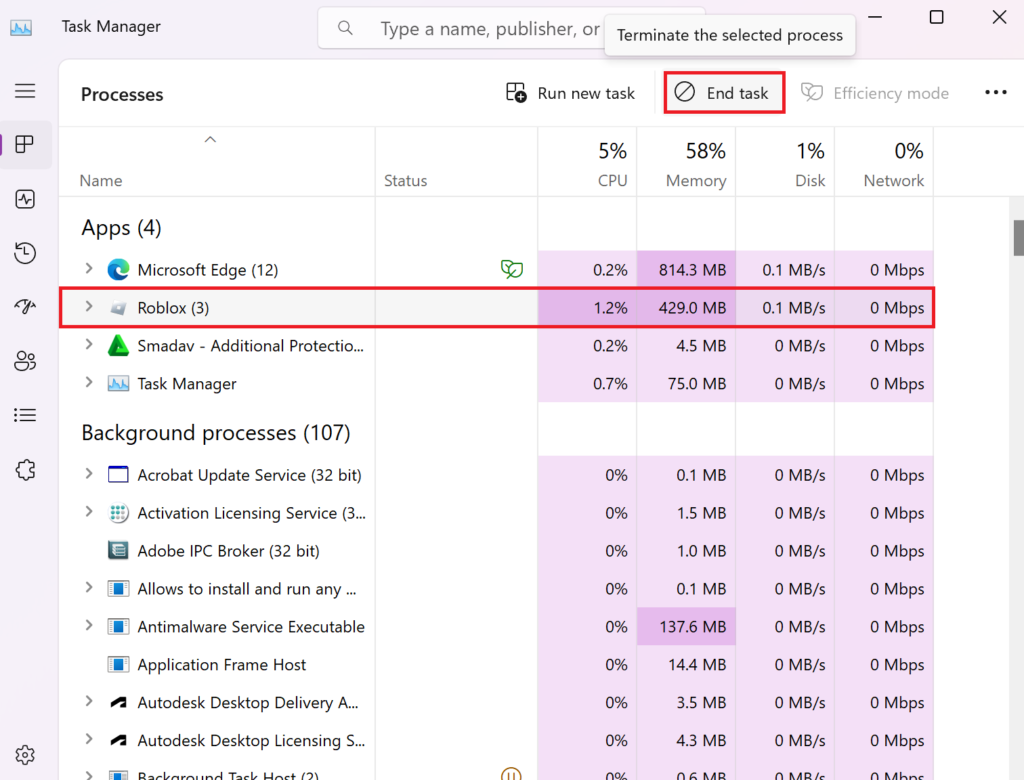
- その間、ゲームに関連するすべてのバックグラウンドプロセスを終了してください。これを行うには、タスクマネージャーを起動し、プロセスを選択してクリックします。 仕事を終える.
- しばらく待ってからゲームを再起動してください。
- 戻ったら、NVIDIA Overlay を開いて、マウス カーソルが正常に動くかどうかを確認します。
2. ゲーム内オーバーレイをリセットする
NVIDIAオーバーレイ内でマウスの動きが止まると、オーバーレイの機能を操作できなくなります。オーバーレイを再起動すると設定が更新され、通常の動作に戻る場合があります。
これには、ゲーム内のオーバーレイをオフにしてからオンにして、問題の原因となっている可能性のある一時的なエラーをクリアすることが含まれます。
- ゲーム中にキーボードショートカットを押すとオーバーレイが表示されます。通常は… 他の + Z أو 他の + F3ショートカットをカスタマイズすると異なる場合があります。
- タップする 歯車アイコン 開く 設定 オーバーレイについて。
- タブ内 年、 消す ゲーム内オーバーレイ.
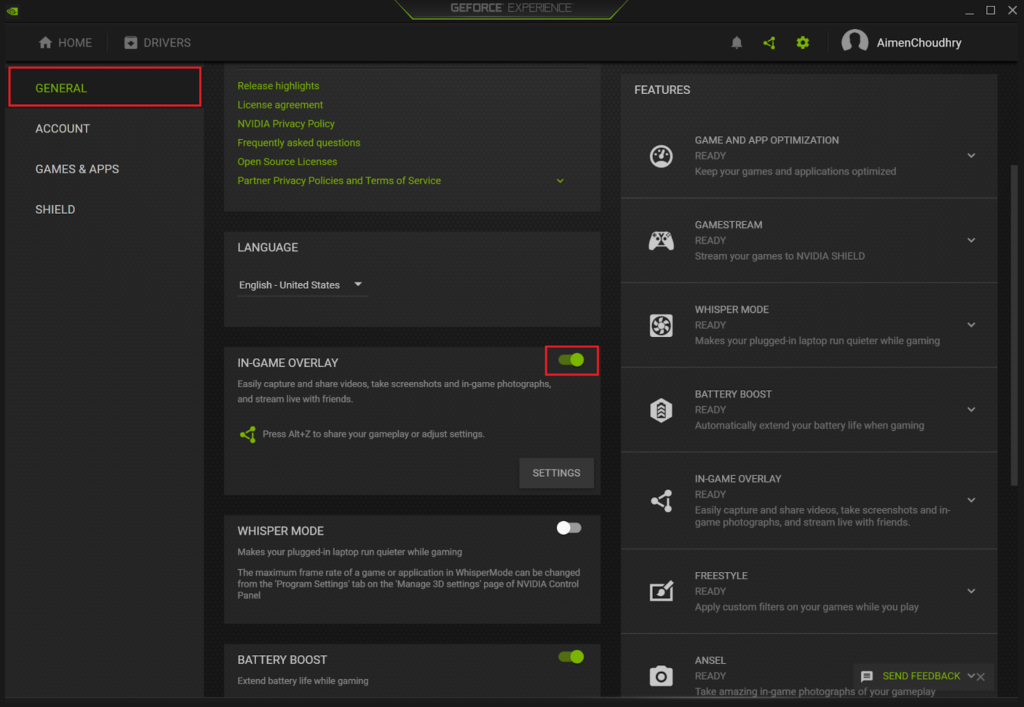
- 数秒待ってから、オプションを再度有効にします。
- ゲームを再起動して、問題がまだ存在するかどうかを確認します。
3. ボーダーレスウィンドウモードを有効にする
NVIDIA Overlayでマウスを操作できない多くのユーザーは、フルスクリーンモードを解除してボーダーレスウィンドウモードに切り替えることで問題を解決しています。これにより、従来のウィンドウモードのように枠線やタイトルバーが表示されず、ゲーム画面全体をゲームで覆うことができます。
マウスの動きを復元することに加えて、ボーダーレス ウィンドウ設定により、アプリケーション間の切り替えがスムーズになり、中断を減らすことができます。
- ゲームを起動して開く 設定 彼女自身。
- タブに移動 ビデオ と変更 ディスプレイモード 私に 境界のないウィンドウ.
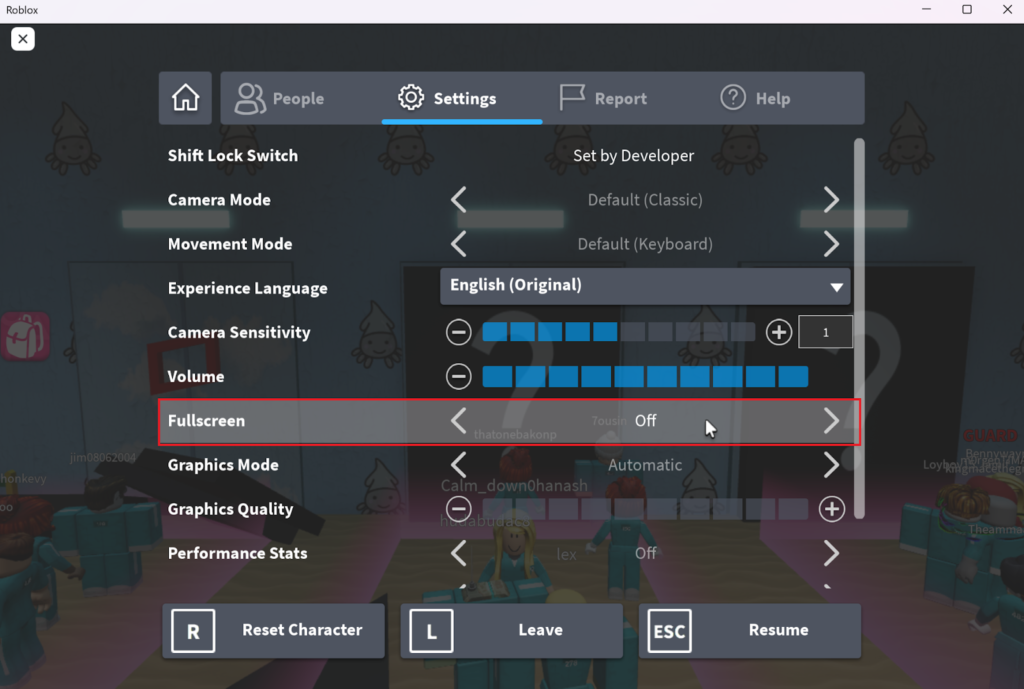
- また設定 アスペクト比 こんにちは 4:3 أو 5:4、を選択します 正確さ 一致するもの 1280×960 (4:3)または 1280×1024 (5:4)。
- 変更を保存し、NVIDIA Overlay を開いて問題が解決されたかどうかを確認します。
注: ボーダーレス ウィンドウ モードを有効にする手順は、ゲームによって異なる場合があります。
4. キーボードショートカットを使用してプログラムを切り替える
キーボードショートカットのAlt + Tabを使うと、マウスを使わずにアプリケーションを切り替えることができます。特に、マウスカーソルが動かなくなって他の操作ができなくなるような状況では、このショートカットが非常に役立ちます。
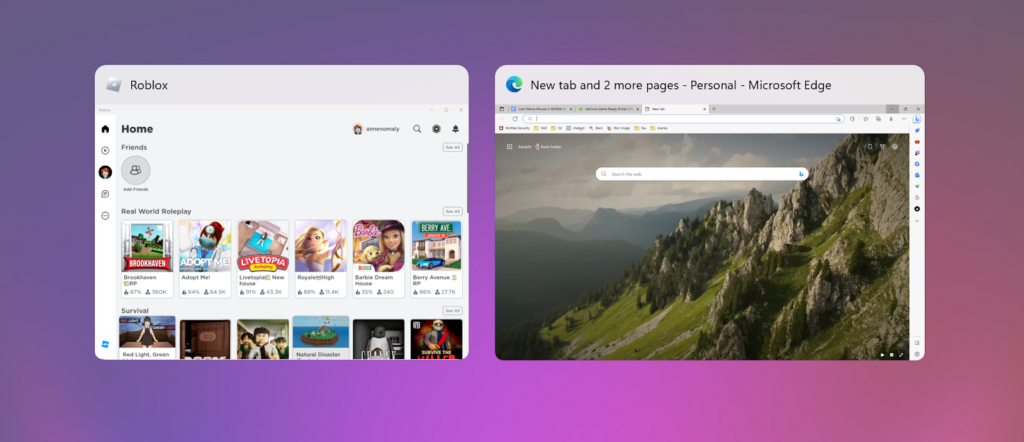
この方法を使えば、ゲームの実行中に別のプログラムに切り替えることができます。ショートカットをもう一度使用するとゲームに戻ることができ、NVIDIA Overlayでマウス操作を再開できるようになります。
これは永続的な解決策ではないかもしれませんが、他の解決策を試す間の一時的な解決策としては役立ちます。
5. NVIDIA グラフィック ドライバーを更新または再インストールする
グラフィック ドライバーは、NVIDIA グラフィック カード (ハードウェア) を、使用するアプリケーション (NVIDIA Overlay など) に接続します。
グラフィックドライバーが古い、またはゲームと互換性がない場合、NVIDIA Overlayでマウスを操作できない原因となっている可能性があります。ドライバーを更新することは、この問題を解決する上で重要な手順です。
始める前に、NVIDIA グラフィックカードのモデルを確認してください。NVIDIA コントロールパネルまたは Windows のデバイスマネージャーで確認できます。
- انن<XNUMXxDXNUMX><XNUMXxDXNUMX><XNUMXxDXNUMX><XNUMXxXNUMX>لل<XNUMXxDXNUMX><XNUMXxDXNUMX><XNUMXxDXNUMX><XNUMXxAXNUMX> NVIDIA 公式ドライバーページ 最新のドライバーをダウンロードします。
- 必要な詳細を入力してクリック بحث.
- クリック ダウンロード カード モデルの更新されたドライバーを取得します。
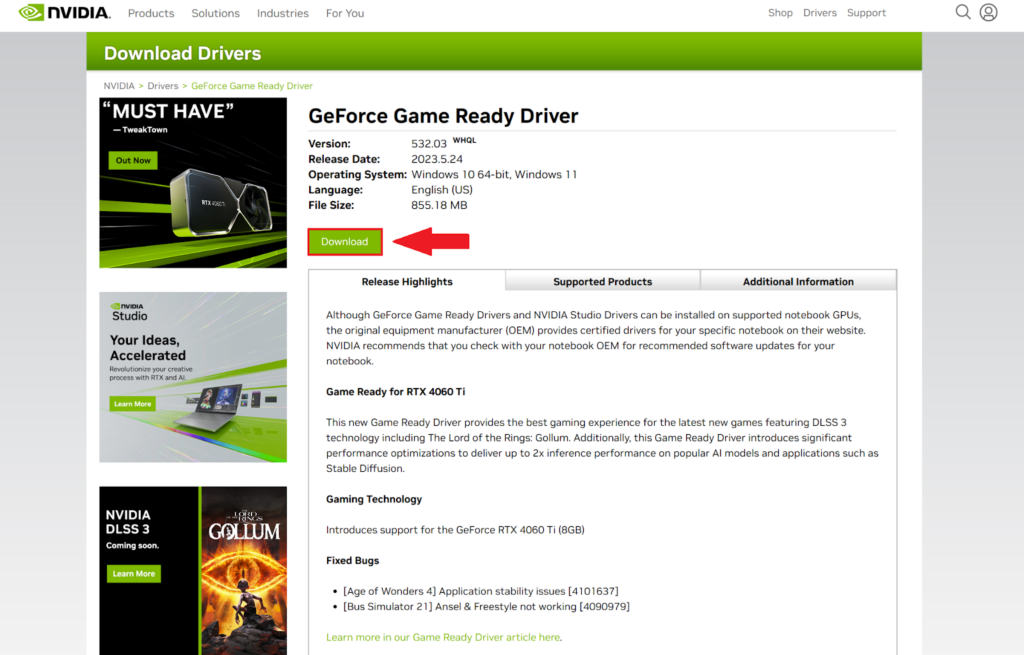
- ダウンロードしたら、ファイルの場所に移動してインストーラーの実行を開始します。
- セットアップ ウィザードの画面上の指示に従って、ドライバーを更新します。
コメントは締め切りました。