

Windows は、自動 Windows 更新の一環として、更新アーカイブから互換性のない AMD ドライバーを継続的にインストールします。これにより、GPU のパフォーマンスが低下し、フレーム ロスが発生し、ゲームなどのサードパーティ アプリケーションやソフトウェアでの GPU の機能が制限されます。
これは主にノートパソコンのユーザーに発生します。ノートパソコンにはポータブルGPUが搭載されており、これらのGPUには独自のドライバー(通常はメーカーが製品ページで提供)があるためです。しかし、WindowsはこれらのポータブルGPUを通常のデスクトップGPUとして扱い、誤ったバージョン、互換性のないバージョン、または古いバージョンのGPUドライバーをインストールしてしまうことがあります。
これは、Windows Updateの設定でWindowsがドライバーをインストールしないようにすることで簡単に解決できます。このガイドでは、このような状況を回避するためのヒントと方法をいくつか紹介します。
1. Microsoft の更新プログラムの表示または非表示ツールを使用して、GPU ドライバーの更新を回避します。
Microsoftの「更新プログラムの表示/非表示」ツールは、ドライバーのアップデートを含む、問題のあるWindowsのアップデートを表示または非表示にできるユーティリティです。このツールを使用すると、Windowsが間違った、または古いGPUドライバーをインストールし続けるのを防ぐことができます。
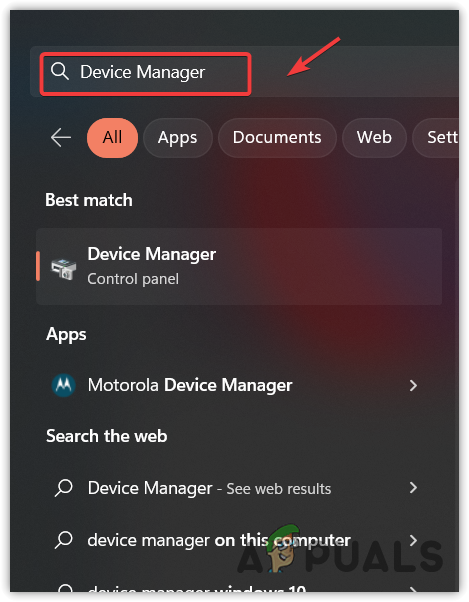
まず、デバイスマネージャーからGPUドライバーをアンインストールする必要があります。これにより、Windowsシステムにインストールされ続けるドライバーのアップデートを非表示にすることができます。これを行うには、以下の手順に従ってください。
- 開いた デバイスマネージャ それを入力することで スタートメニュー.
![デバイスマネージャーを開く]()
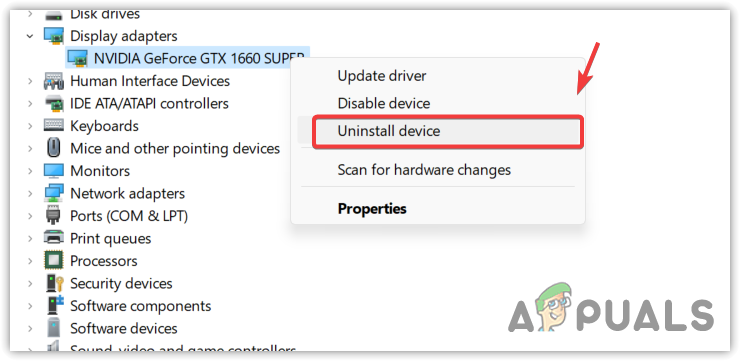
- デバイスマネージャーを開いたら、展開します ディスプレイアダプター.
- GPUドライバーを右クリックして選択 アンインストール.
![デバイスマネージャーからGPUドライバーをアンインストールします]()
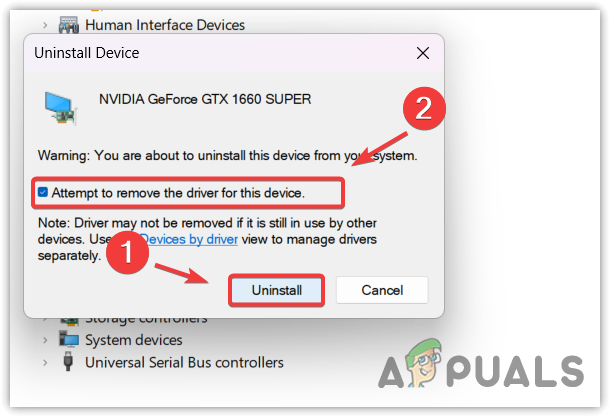
- チェックボックスを選択します このデバイスのドライバソフトウェアを削除してみてください 次に、をクリックします アンインストール.
![ドライバーを削除しようとしています]()
- ドライバーが正常にアンインストールされるまで待ってからダウンロードしてください Microsoft の更新プログラムを表示または非表示にするトラブルシューティング.
- ダウンロードが完了したら、ダブルクリックして開くだけです。
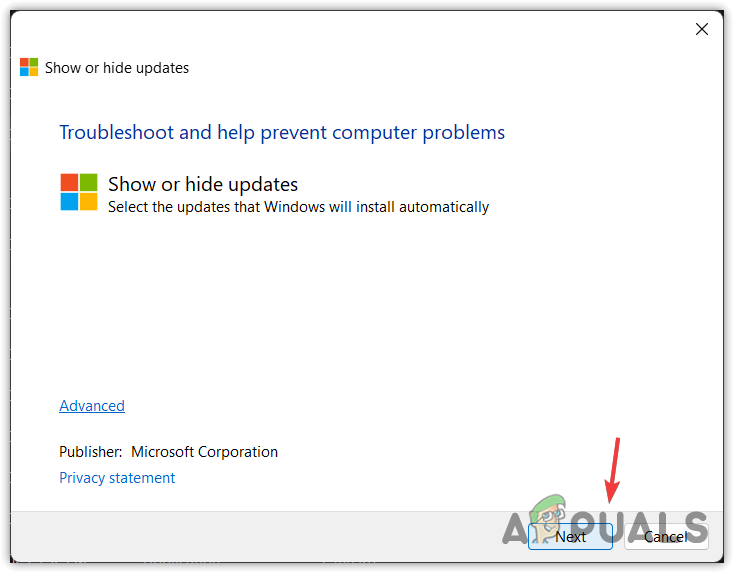
- タップする 次の Windows Update ツールによってインストールされる今後の更新プログラムが検出されるまで待機します。
![トラブルシューティングを起動して、更新プログラムを表示または非表示にします]()
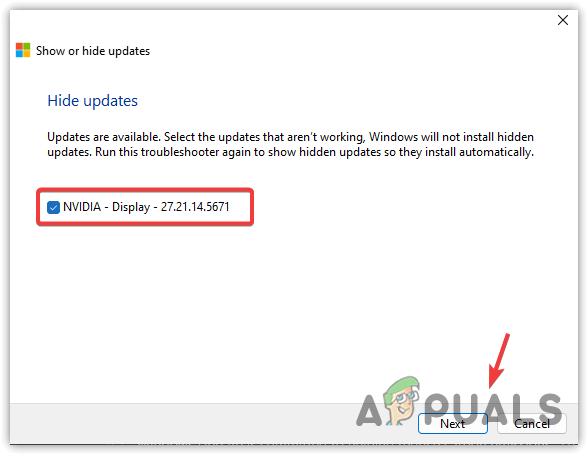
- 選択 更新を非表示にする オプションからチェックボックスを選択します。 ドライバーの更新 Windows がドライバーの更新を回避できるようにします。
- 完了したら、クリックします 次の ダウンロードが完了するまでお待ちください。
![Windowsでドライバーのアップデートをインストールしない]()
- その後、トラブルシューティングツールを閉じて、AMD の Web サイトに移動します。
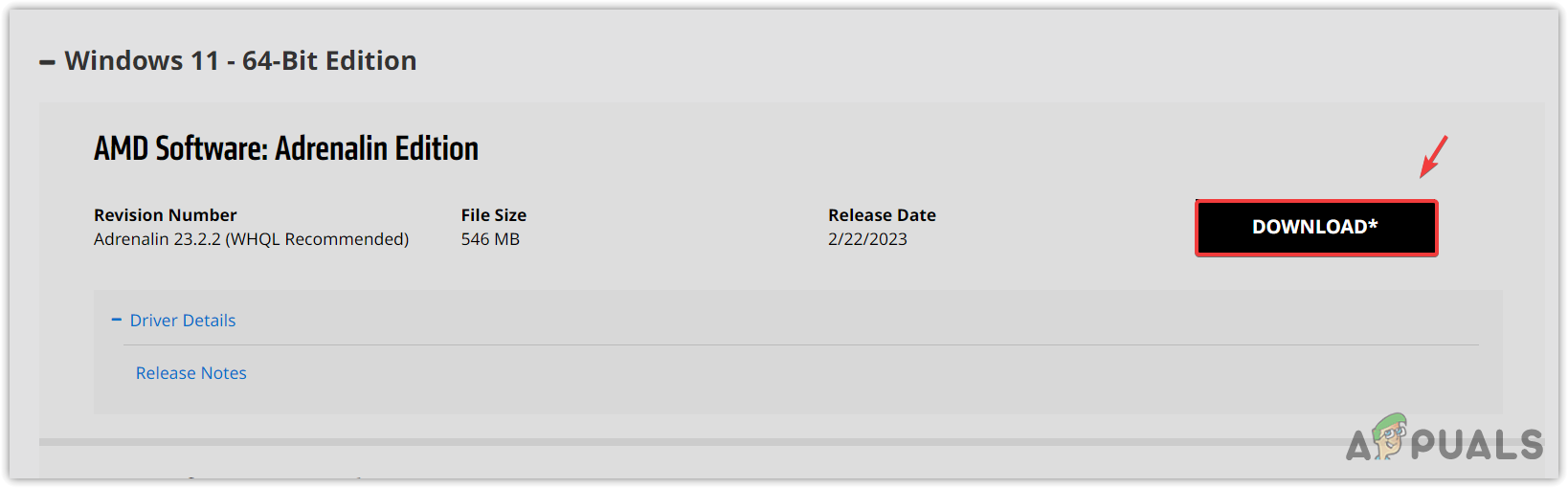
- 最新のドライバーをダウンロードするには、GPU とオペレーティング システムを選択してください。
![AMDドライバーをダウンロード]()
- 完了したら、画面の指示に従ってドライバーをインストールします。
- 最後に、コンピューターを再起動すると、問題は解決します。
2.デバイスのインストール設定を変更します
デバイスのインストール設定により、ユーザーはWindows Updateを使用してデバイスドライバーを自動的にインストールできます。たとえば、デバイスをコンピューターに接続すると、ドライバーは自動的にインストールされます。
Windowsは、現在のGPUドライバーが古いと判断すると、間違った、または古いドライバーをインストールして上書きします。これは、Windowsサーバーにデバイスの最新ドライバーがない場合に発生する可能性があります。
その結果、更新されたドライバーをインストールしても、システムは古いドライバーがインストールされていると認識してしまいます。GPUパフォーマンスを向上させるために、最新のGPUドライバーが古いドライバーや不具合のあるドライバーで上書きされ、GPUパフォーマンスが低下し、フレームレート(FPS)が低下します。
これを防ぐには、デバイスのインストール設定を変更します。デバイスのインストール設定を元の状態に復元しない限り、デバイス ドライバーはインストールされません。
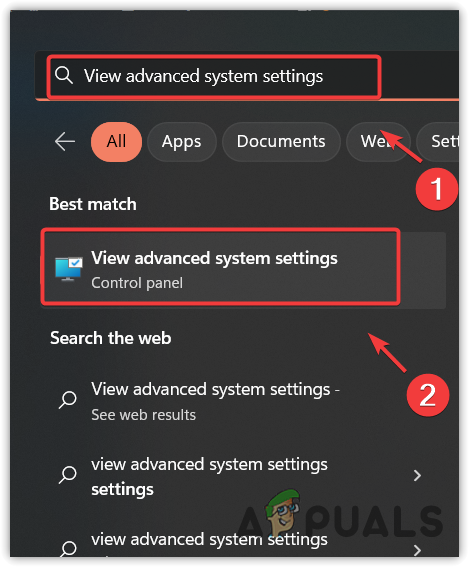
- 私のキーを押してください Windows + S検索ボックスに入力 システムの詳細設定を表示する 次にを押します Enter.
![詳細なシステム設定を開く]()
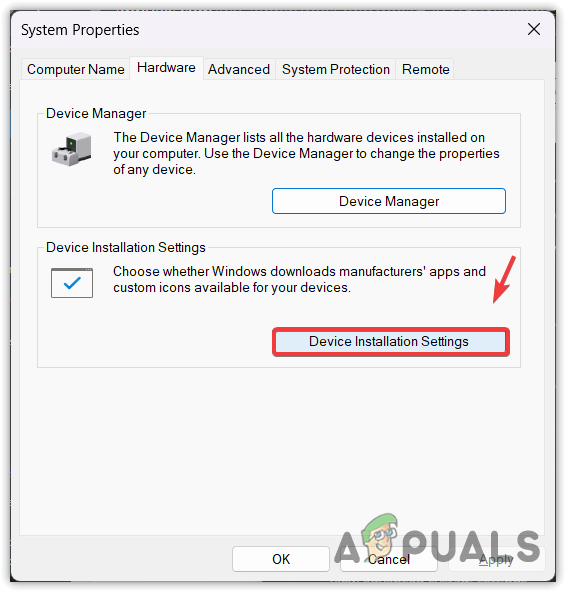
- タブに移動します デバイス 次にタブをクリックします デバイスのインストール設定.
![デバイスのインストール設定を開く]()
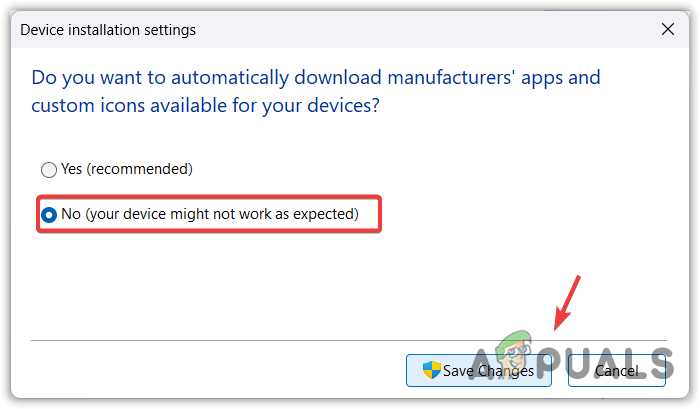
- 「لاオプションの横(デバイスが期待どおりに動作しない可能性があります)。
- 変更を保存するには、 変更を保存する.
![メーカーからのドライバーをインストールしないようにデバイスのインストール設定を構成する]()
- 次に、コンピューターを再起動して、問題が解決されたかどうかを確認します。
3. レジストリエディターからWindows Updateを無効にする
レジストリエディターはWindowsのデータベースのようなものです。Windows UpdateやWindows Defenderなど、これまでにリリースされたWindowsのすべてのコンポーネントにアクセスできます。レジストリエディターを使用して様々な機能を無効化することで、Windowsのメモリ消費量を削減できます。この方法では、Windows Updateを無効化することで、ドライバーのアップデートがコンピューターにインストールされないようにすることができます。
レジストリエディターからWindowsの自動更新を無効にする方法は、手動と自動の2種類があります。コマンドを使いたくない場合は、リンクからバッチファイルをダウンロードして管理者として実行するだけで済みます。ただし、このスクリプトを信頼できない場合は、以下の手順に従って手動で無効にすることもできます。
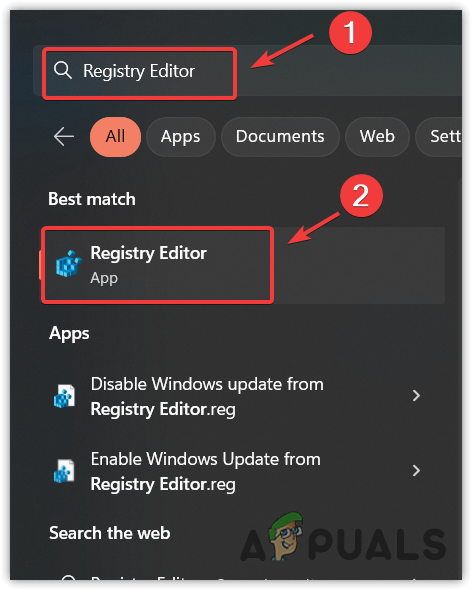
- 。キーを押します Windows そしてタイプ レジストリエディタ.
![レジストリエディターへの移動]()
- レジストリ エディターを開き、次のパスに移動します。
HKEY_LOCAL_MACHINESOFTWAREポリシーMicrosoftWindowsWindowsUpdateAU
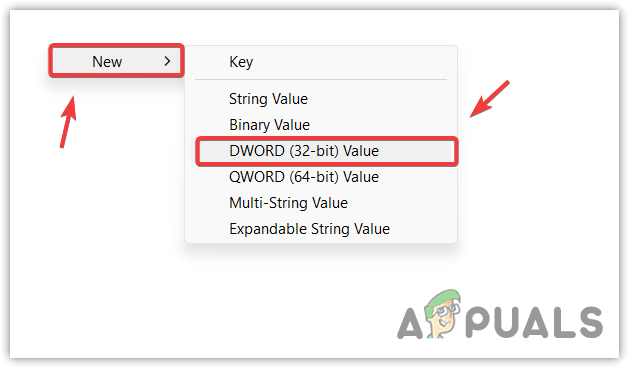
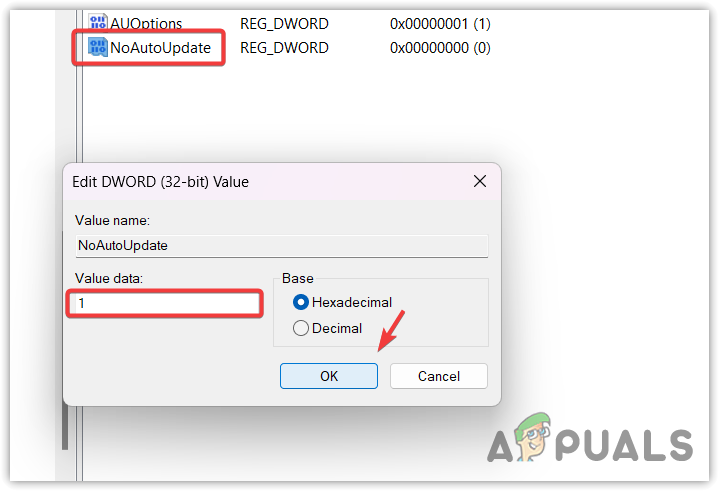
- 入力をダブルクリック 自動更新なし 右側のペインで、値を1に変更してください。これにより、Windowsの自動更新が無効になります。見つからない場合は、空白部分を右クリックし、カーソルを…に移動してください。 New、次に選択します DWORD(32ビット)値 エントリを作成します。
![ログにエントリを作成する]()
- それに名前を付けます 自動更新なし 値データを次のように変更します 1.
![Windowsの自動更新を無効にする]()
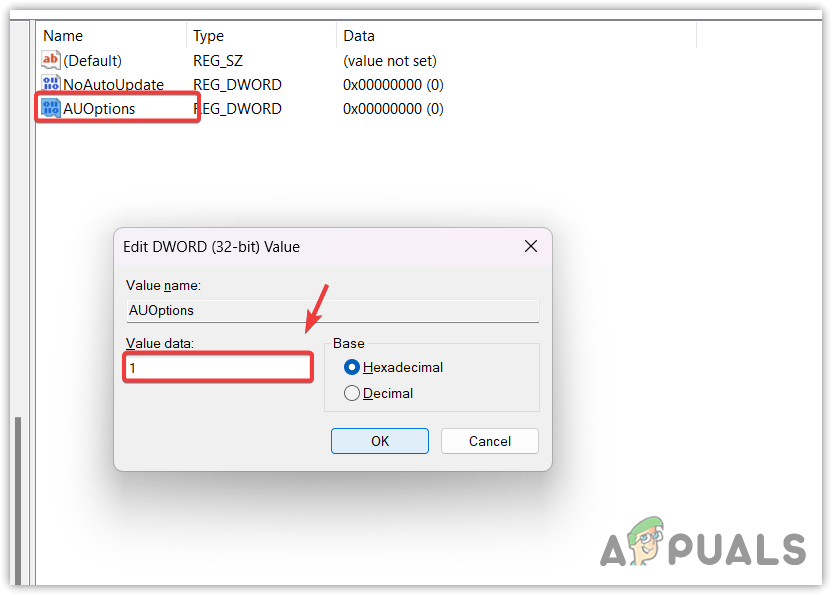
- 完了したら、ダブルクリックします AUオプション 値データを次のように変更します 1.
- 見つからない場合 AUオプション手順3に従って作成し、名前を付けます AUオプション 値データを 1 に変更します。
![Windows 更新プログラムをインストールするための自動ダウンロードと通知を無効にします。]()
- 完了したら、レジストリ エディターを閉じます。
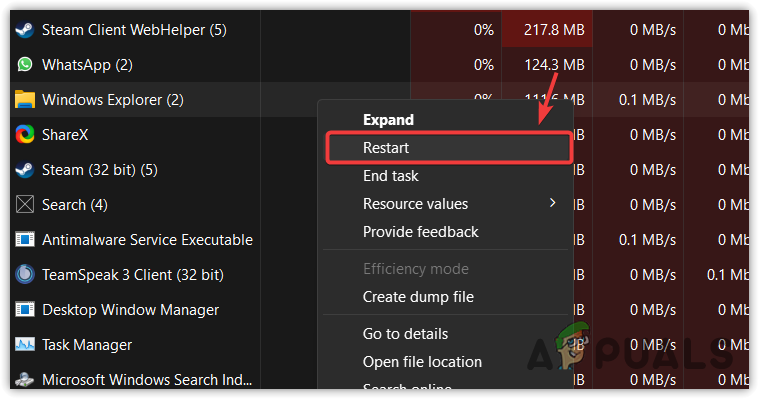
- タスクマネージャーを開いて再起動します Windowsエクスプローラ レジストリの変更を適用します。
![タスクマネージャーからWindowsエクスプローラーを再起動します]()
4. グループポリシーエディターからWindows Updateを無効にする
グループポリシーエディターは、Windowsおよびネットワークのさまざまな設定を構成するための管理ツールです。このツールを使用すると、Windows Updateユーティリティにドライバーのアップデートが含まれないようにすることができます。
グループ ポリシー エディターから Windows 更新プログラムを無効にするには、次の手順に従います。
- 私のキーを押してください Windowsの+ R 一緒に実行ウィンドウを開きます。
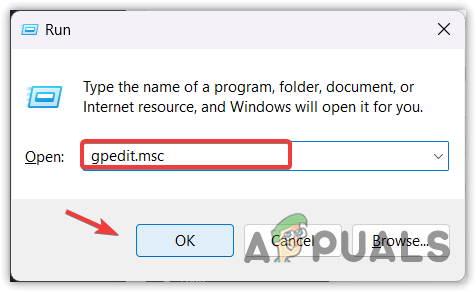
- 入力 gpedit.mscを 入力ボックスで、 OK グループ ポリシー エディターを開きます。
![Windowsのコマンドを使用してグループポリシーエディターを開きます]()
- 次のパスに移動します。
コンピューターの構成/管理用テンプレート/Windows コンポーネント/Windows Update/Windows Update から表示される更新プログラムの管理
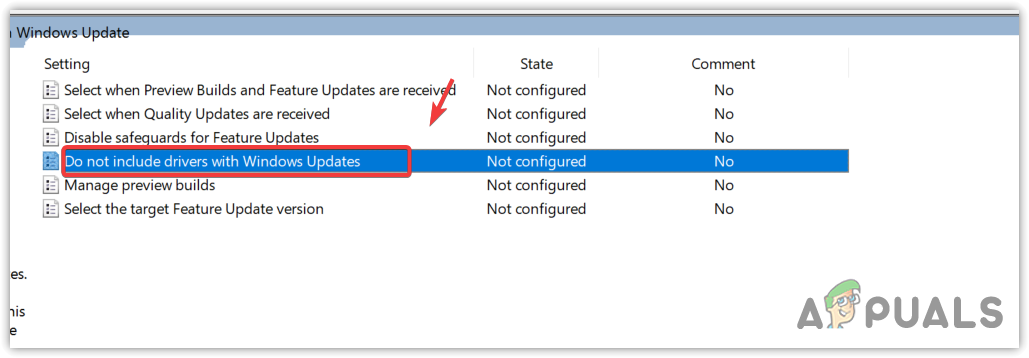
- 「Windowsの更新プログラムにドライバーを含めない」をダブルクリックして選択 壊れた 左側から.
![Windows Updateコンポーネント経由のドライバーのインストールを防止する]()
- クリック تطبيق 次に、をクリックします OK完了後、Windows がまだ古い AMD ドライバーをインストールしているかどうかを確認します。
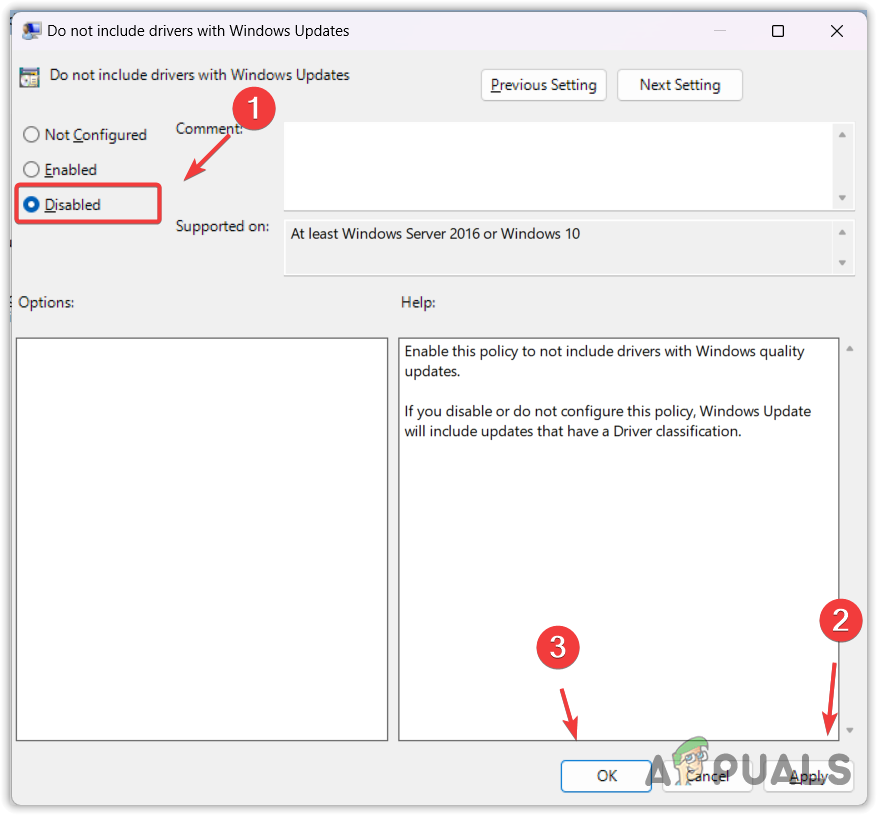
5. Windows Update サービスを無効にする
Windows Update サービスは、今後の更新プログラムの配信、検出、インストールを担当しています。このサービスを無効にすることで、Windows Update が誤った AMD ドライバーをインストールし続けるのを防ぐことができます。
Windows Update サービスを無効にするには:
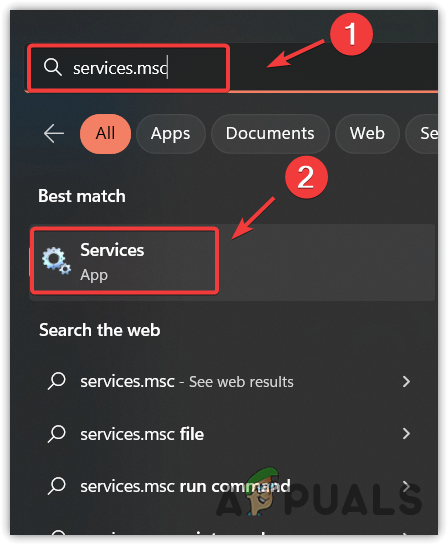
- 。キーを押します Windows そしてタイプ services.mscと 検索ボックスで。
- クリック OK 「サービス」ウィンドウを開きます。
![サービスウィンドウを開く]()
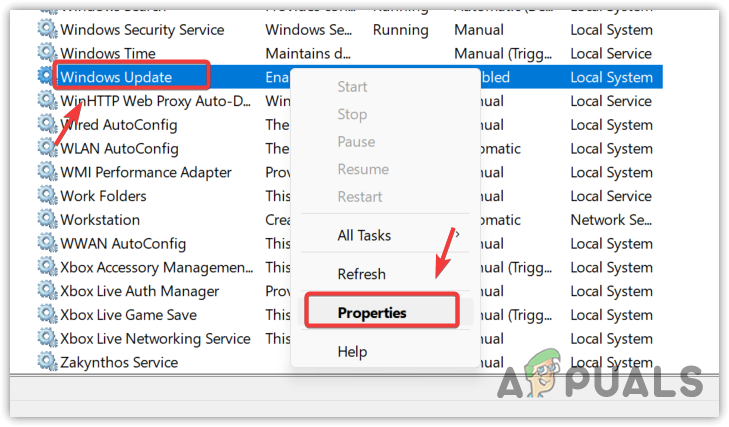
- サービスを探す Windowsの更新 右クリックしてプロパティを開きます。
![Windows Updateのプロパティを開く]()
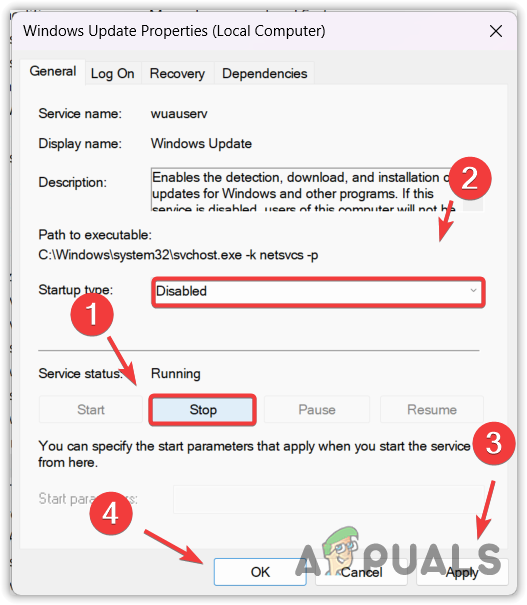
- まず、ボタンをクリックしてサービスを停止します。 オフにする.
- スタートアップの種類を 自動 私に 壊れた.
![Windows Updateサービスを無効にする]()
- 次にクリックします تطبيق をクリックします OKこれにより、Windows Updateツールが無効になります。今後Windowsをアップデートする場合は、ここに戻ってスタートアップの種類を次のように変更してください。 自動次に、Windows を更新してみてください。
6. デバイスマネージャーを使用してグラフィックス処理装置(GPU)ドライバーを元に戻す
問題が解決しない場合は、AMDドライバーを最新バージョンに戻してみてください。Windowsは2~3日後にドライバーを更新する場合があります。そのため、デバイスマネージャーを使用してGPUドライバーを最新バージョンに戻してみてください。
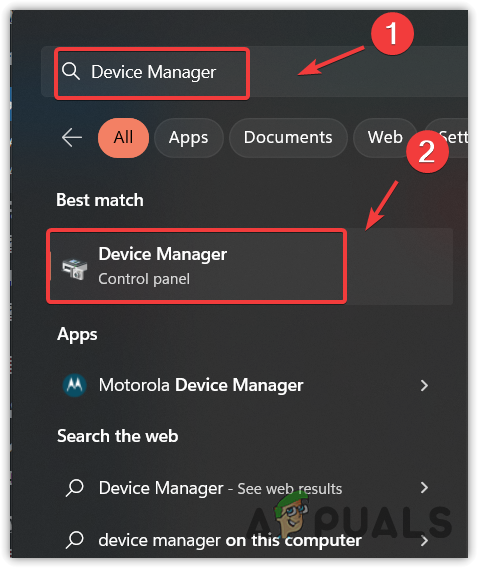
- これを行うには、キーを押します Windows と検索 デバイスマネージャ。
![デバイスマネージャーを開く]()
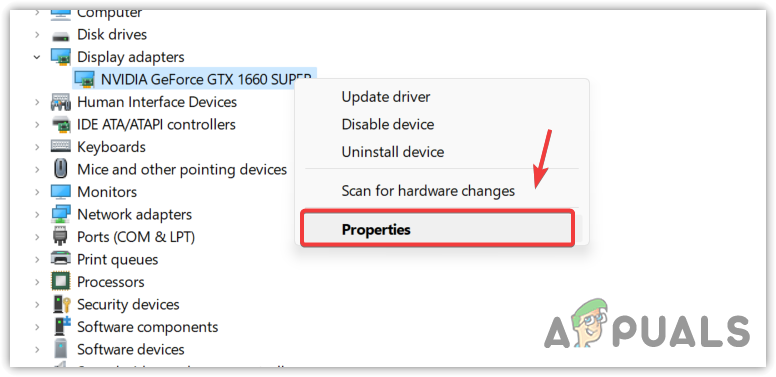
- デバイスマネージャーを開いて展開します ディスプレイアダプタ.
- グラフィックドライバを右クリックして選択 プロパティ.
![GPUプロパティを開く]()
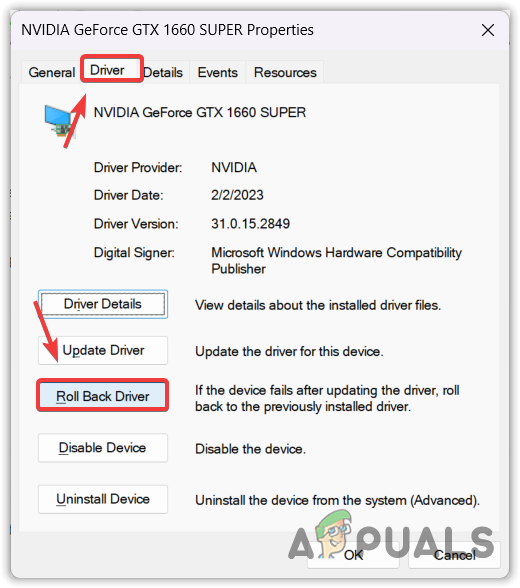
- タブに移動します ドライバ 上部のオプションをクリックします 以前のドライバープログラムに戻す(ドライバーのロールバック).
![GPUドライバーのロールバックに進みます]()
- 理由を選択してクリックしてください はい 以前のオペレーティング システムに戻ります。
次回、Windowsが古いまたは誤ったAMDドライバーをインストールした場合は、以下の手順に従ってグラフィック処理ユニット(GPU)ドライバーを復元してください。
Windows 11 ドライバーをインストールする AMD よくある間違い – よくある質問
Windows 11 が間違った AMD ドライバーをインストールしないようにするにはどうすればよいですか?
Windows 11で誤ったAMDドライバーがインストールされないようにするには、スタートメニューをクリックして「システムの詳細設定」と入力し、開きます。上部の「ハードウェア」タブに移動し、「デバイスのインストール設定」をクリックします。「いいえ」を選択し、「変更の保存」をクリックします。これで、Windows 11はWindows Update経由でドライバーをインストールしなくなります。
Windows 11 が間違った AMD ドライバーをインストールし続けるのはなぜですか?
Windowsは、お使いのAMDドライバーが古いと判断し、サーバーに最新バージョンがないため、古いバージョンのAMDドライバーをインストールします。これを防ぐには、デバイスのインストール設定でWindows Update経由でのドライバーのインストールを防止するか、Windowsの設定でWindows Update経由でのドライバーのインストールを防止するようにしてください。
コメントは締め切りました。