

エラーコード3005は、通常、Paramount Plusのストリーミングまたは再生に関する問題に関連しています。Paramount Plusでエラーコード3005が発生する原因はいくつかあります。インターネット接続の弱さ、ブラウザのキャッシュの破損、Windowsファイアウォールの干渉などが考えられます。この記事では、このエラーの解決に役立つ可能性のある解決策を一つずつご紹介します。

解決策を掘り下げる前に、簡単な解決策を試してみましょう。 プライバシーモード Paramount Plus にアクセスすると、この一時的な解決策により、多くのユーザーの問題が解決されました。
また、デバイスを再起動してメモリをクリアし、サービスを再起動することをお勧めします。これにより、問題の原因となっているエラーが修正される可能性があります。また、以下の点もご確認ください。 Paramount Plus サーバーのステータス 続行する前に、サーバーがダウンしている場合は、再び安定するまで待つ必要があります。
最近ルーターを再起動されていない場合は、再起動もご検討ください。再起動によりキャッシュがクリアされ、不要なデバイスが切断されるため、ネットワーク速度が向上し、接続の問題が解決する可能性があります。
1. アプリを強制的に再起動する
黒い画面、アプリのフリーズ、クラッシュ、エラーコードなどのストリーミングに関する問題が発生した場合、Paramount Plusはアプリの強制再起動を推奨します。Paramount Plusも、この方法を最初のステップとして推奨しています。
強制的に再起動するには、アプリを一度閉じてから再度開きます。これは、バックグラウンドプロセスを更新することを意味します。強制的に再起動する方法がわからない場合は、Paramount Plus の公式ドキュメントをご覧ください。 アプリケーションを強制的に再起動する.
2.キャッシュをクリアする
アプリケーションはパフォーマンスを向上させるために、キャッシュデータを作成して使用することがよくあります。キャッシュデータは、ユーザーのアクティビティとアプリケーションの要件を保存することで、読み込み時間を短縮するのに役立ちます。
しかし、時間の経過とともにキャッシュデータが破損し、エラーやその他の問題が発生する可能性があります。キャッシュをクリアすると、破損したデータが削除され、アプリケーションに新しいデータの保存が促され、発生しているエラーが解決される可能性があります。
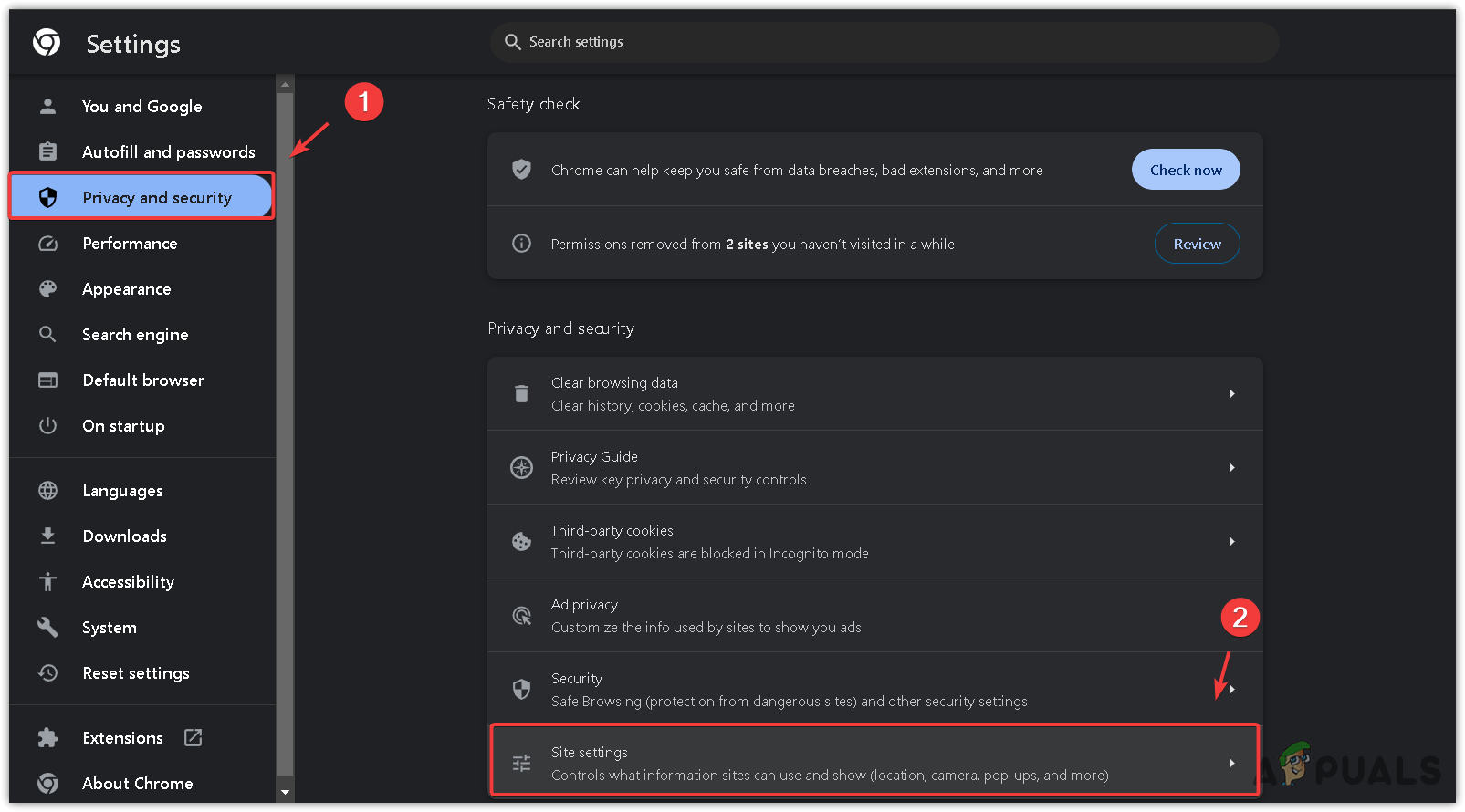
Chrome ユーザーの場合 (他のブラウザでは手順が異なる場合があります):
- 3つの点をクリックして選択 設定.

- انن<XNUMXxDXNUMX><XNUMXxDXNUMX><XNUMXxDXNUMX><XNUMXxXNUMX>لل<XNUMXxDXNUMX><XNUMXxDXNUMX><XNUMXxDXNUMX><XNUMXxAXNUMX> プライバシーとセキュリティ > サイト設定 > ウェブサイト全体に保存されている権限とデータを表示する.

- ابحثعن パラマウントプラス.com データを削除するには、ゴミ箱アイコンをクリックします。

- クリックして削除を確定します 削除.


Windows でキャッシュをクリアするには:
- Win + Iキーを押して開きます 設定.
- انن<XNUMXxDXNUMX><XNUMXxDXNUMX><XNUMXxDXNUMX><XNUMXxXNUMX>لل<XNUMXxDXNUMX><XNUMXxDXNUMX><XNUMXxDXNUMX><XNUMXxAXNUMX> アプリケーション > インストールされているアプリ.

- ابحثعن パラマウント+ インストールされているアプリケーションのリストに。
- の横にある3つの点をクリックします パラマウント+ そして選択 高度なオプション.

- 下にスクロールしてタップします リセット.

- リセット後、電源を入れます パラマウント+アプリ エラーをチェックします。


テレビ、携帯電話、プレイステーション、Xbox などの他のデバイスの場合も、キャッシュをクリアする手順は同様です。
- ログインする 設定 お使いのデバイスで。
- 選択 アプリケーション > インストールされたアプリケーションを管理する.

- 選択 データを消去するそれでは確認します。
- 次に選択します キャッシュの消去 そして動作確認。

- Paramount Plus を再起動して、問題が解決するかどうかを確認します。


3. 広告ブロック拡張機能を無効にする
ブラウザで広告ブロック拡張機能を使用している場合は、無効にしてください。広告ブロッカーはウェブサイトの機能に干渉し、エラーを引き起こす可能性があります。広告ブロッカーに加えて、不要なブラウザ拡張機能もすべて無効にしてください。
- アイコンをクリックします 追加 ブラウザの上部にあります。
- 広告ブロッカー拡張機能を見つけて、3つの点をクリックして選択します 除去.

- 直接削除できない場合は、隅にある3つの点をクリックして選択します。 追加 アドオンウィンドウを開きます。

- ここから、広告ブロッカーやその他の不要なアドオンを削除できます。完了したら、エラーが解決されているかどうかを確認してください。


4. ウイルス対策プログラムのファイアウォールを無効にする(コンピューターユーザーのみ)
ファイアウォールモニターは、Paramount Plusなどのアプリケーションを誤ってブロックすることがあります。ストリーミングに問題が発生した場合、Windows Defenderファイアウォールまたはサードパーティ製のウイルス対策ファイアウォールを無効にすることが推奨されることが多いです。ウイルス対策ソフトウェアの設定でParamount Plusをホワイトリストに登録するか、一時的にウイルス対策ソフトウェアを無効にすることができます。
問題が解決するかどうかを確認するには、Windows Defender ファイアウォールを一時的に無効にすることをお勧めします。
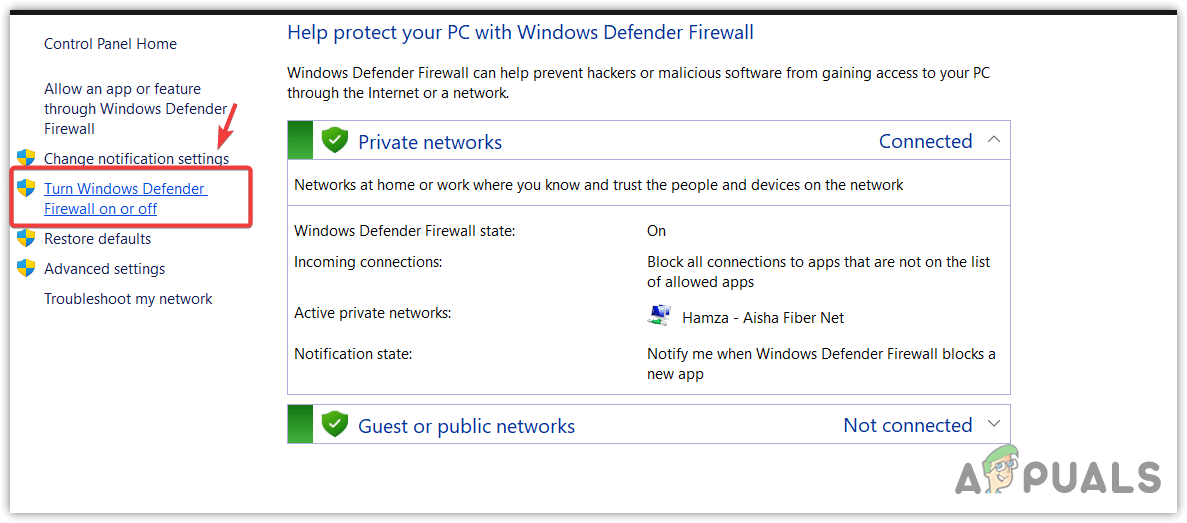
- 。キーを押します Win、そしてタイプ Windows Defenderファイアウォール、を押します Enter.
- 選択 Windows Defender ファイアウォールをオンまたはオフにする 窓の左側から。

- 見つける Windows Defender ファイアウォールを無効にする (非推奨) 各ネットワークについて プライベート و 公共.

- タップする OK エラーが解決されたかどうかを確認してください。解決された場合は、ファイアウォール設定で許可されたアプリケーションのリストにParamount Plusが追加されていることを確認してください。追加されていない場合は、Windows Defenderファイアウォールを再度有効にして、別の解決策を試してください。

サードパーティ製のウイルス対策ソフトウェアを一時的に無効にするには:
- 画面の右下にあるシステム トレイを開きます。
- ウイルス対策プログラムのアイコンを右クリックし、プログラムを管理または制御するためのオプションを探します。
- 選択 常に無効 أو 10分間無効にする.

- アプリケーションを無効にすれば問題が解決する場合は、お使いのウイルス対策ソフトウェアでParamount Plusを許可アプリケーションとして追加してください。問題が解決しない場合は、お使いのウイルス対策ソフトウェアを再度有効にしてください。例外を追加する具体的な手順については、お使いのウイルス対策ソフトウェアの公式ドキュメントをご覧ください。

問題が解決しない場合は、 paramountplus.com/contactus 問題をご説明の上、お問い合わせを送信してください。サポートチームが問題解決をお手伝いいたします。
コメントは締め切りました。