

現代のゲーミングPCに搭載されているグラフィックカードは、3Dアプリケーションのグラフィックレンダリングをほぼ完全に担っています。そのため、これらのアプリケーションのほとんどは、必要なアセットを適切な効率でレンダリングできるグラフィック処理装置(GPU)を必要とします。近年、ゲームなどの現代の3Dアプリケーションはますます要求が厳しくなり、グラフィックカードはこれらのワークロードを処理するために高速化しています。PCゲームのブームに伴い、PCハードウェア愛好家が数多く登場し、マシンの性能を最大限に引き出そうと努力しています。
コンピュータ愛好家の間では、お気に入りのアプリケーション、特にゲームのパフォーマンスを向上させるために、デバイス、特にグラフィック カードを「オーバークロック」することが非常に一般的です。 スピードを破る これは、リスクを最小限に抑えながら、グラフィック処理装置(GPU)のパフォーマンスを向上できるシンプルで分かりやすい方法です。ほとんどのグラフィックカードは、工場出荷時のデフォルト速度よりも若干の余裕を持っており、ユーザーはカードを改造することで、その追加のメガヘルツを得ることができます。
しかし、従来のオーバークロック方法では限界があります。確かに、これらのオーバークロック方法は工場出荷時の設定に比べてかなりのパフォーマンス向上をもたらしますが、それを上回るには、より…創造的なアプローチに頼る必要があります。そこでBIOSフラッシュの出番です。
グラフィック カードの BIOS とは何ですか?
グラフィックカードBIOS(VBIOSまたはVGA BIOSとも呼ばれます)は、カードのファームウェアであり、必要なハードウェア設定がすべて含まれています。プロセッサ速度、ファン速度、電圧、電力供給などの情報が含まれています。また、無謀なオーバークロックによるカードのクラッシュや損傷を防ぐために、電圧レベルと消費電力に必要な制限を課します。これらの制限のため、MSI Afterburnerなどのツールでは電圧オフセットが特定のレベルに固定されています。BIOSをフラッシュすることで、ユーザーはこれらの制限の一部を解除し、より高いオーバークロックを可能にし、コアとメモリにより多くの電圧を供給できるようになります。
BIOSフラッシュの原因
BIOSフラッシュは、特に極端なオーバークロックに有効です。通常、グラフィックカードのBIOSを改ざんすることは避けるべきです。しかし、グラフィックカードから最大限のパフォーマンスを引き出したいと考えている熱心なファンにとっては、BIOSフラッシュが役立ちます。前述の通り、BIOSはカードのファームウェアであり、BIOSフラッシュとはファームウェアを新しいソフトウェアで上書きすることを意味します。これにより、コアクロック、メモリクロック、電圧制限、電力制限などの設定値が新しくなります。これらの新しい設定値は、カードのオーバークロックポテンシャルに必要なブーストを提供します。
BIOS フラッシュに最適なカードは何ですか?
ご想像のとおり、多くのグラフィックカードはエンドユーザーに多くの自由を与えていません。ほとんどのカードは、カード自体のファームウェアでしかアップデートできませんが、これは当然のことです。これらのカードでは、BIOSフラッシュはBIOSの修復にしか使用できず、オーバークロックには使用できません。しかし、BIOSフラッシュの大きな可能性を秘めたカードもいくつかあります。一般的に、最上位GPUのローエンドバージョンを搭載したカードは、このプロセスから最大のメリットを得られます。NvidiaとAMDの両製品にこのようなカードが含まれていますが、このガイドではAMDカードのみに焦点を当てます。
AMD Radeon RX Vega 56やRadeon RX 5700などのグラフィックカードは、BIOSフラッシュ愛好家の間で非常に人気があります。これらのカードがフラッシュに最適なのは、GPUコア自体を除いて、より大きな同等品(それぞれRX Vega 64およびRX 5700 XT)とほぼ同じプリント回路基板(PCB)を持っていることです。コンピューティングユニット(Vega 56では56個のCU、Vega 64では64個のCU)などは、フラッシュでは変更できません。ただし、コア周波数、メモリ周波数、および電圧は変更できます。つまり、製品のセグメンテーションにより特定の側面で制限されるため、エンドユーザーにはより柔軟性が提供されます。Vega 64 BIOSをVega 56に、または5700 XT BIOSを5700にフラッシュすると、ハイエンドGPUと同じコア周波数とパフォーマンスレベルを実現できます。これはスピードブレーキングに最大の利点をもたらし、このステップを踏む意思があれば、コストパフォーマンスに優れた驚くべき価値をもたらします。
フラッシュ処理の前に考慮すべき事項
- 電力需要の増加に対応できる十分な電力を持つ電源ユニット(PSU)をご用意ください。理想的には、BIOSをアップデートするグラフィックカードの電力を供給できる十分なワット数が必要です。例えば、Vega 56でVega 64カードのBIOSをアップデートする場合は、Vega 56に対応できる電力(少なくとも750ワット)を持つPSUが必要です。
- パソコンケースの通気性と温度管理をしっかり行ってください。BIOSをアップデートすると消費電力が増加しますが、ご存知の通り、消費電力が増えると発熱も増加します。すでに温度が不快なほど高い場合は、アップデートを避け、グラフィックカードの電圧を下げることを検討することをお勧めします。以下の手順に従って、パソコンケース内のエアフローを改善する方法をご確認ください。 この記事。
- お使いのグラフィックカードがデュアルBIOSを搭載していることを確認してください。一部のハイエンドグラフィックカードやリファレンスモデルは、BIOSスイッチで有効化するデュアルBIOS実装を提供しています。つまり、カードには標準のファームウェアセットとは異なり、2つのファームウェアセットが搭載されているということです。これは、BIOSファイルの片方が破損した場合のセーフティネットとして機能します。もう一方のBIOSに切り替えることで、カードは通常の状態に戻ります。これは必須ではありませんが、強くお勧めします。
- グラフィックカードのBIOSをより高性能なバージョンにアップデートできることを確認してください。お使いのカードについて詳しく調べ、メリットが見込める場合にのみアップデートしてください。
- アップデート後は、カードのパフォーマンスパラメータを監視することをお勧めします。BIOSをアップデートしたカードは動作が不安定になる場合があり、カードの値を定期的に監視することで、問題を特定し、迅速に解決することができます。
- バックアップBIOSファイルは必ず複数の場所に保存してください。バックアップBIOSファイルの作成手順はマニュアルに記載されています。
プロセスについて十分に理解できたので、始めましょう。
免責事項:注意が必要です。BIOSアップデートは、メーカーが設定した特定の制限を回避し、工場出荷時の仕様を超えることになります。不適切に行うと、グラフィックカードに恒久的な損傷(文鎮化)を引き起こす可能性があります。オーバークロックとそのリスクについて十分に理解していない限り、BIOSをアップデートしないでください。すべての責任はユーザーが負うものとします。
AMD グラフィック カードの BIOS アップデート手順ガイド
AMDグラフィックカードのBIOSをアップデートする方法について、シンプルで分かりやすいステップバイステップガイドをご紹介します。このガイドでは、AMD Radeon RX Vega 56を例に、RX Vega 64のBIOSにアップデートする方法を説明します。まず、アップデートに必要なツールとファイルをダウンロードする必要があります。
必要なツール
- AMD グラフィックカードのアップデートツール ATIFlash
- TechPowerUp GPU-Z
- 現在の BIOS (この場合は Vega 56 の BIOS) のバックアップ ファイル
- 新しいターゲット BIOS ファイル (Vega 64 の BIOS はここにあります)

AMDグラフィックカードの場合、このプロセスにはATiFlash(AMD VBFlashとも呼ばれます)が推奨ツールです。このツールはシンプルで使いやすく、[ウェブサイト/ストア名]から無料でダウンロードできます。 ここでNvidia カードの場合、代替手段は NVFlash です。
GPU-Zは、GPUオーバークロックに必須かつ非常に便利なプログラムです。グラフィックカードに関する必要な情報をすべて、1つの便利なウィンドウに表示します。また、ガイドの後半で説明するように、現在のBIOSのバックアップを作成することもできます。[link/source]からダウンロードできます。 ここに。
新しいBIOSが安定しない場合、元のBIOSに戻したい場合もあるため、現在のBIOSをバックアップしておくことは非常に重要です。GPU-ZとATiFlashはどちらもBIOSバックアップオプションを提供しています。
ターゲットBIOSファイルは、実際にアップデートするファームウェアファイルです。Vega 56を例に挙げているので、ターゲットBIOSファイルはVega 64のファームウェアになります。同様に、RX 5700をアップデートする場合、ターゲットファイルは5700 XTのBIOSになります。BIOSファイルは[ウェブサイト/ソース]からダウンロードできます。 TechPowerUpのBIOSデータベースBIOSは現在お使いのグラフィックカードと同じベンダーからダウンロードすることが重要です。今回はXFX Radeon RX Vega 56を使用しているため、XFX Radeon RX Vega 64のBIOSをダウンロードします。GPU BIOSデータベースはこちらにあります。
ステップ1: GPU-Zを開いてバックアップを作成する
GPU-Zはグラフィックカードに関するさまざまな情報を表示します。すべての情報を確認する必要はありませんが、いくつか注意すべき点があります。まず、ウィンドウ下部に表示されるGPUのベースクロックとブーストクロック周波数を確認してください。これらの値は、BIOSアップデートが成功すると変更されます。次に、現在のBIOSのバックアップを作成する必要があります。ウィンドウ中央付近に、BIOSバージョンを表示するセクションがあります。その横に右向きの小さな矢印があります。この矢印をクリックして、ファイルをコンピューターの任意の場所に保存します。理想的には、2つのバックアップを作成し、それぞれ異なる場所に保存することをお勧めします。
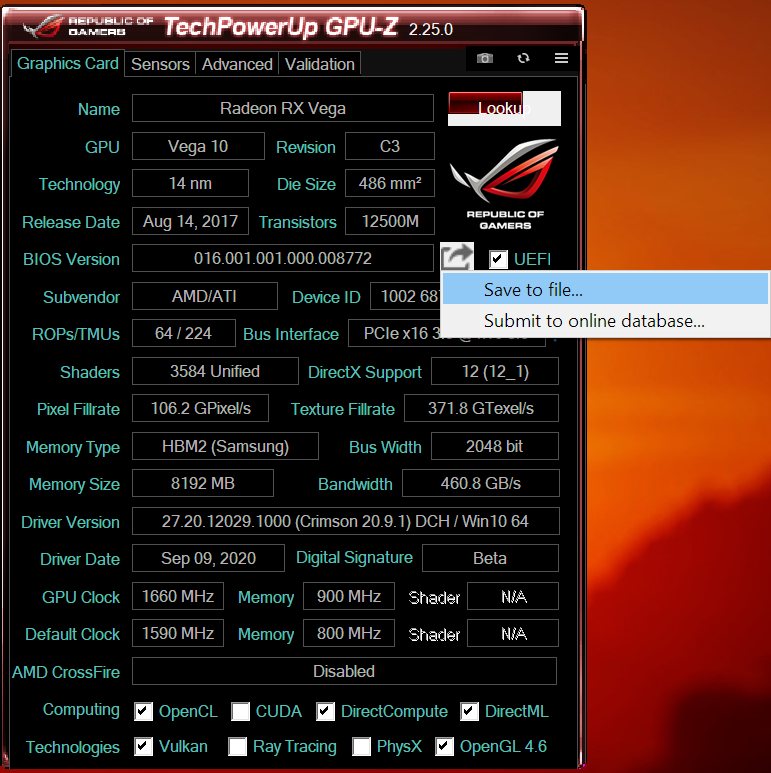
このセクションの追加手順は、Radeon RX Vegaユーザーのみに適用されます。Vegaアーキテクチャは従来のGDDRではなくHBM2メモリを使用しているため、メモリは複数のメーカーから供給されており、カードによって異なります。ウィンドウの下半分近くに、メモリに関するセクションがあり、HBM2であることが示され、その横にメモリのメーカーが表示されます。VegaカードのBIOSアップデートは、Samsung HBM2メモリを使用している場合にのみ行うことが重要です。MicronやHynixなどの他社製メモリチップでは、アップデートが成功しません。
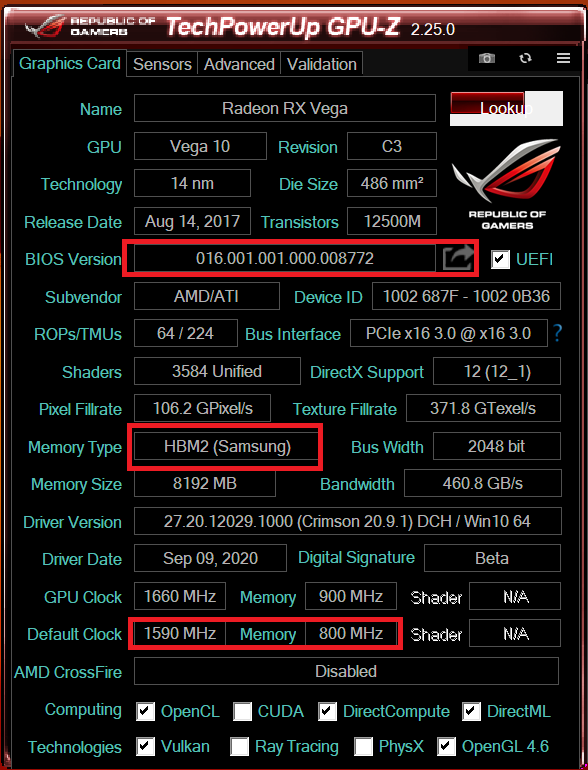
5700 カードをフラッシュする場合、それらはすべて従来の GDDR6 メモリを使用するため、メモリ チェックをスキップできます。
ステップ2: ATiFlashを管理者として解凍して開く
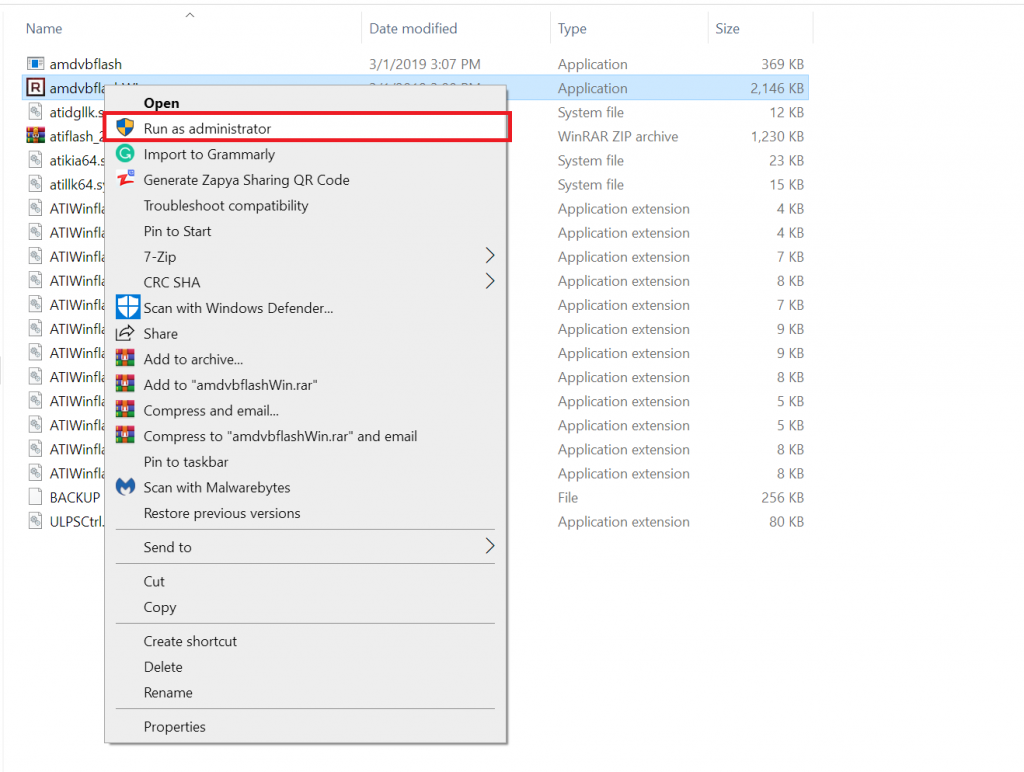
- ダウンロードした ATiFlash の圧縮ファイルを解凍します。
- 「amdvbflashWin.exe」というファイルを管理者として開きます。
- 次のウィンドウが表示されます。
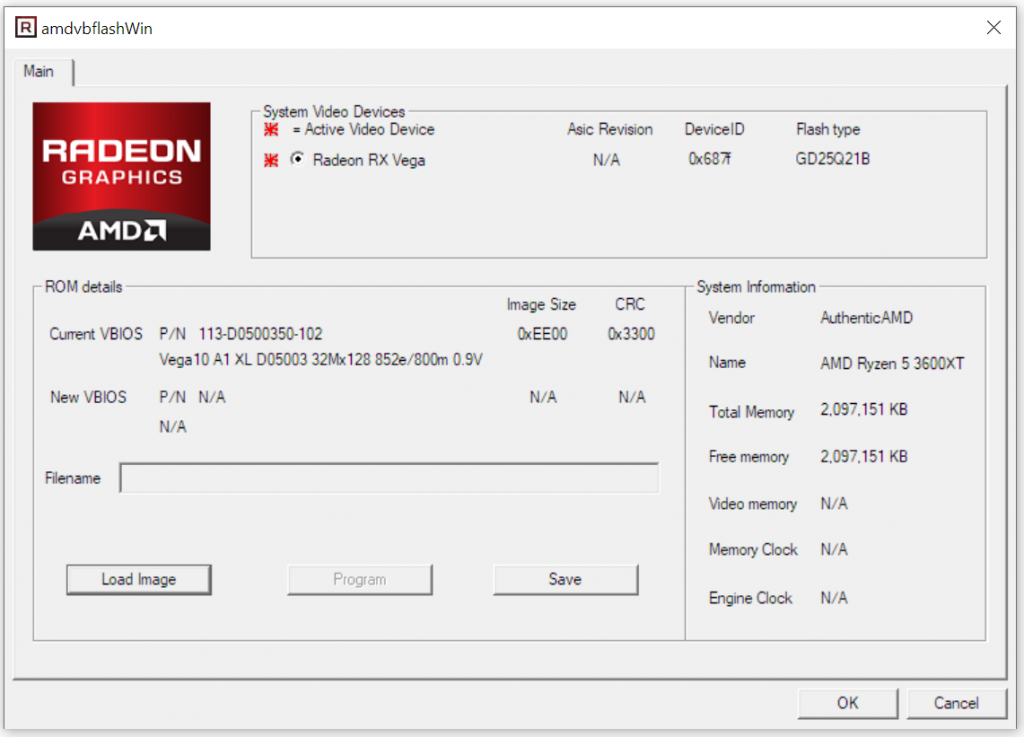
右側にはシステム仕様の一部が表示されます。左側には「ROMの詳細」というセクションがあり、これはBIOSの詳細と同じです。ここでは、現在のBIOSバージョンやその他の関連情報を確認できます。このプログラムはBIOSの2つ目のバックアップも提供します。安全のため、「保存」ボタンをクリックしてBIOSの2つ目のバックアップを作成してください。
ステップ 3: ダウンロードしたターゲット BIOS を使用して BIOS をフラッシュします。
これは、最終的に既存の BIOS を新しい BIOS に置き換える重要なステップです。
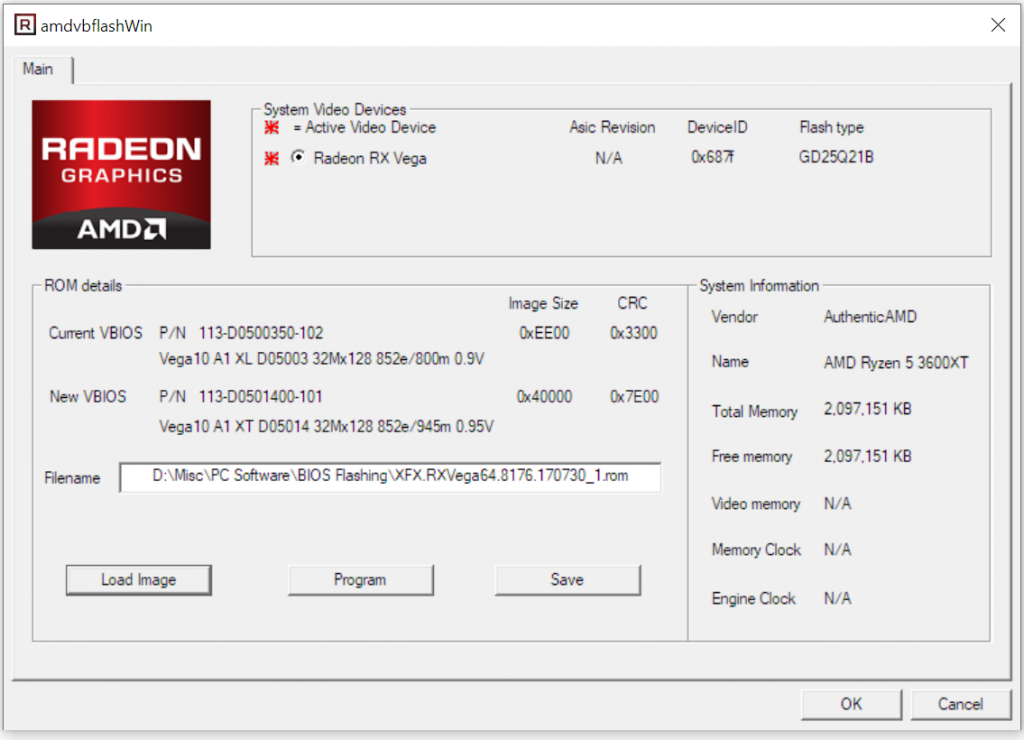
- 「画像を読み込む」をクリックします
- ダウンロードした対象のBIOSファイルを選択します(この場合はXFX Radeon RX Vega 64 BIOS)
- プログラムは、「新しい VBIOS」セクションに BIOS の詳細を表示します。
- 「プログラム」をクリック
- 進行状況バーが完了するまで待ちます。
- PCを再起動してください
PC を再起動すると、BIOS が正常に更新されるはずです。
BIOS をフラッシュした後は何をしますか?
最初はカードの動作に変化がないかもしれません。これで全て無駄になったのでしょうか?いいえ、そんなことはありません。BIOSのフラッシュ処理によって、以前のファームウェアによって課せられていた制限の一部が実質的に緩和されました。これにより、エンドユーザーはカードのパラメータをより柔軟に制御できるようになります。BIOSのフラッシュ後に実行できる操作をいくつかご紹介します。
-
高速破壊テスト:
BIOSフラッシュの主な目的はグラフィックカードの性能を最大限に引き出すことです。そのため、新しいオーバークロックレベルを試して、グラフィックカードに最適な安定した設定を見つけることをお勧めします。WattmanまたはAfterburnerで電力制限を上げ、電圧オフセットで電力を追加供給してください。温度制御のために、より強力なファンカーブを使用してファン速度を上げる必要がある場合もあります。これらの設定に従うことで、パフォーマンスが向上する可能性があります。 オーバークロックの総合ガイド この点において非常に役立ちます。
-
温度を監視します。
消費電力が増加すると発熱量も増加することを覚えておいてください。フラッシュやオーバークロック後のカードの温度が周囲温度に対して快適でない場合は、電圧を下げるか、古いBIOSに戻すことを検討してください。理想的には、カードの温度が80℃を超えないようにする必要がありますが、その温度でも損傷のリスクはありません。温度が低いほど、カードはより高い周波数で動作し、パフォーマンスが向上するため、より望ましいです。通常のゲーム中にカードの温度が85℃を超える場合は、古いBIOSに戻すことを検討してください。
-
グラフィック カードを圧力下でテストします。
適切なオーバークロック設定が完了したら、様々なシナリオでグラフィックカードをストレステストすることを強くお勧めします。ゲーマーにとって最悪の事態は、戦闘中にカードがクラッシュしたり、さらに悪いことに、予期せずPCがシャットダウンしたりすることです。3DMark FireStrike、Unigine Superposition、Unigine Heaven、Furmarkなどの様々なベンチマークソフトウェアを活用しましょう。Furmarkは、カードを可能な限り最高温度まで追い込むように特別に設計されたストレステストなので、温度テストに役立ちます。Unigineと3DMarkは、ゲームの安定性をテストするツールです。極端な温度変化に注意するだけでなく、メモリ周波数が高いことを示す「アーティファクト」(歪んだピクセルの塊や塊)にも注意してください。クラッシュに注意し、頻繁にクラッシュする場合はオーバークロック(OC)を減らしましょう。
-
次の場合は古い BIOS に戻します…
1. 体温が制御不能になる
2- GPU カードはストレス テスト中やゲーム中にクラッシュし続けます。
3- GPUカードはメモリ周波数が高いため「アーティファクト」を表示し続けます
4. PC が予期せずシャットダウンし続ける場合、電源ユニット (PSU) がより高い電力需要に対応できないことを意味します。 -
すべてがうまくいけば…
この優れたパフォーマンスをぜひお楽しみください。ただし、GPU周波数、メモリ周波数、温度、消費電力、ファン速度などを定期的に監視する習慣をつけましょう。 RivaTuner と組み合わせる MSI Afterburner この点ではこれは大きな助けになります。
ああ…カードが不安定なんです。どうすればいいですか?
カードのBIOSを元の状態に再フラッシュする必要があります。非常に簡単なプロセスです。
- ATiFlashを開く
- 作成した「Backup Vega 56 BIOS」ファイルをダウンロードして保存します。
- 「プログラム」をクリック
- コンピュータを再起動してください。
カードは元のファームウェアに復元されているはずです。
最後の言葉
BIOSのフラッシュは、グラフィックカードのパフォーマンスを向上させるための実に興味深く効果的な方法です。愛好家にとっては、ハードウェアを微調整するもう一つの手段に過ぎません。極端なオーバークロッカーの多くは、非常に高い電力目標を設定したカスタムvBIOSを操作して世界記録の更新を目指します。一般ユーザーにとっては、特定のシナリオでは非常に効果的なツールです。カードから最大限のパフォーマンスを引き出すのに役立ち、コストパフォーマンスを向上させます。正しく実行すれば、完全に安全で楽しいプロセスであり、パフォーマンスの向上も期待できます。
コメントは締め切りました。