

GeForce Experience アプリケーションを開こうとした際に、エラーコード0x0001が表示されるという問題が発生しました。エラーメッセージには、問題を解決するためにコンピュータを再起動するように指示されていますが、再起動しても問題は解決しません。ご覧のとおり、このエラーコードによって GeForce Experience を完全に使用できなくなり、アプリケーションを閉じる以外に選択肢がなくなります。
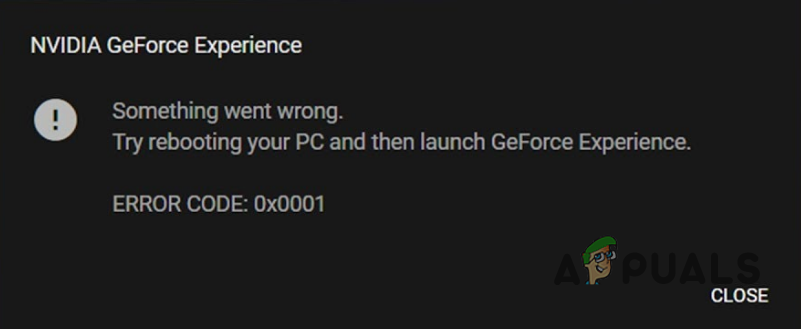
この問題の原因はいくつか考えられますが、一般的にはNVIDIAコンテナサービスがバックグラウンドで実行されていることや、Windowsレジストリエラーなどが挙げられます。この記事では、このエラーの解決方法をご紹介しますので、ぜひお読みください。
ご覧の通り、GeForce Experienceは非常に便利なアプリケーションで、特にビデオキャプチャ機能は優れています。しかし、アプリでできることはたくさんあるにもかかわらず、エラーコード0x0001が表示され続ける場合は、何もできません。
前述の問題を解決するために使用できるさまざまな方法を開始する前に、まずエラーが発生する原因となるさまざまな理由を確認しましょう。
- 古いまたは破損したインストールファイル この問題の原因として考えられるのは、GeForce Experienceのインストールファイルが古くなっているか破損していることです。この場合、最新バージョンをインストールすることで簡単に問題を解決できます。
- NVIDIA コンテナ サービス — 上記のエラーコードが発生するもう一つの原因は、お使いのコンピューター上のNVIDIA Containerサービスにローカルアカウントとのやり取りの権限がない場合です。このような場合は、サービスを変更してローカルアカウントとのやり取りを許可することで問題を解決できます。
NVIDIA コンテナ サービスの変更
このエラーコードが発生した場合、まず最初に行うべきことは、お使いのコンピューター上のNVIDIA Containerサービスがローカルアカウントと通信するために必要な権限を持っていることを確認することです。問題のサービスは、NVIDIA Telemetry Containerサービスと呼ばれます。
ご覧のとおり、ほとんどの場合、前述のサービスが原因です。ただし、他のサービスが問題の原因となる場合もあります。サービスがローカルアカウントと連携できるようにするには、以下の手順に従ってください。
- まず、 を押します ウィンドウズキー+ R 実行ダイアログ ボックスを開きます。
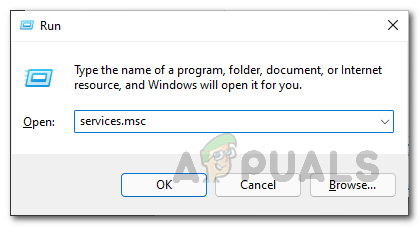
- 「実行」ダイアログボックスで、次のように入力します。 services.mscと 次に、。キーを押します Enter.
![]()
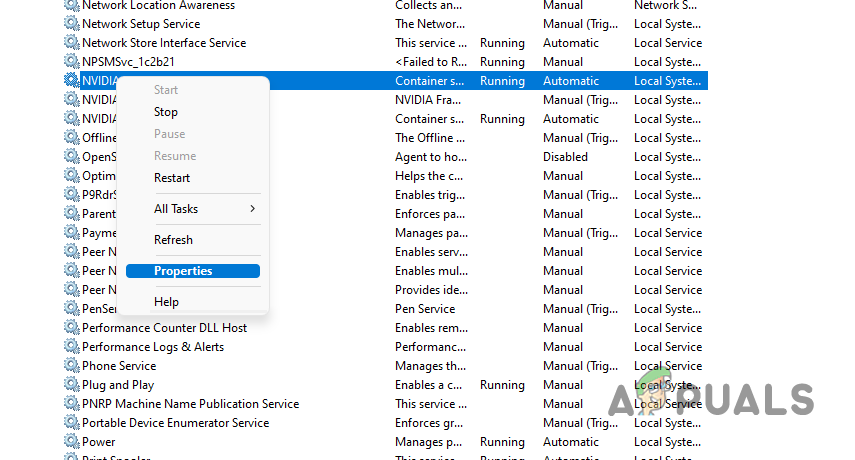
- 「サービス」ウィンドウが開きます。サービスリストからサービスを探します。 NVIDIAテレメトリーコンテナー.
- 見つかったら、ダブルクリックしてウィンドウを開きます。 特性または、サービスを右クリックして 特性 ドロップダウンメニューから。
![]()
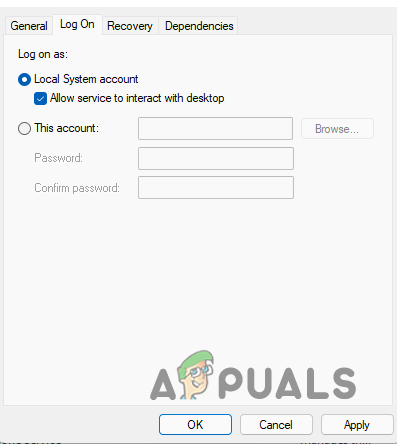
- プロパティウィンドウで、タブに移動します ログインする.
- そこで、オプションを選択してください ローカルシステムアカウントさらにオプションを選択してください サービスがデスクトップと対話することを許可する.
![]()
- その後、クリックします Apply 次に、をクリックします OK.
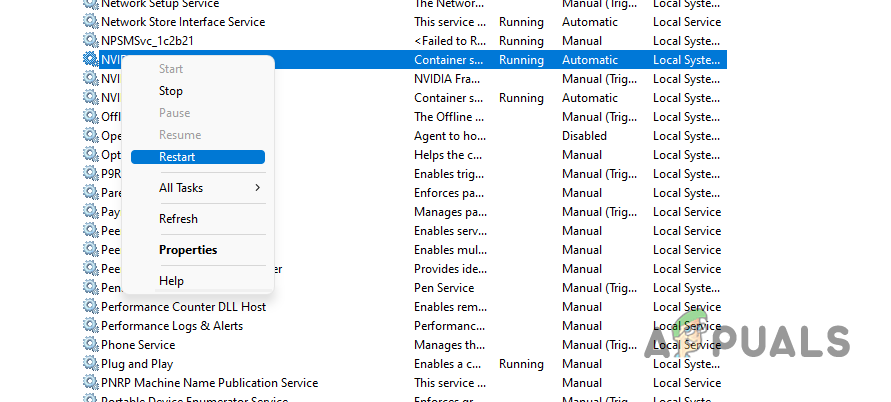
- その後、サービスを右クリックして 再起動 ドロップダウンメニューから。
![]()
- 問題が解決するかどうかを確認してください。
- 問題が引き続き発生する場合は、見つかった他の NVIDIA コンテナー サービスに対して同じ手順を繰り返します。
Windows レジストリを変更する
場合によっては、Windowsレジストリの欠陥が原因で問題が発生することもあります。Windowsレジストリは、オペレーティングシステムの機能に大きく関与しています。具体的には、Windowsレジストリ内の特定のキーに、指定されたアドレスパスにバックスラッシュ「」が含まれていない場合に問題が発生します。
このようなシナリオでは、レコード キーを変更し、不足しているバックスラッシュを追加する必要があります。
作業を開始する前に、Windowsレジストリのバックアップを作成することをお勧めします。意図しない変更は深刻な結果を招く可能性があるためです。それを踏まえて、以下の手順に従って問題を修正してください。
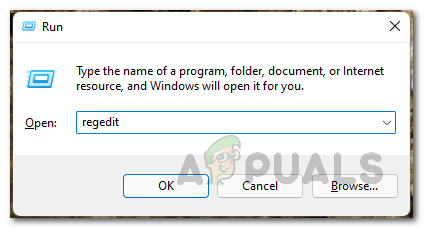
- まず、ダイアログボックスを開きます ラン を押すことによって ウィンドウズキー+ R キーボードで。
- 「実行」ダイアログボックスで、次のように入力します。 regeditを を押して Enter.
![]()
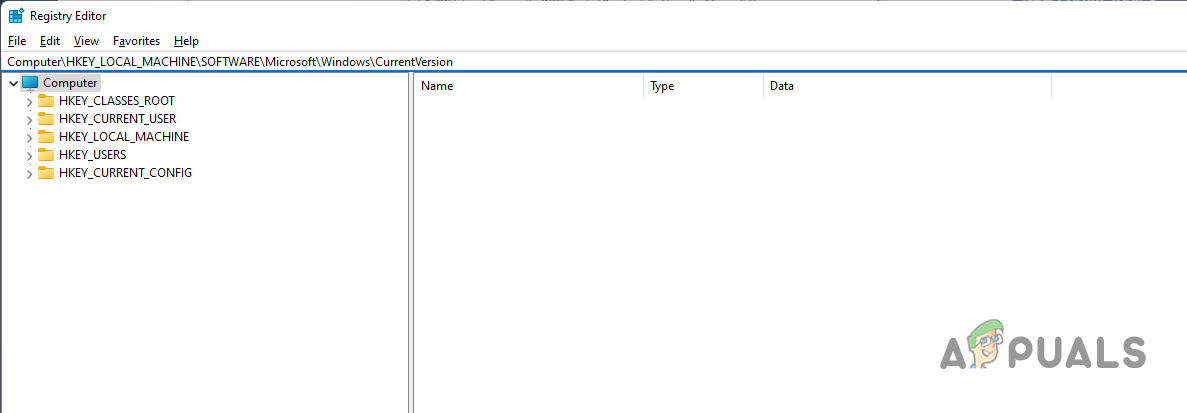
- Windows レジストリ ウィンドウで、次のアドレスをコピーしてアドレス バーに貼り付けます。
コンピューターHKEY_LOCAL_MACHINESOFTWAREMicrosoftWindowsCurrentVersion
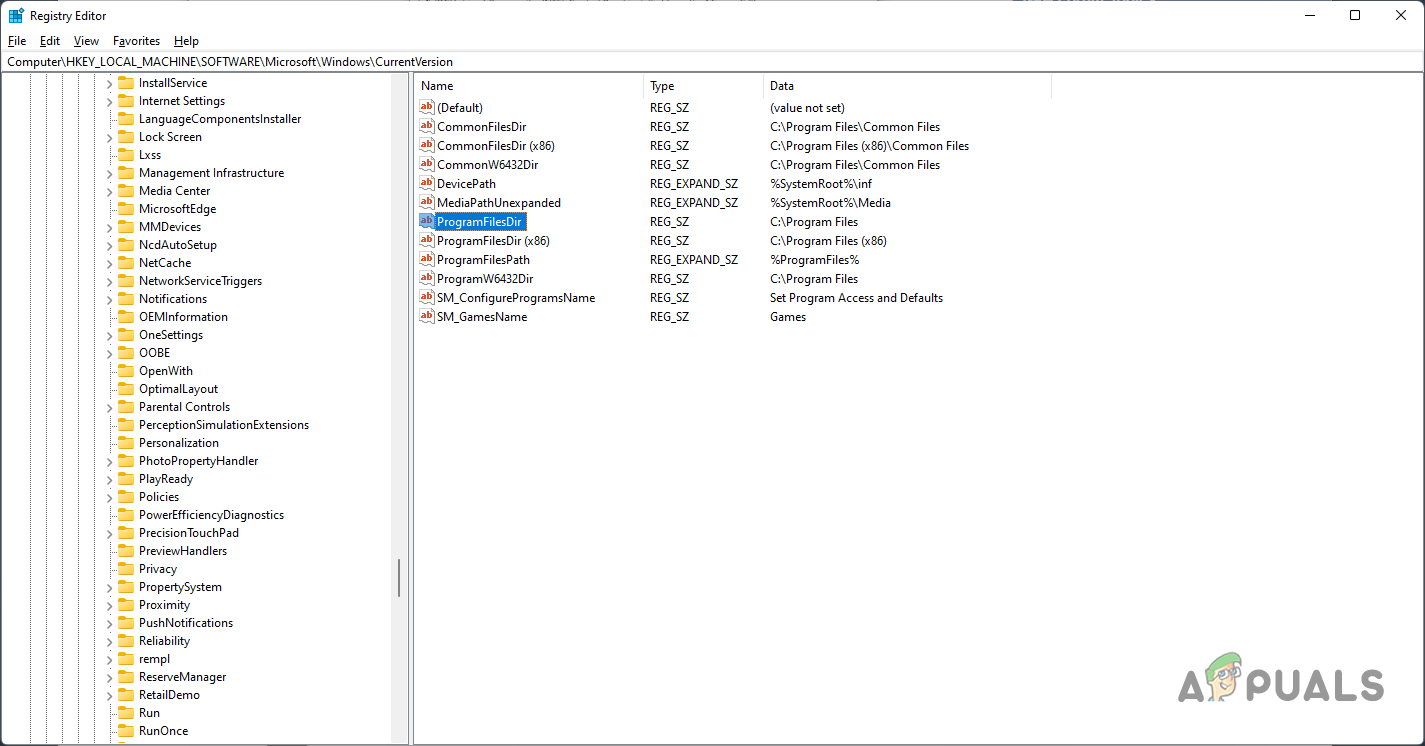
- 次に、右側のエントリを確認します ProgramFilesDirの و ProgramFilesDirの (X86).
- 「C:プログラムファイル" そしてその "C:プログラムファイル(x86)「引用符なし。ドライブ文字の後のバックスラッシュが抜けている場合に備えて。」 C:単一のキーをダブルクリックして追加します。
![]()
- 完了したらクリック OK Windows レジストリが閉じられました。
- 次に、コンピュータを再起動してください。問題が解決するかどうかを確認してください。
GeForce Experienceを再インストールする
上記の方法で問題が解決しない場合は、インストールファイルが古いか破損している可能性が非常に高いです。その場合は、GeForce Experienceをアンインストールしてから、最新バージョンのアプリケーションを再インストールしてください。
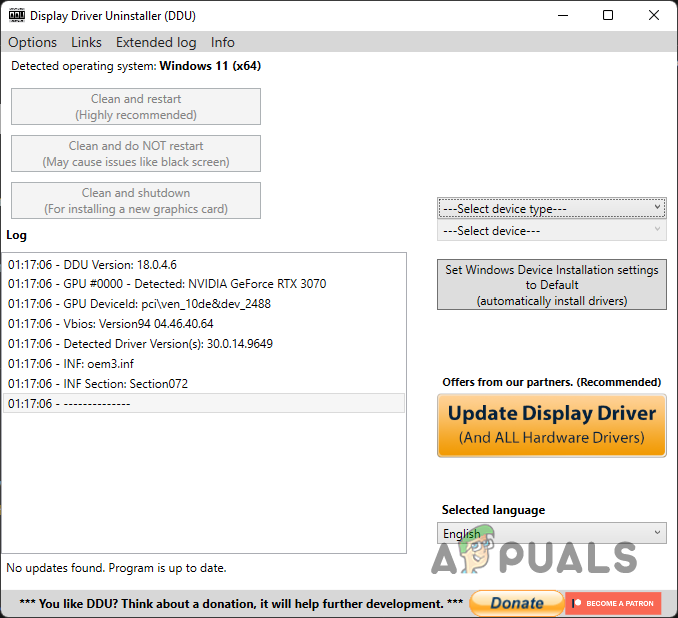
これを行うには、ディスプレイドライバーを完全にアンインストールできるサードパーティ製アプリケーション「Display Driver Uninstaller」を使用します。以下の手順に従ってください。
- まず、最新バージョンをダウンロードしてください ディスプレイドライバのアンインストーラ これは誰ですか リンク。
- アプリケーションをダウンロードしたら、目的の場所に解凍して実行します。
- その後、アプリケーションを起動します。
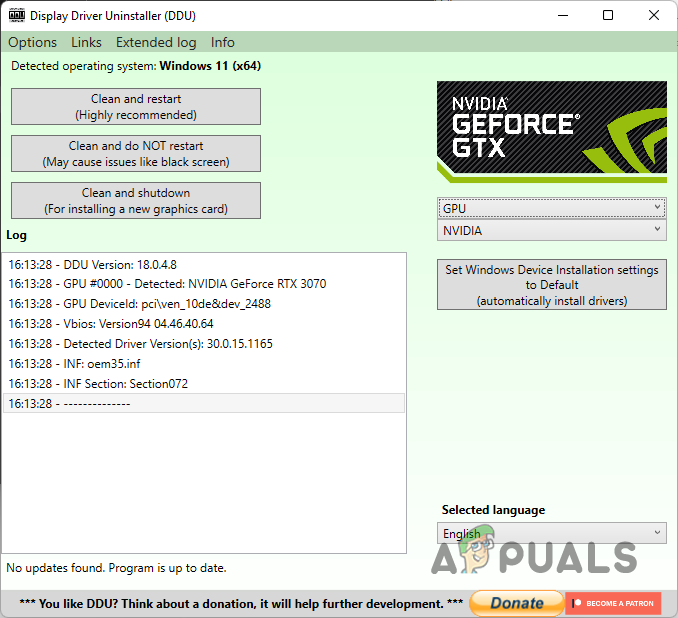
- まず、ドロップダウンリストから デバイスの種類を選択、 選ぶ GPU。
![]()
- その後、オプションをクリックします クリーンアップして再起動 利用可能。
![]()
- これを実行したらコンピューターを再起動し、ブラウザを開いて、GeForce Experience の最新バージョンをダウンロードします。
- それをコンピュータにインストールし、問題がまだ存在するかどうかを確認してください。
コメントは締め切りました。