

警告: Windowsレジストリを誤って変更すると、深刻なシステム問題を引き起こす可能性があります。以下の手順を慎重に実行し、十分に理解したキーのみを変更してください。変更を行う前に、必ずレジストリのバックアップを作成してください。
レジストリをバックアップする方法が分からないですか?

エラーが発生する 「(キー名) を削除できませんでした: キーの削除中にエラーが発生しました」 Windows アクセス制御によって削除がブロックされるのは、不正な変更を防ぐためです。これらのキーは、システムによって保護されているか、[不明なエンティティ/エンティティ] によって所有されていることがよくあります。 TrustedInstaller.
ほとんどの場合これは、アカウントに必要な権限がないために発生します。 財産 أو フルコントロール レジストリキーについて。この問題を解決するには、キーの所有権を取得し、フルコントロール権限を付与して、キーを削除できるようにする必要があります。

レジストリキーを削除しようとすると、Windowsは 任意アクセス制御リスト (DACL) アカウントに必要な権限があるかどうかを確認します。権限がない場合は、まずキーの所有権を取得し、アカウントに必要な権限を付与する必要があります。 フルコントロールこれらの権限が適用されると、キーを削除できるようになります。
- クリック 始める、および検索 レジストリエディタ، 右クリックしてください、次に選択します 管理者として実行.

- 問題の原因となっているレジストリ キーに移動します。 右クリック 彼を選んで 権限 リストから。

- ウィンドウ内 権限、。ボタンをクリックします 高度な 高度なセキュリティ設定にアクセスします。

- 高度なセキュリティ設定で、ボタンをクリックします おつり 畑の隣 オーナー.

- タイプ اسمالمستخدم 箱の中にあなたのもの オブジェクト名を入力してください をクリックします 名前を確認してください 確認のため、Windows はユーザー名を確認します。

- ユーザー名がわからない場合は、ボタンをクリックしてください。 高度な.

- 次のウィンドウで、 今すぐ検索 すべてのユーザー アカウントを一覧表示します。 アカウントを確認する をクリックします OK.

- オブジェクト名フィールドにアカウントが表示されます。クリックしてください。 OK.

- セキュリティ設定ウィンドウで、次の2つのボックスにチェックを入れます。 サブコンテナとオブジェクトの所有者の置き換え وすべての子オブジェクトのアクセス許可エントリを、そのオブジェクトからの継承可能なアクセス許可エントリに置き換えます。。 タップする تطبيق その後、 OK.

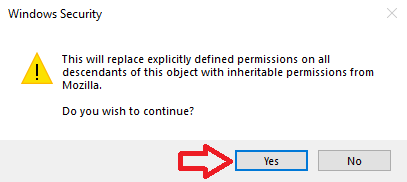
- タップする نعم 確認を求められたとき。

- タップする OK 詳細なセキュリティ設定ウィンドウを閉じます。
- 権限ウィンドウに戻り、リストからユーザー アカウントを選択します。 グループ名またはユーザー名. セクション内 ユーザー権限、チェックボックスをオンにします 許可する の隣に 完全な制御。 タップする تطبيق その後、 OK.

- 所有権と権限を取得したら フルコントロールレジストリ キーをもう一度削除してみてください。




コメントは締め切りました。