

「SysInfoCap.exe メモリ消費量過多」エラーは、 HP製ノートパソコンやデスクトップパソコンで広く報告されており、特に日常使用中にシステムが遅くなったり、応答しなくなったりする場合に発生します。SysInfoCap.exeは、診断およびサポート目的でハードウェアおよびシステム情報を収集するためにHPが開発した正規のバックグラウンドプロセスです。

通常、このプロセスはバックグラウンドで静かに実行されます。これにより、HPツールはシステムのパフォーマンスに影響を与えることなく、システムの状態を監視し、パフォーマンスデータを追跡し、トラブルシューティングをサポートできます。
プロセスが誤動作した場合、例えばループに陥ったり、古いサービスに依存したり、コンポーネントに不具合が生じたりすると、メモリやCPUリソースを過剰に消費し始めることがあります。これは多くの場合、システム速度の低下、過熱、または予期しない再起動につながります。
このガイドでは、 SysInfoCap.exe が何をするのか、なぜ過剰なメモリを消費する可能性があるのか、そして実績のある解決策を使用して問題を解決する方法について説明します。
SysInfoCap.exe はなぜこれほど多くのメモリを消費するのでしょうか?
SysInfoCap.exe が必要以上にリソースを消費する原因としては、次のようないくつかの根本的な要因が考えられます。
- HPバックエンドサービスが古くなっているか壊れている このプロセスはHPのバックエンドサービスに依存しています。これらのサービスが古かったり、機能不全に陥ったりすると、メモリを正しく解放できず、リソースが継続的に消費される可能性があります。
- 破損したシステムファイルまたはテレメトリコンポーネント テレメトリ ファイルまたは診断ファイルが破損すると、バックグラウンド プロセスが重複し、意図したよりも多くのメモリが消費される可能性があります。
- 実装ループの問題 場合によっては、SysInfoCap.exe がデータ収集中にループに陥り、タスクを完了せずにリソースを継続的に使用してしまうことがあります。
- HP Support Assistantまたは類似のツールとの競合 - 他の HP ツールからの重複プロセスが SysInfoCap.exe に干渉し、メモリ負荷が増加する可能性があります。
- 古いデバイスではシステムリソースが限られている 古いラップトップやデスクトップ コンピューターでは、このプロセスの通常のアクティビティによって、RAM または CPU の限られた容量に負担がかかる可能性があります。
メモリ使用量が多い根本原因が分かったところで、問題を解決するための具体的なトラブルシューティング手順に進みましょう。
解決策1. コンピュータを再起動する
働くとき Windows 長い間、一部のサービスやバックエンドプロセスは それは記憶に刻まれている あるいは、システムリソースを適切に解放できない。これには以下が含まれます。 SysInfoCap.exe に関連付けられた HP サービス非アクティブであってもメモリを占有し続ける可能性があります。
解決策2. SFCとDISMチェックを実行する
システムファイルが破損していたり、欠落していたりすると、SysInfoCap.exe が異常な動作をする可能性があります。特に、バックグラウンド サービスやメモリ割り当ての管理に Windows コンポーネントを使用している場合に顕著です。これらのファイルが破損すると、プロセスがループに陥ったり、メモリを正しく解放できなかったりして、リソース使用量が増加する可能性があります。
SFC(システムファイルチェッカー)とDISM(サービスおよび展開イメージのサービス)を実行すると、破損したシステムファイルが修復され、重要なWindowsコンポーネントが復元されます。これらの依存関係が修正されると、SysInfoCap.exeは正常に機能するようになり、多くの場合、サービスを無効にしたりユーティリティをアンインストールしたりすることなく、メモリ使用量が多い問題を解決できます。
- クリック Windowsの+ S そしてタイプ CMD 検索バーで。
![]()
- 右クリック コマンド・プロンプト そして選択 管理者として実行.
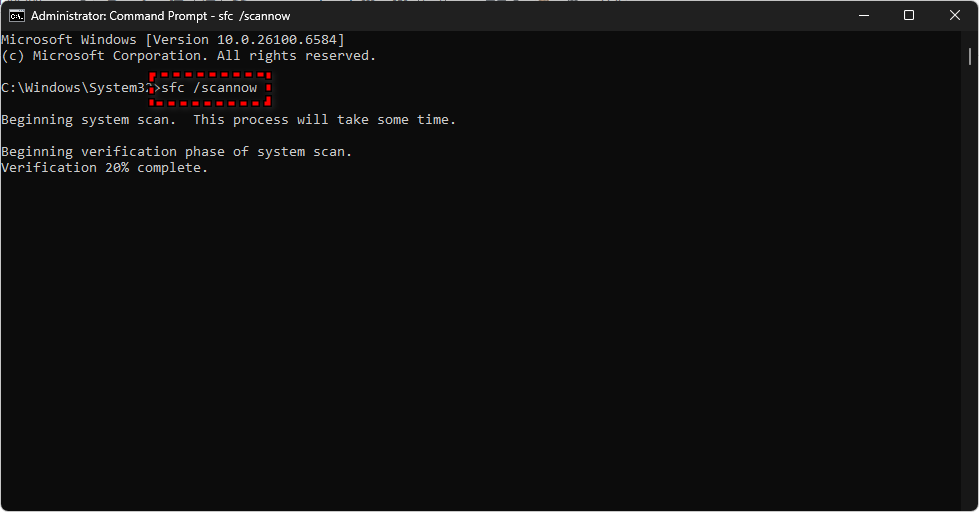
- コマンド プロンプト ウィンドウで次のコマンドを入力し、キーを押します。 Enter:
SFC / SCANNOW
これにより、システム ファイル チェッカーのスキャンが開始され、見つかった破損したファイルが自動的に修復されます。
![]()
- スキャンが完了したら、コンピューターを再起動します。
- 問題が解決しない場合は、管理者としてコマンド プロンプトを再度開き、次の DISM コマンドを 1 つずつ実行します。
DISM /オンライン/クリーンアップ - Image / RestoreHealth

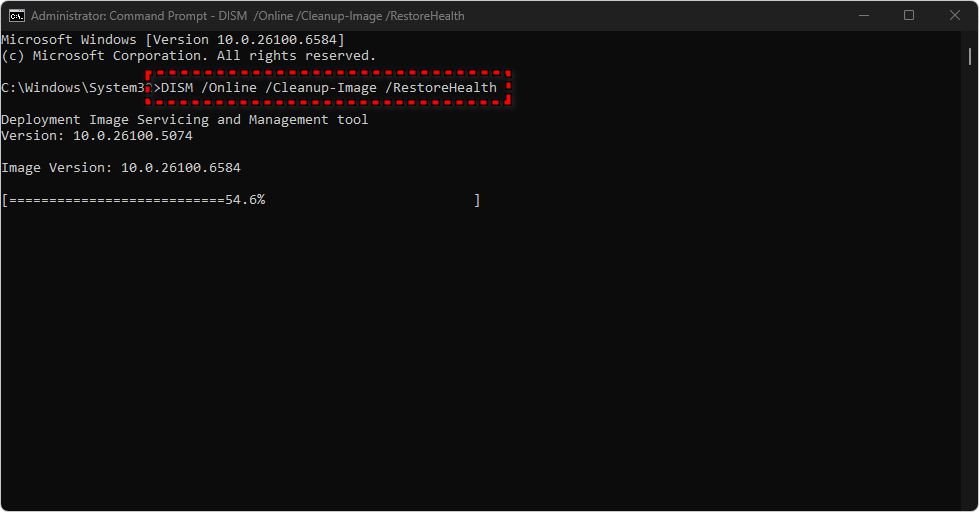
- これらのコマンドは、Windows イメージの整合性をチェックし、問題を検索して、自動的に修正します。
- DISM スキャンが完了したら、コンピューターを再起動します。
2つのチェックが完了すると、問題の原因が破損したシステムファイルであった場合、SysInfoCap.exeは過剰なメモリ消費を停止するはずです。
解決策3. HP System Info/HSAサービスを無効にする
services.mscを介してHP System InfoまたはHSA サービスを無効にすると、起動時にプロセスが自動的に実行されるのを防ぎます。これにより、SysInfoCap.exe が不要なタイミングで実行されるのを防ぎ、メモリ消費量の増加を引き起こす悪循環を解消できます。
この解決策は、再起動のたびにタスクマネージャーにSysInfoCap.exeが頻繁に表示される場合に特に効果的です。サービスを無効にすることで、バックグラウンドで動作するドライバーを完全に遮断できるからです。
- 私のキーを押してください Windowsの+ R、そしてタイプ
services.msc次に Enter キーを押して、サービス コンソールを開きます。
![]()
- サービスリストで、 HP システム情報 HSA サービス.
- そのサービスを右クリックして選択 特徴.
- プロパティウィンドウのタブの下 年:
- いいえ スタートアップの種類 私に 壊れた (また マニュアル 後で手動で再度有効にしたい場合)。
- サービスが現在実行中の場合は、ボタンをクリックします。 オフにする.
![]()
- タップする تطبيق その後、 OK 変更を保存します。
- 変更が有効になり、サービスが自動的に実行されなくなったことを確認するために、コンピューターを再起動します。


再起動後、タスクマネージャーでSysInfoCap.exeがメモリを大量に消費して実行されていないか確認してください。それでも表示される場合は、他のHPサービスまたはプロセスが起動時にSysInfoCap.exeを再度有効にしていないか確認してください。
解決策4. 不要なHPソフトウェアを削除する(上級ユーザーのみ)
一部のユーザーは、 SysInfoCap.exeがバックグラウンドで実行されないように、不要なHPプログラムをすべて完全に削除することを好みます。これらのHPアプリケーションやツールの多くは、通常のシステム動作には必要なく、テレメトリ、診断、およびバックグラウンドプロセスを実行するため、メモリ消費量が多くなる可能性があります。
これは、 GitHub Gistで公開されているコミュニティベースのPowerShellスクリプトを使用することで実現できます。このスクリプトは、ほとんどのHPバンドルアプリケーションと関連するバックエンドサービスの削除を自動化します。
スクリプトは何を削除しますか?
このスクリプトは以下を対象として削除します:
- プリインストールされた HP アプリケーション (HP Support Assistant、HP システム情報、HP JumpStarts、HP QuickDrop、HP プライバシー設定など)
- HPテレメトリおよび診断ツール
- HPのセキュリティソリューション HPウルフセキュリティ, HP Sure Clickおよび関連コンポーネント
- HP Connection Optimizer、通知、Power Manager、Plusなどのバックグラウンドサービスとツール
これらのアプリケーションを削除することで、スクリプトはSysInfoCap.exeが不必要に実行される原因となるバックグラウンドの依存関係を断ち切り、多くの場合、メモリ消費量が多いという問題を完全に解消します。
スクリプトの使い方
- PowerShellスクリプトを以下からダウンロードします。 GitHubの要旨 公式。
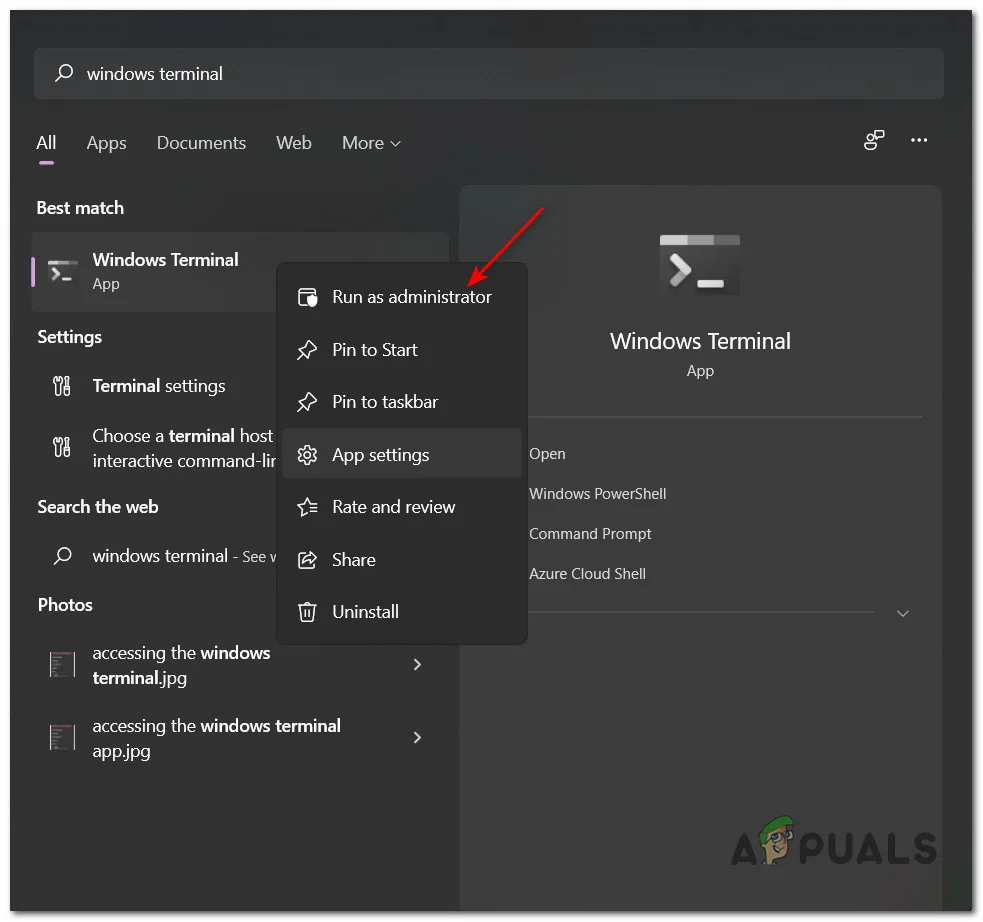
- クリック Windowsの+ X そして選択 Windows ターミナル (管理者) أو PowerShell (管理者).
![]()
- スクリプトが保存されているフォルダに移動します。
cd C:UsersYourUsernameDownloads
- 次を使用してスクリプトを実行します。
.Remove-HPBloatware.ps1
- プロセスが完了するまで待ってから、コンピューターを再起動してください。
コメントは締め切りました。