

GeForce Experience でエラーコード 0x0003 が発生すると、アプリケーションがクラッシュまたはフリーズし、ドライバーのアップデートやゲームの最適化などの機能にアクセスできなくなります。このエラーは、アプリケーションと NVIDIA サービス間の通信に障害が発生していることを示しています。多くの場合、ディスプレイコンテナーやネットワークサービスなどの NVIDIA サービスが正常に起動していないことが原因です。
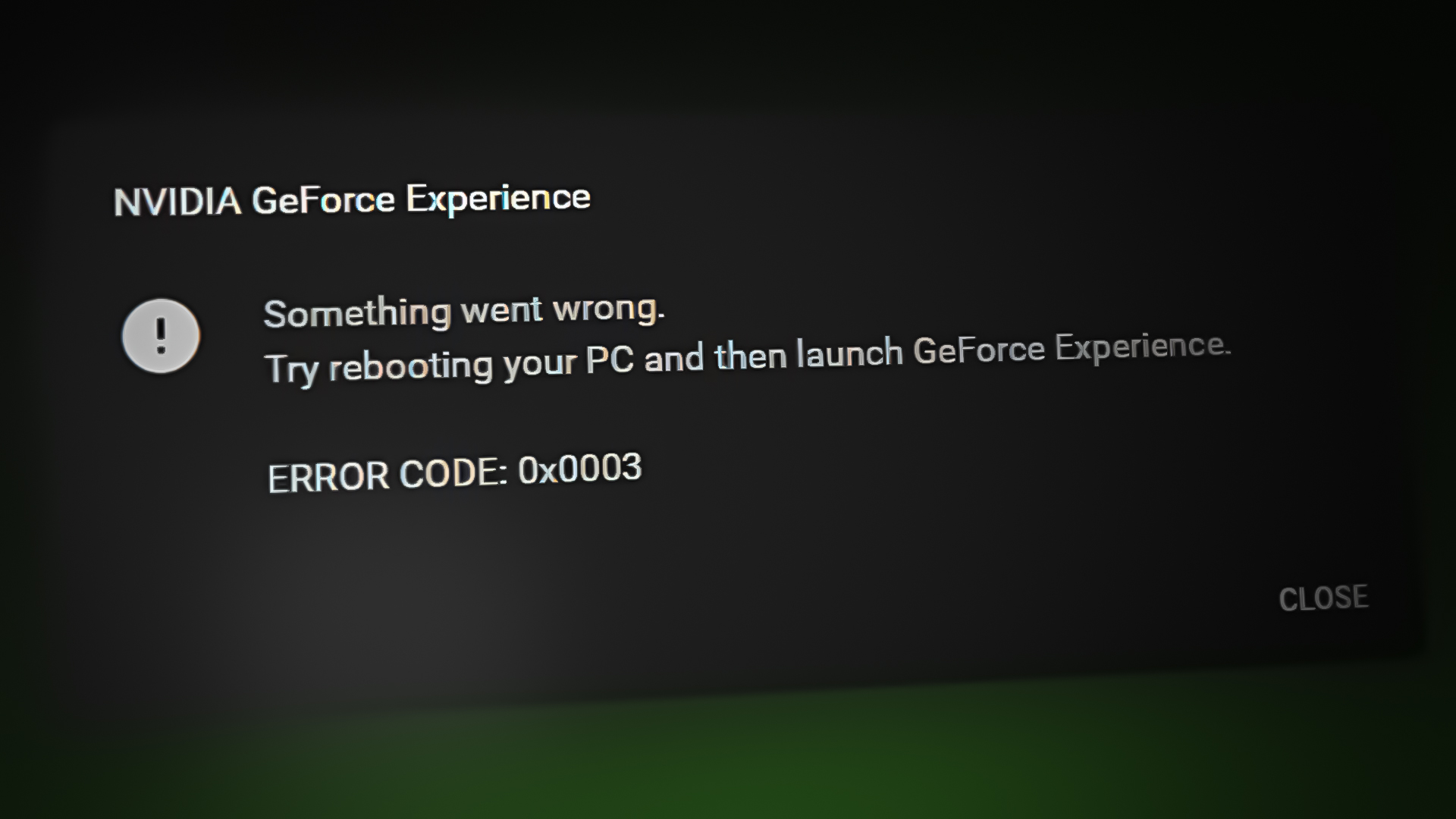
破損したドライバー、ネットワークの問題、または最近の Windows の更新によってもこの問題が発生する場合があります。
この記事では、このエラーを修正するさまざまな方法について説明します。
1. グラフィック ドライバーをクリーンに再インストールします。
破損した、または古いグラフィックドライバーは、NVIDIA のサービスに支障をきたす可能性があります。クリーン再インストールを行うと、古いファイルが削除され、最新バージョンがインストールされます。これにより、システムとグラフィックカード間の接続が安定し、スムーズなパフォーマンスが確保され、潜在的な問題が排除されます。
- 右クリック スタートメニュー そして選択 デバイスマネージャ.
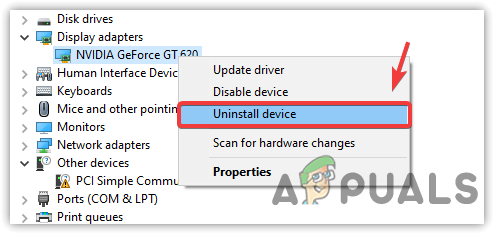
デバイスマネージャーの操作 - 拡大 ディスプレイアダプターの一覧 ドライバーを右クリックします。
- 選択 デバイスをアンインストールします.

- 見つける このデバイスのドライバソフトウェアを削除します をクリックします アンインストール.
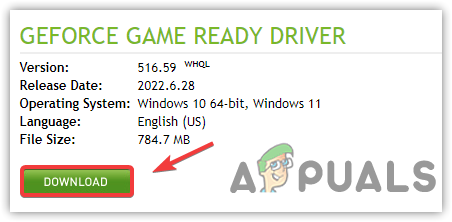
- グラフィック カードの製造元の Web サイトにアクセスします。
- グラフィック カードを選択し、ドライバーをダウンロードします。

- セットアップを実行してドライバーをインストールします。
- コンピュータを再起動し、GeForce Experience を実行して、エラーが解決されたかどうかを確認します。
2. GeForce Experienceのローカルホストポートを変更する
GeForce Experience のローカルホストポートをリセットすると、他のアプリケーションとの競合が解消され、NVIDIA サービスへの接続が回復します。この変更により、ブロックされていたポートが解放され、ネットワークの問題が解決され、アプリケーションがスムーズに実行されるようになります。
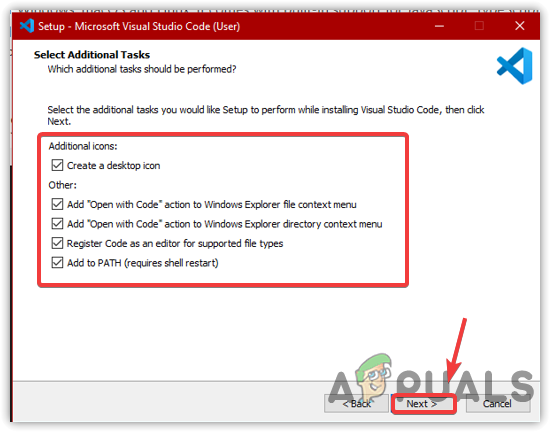
- Visual Studio Code などのコード エディターをダウンロードしてインストールします。
- インストール中に、すべてのオプションを選択します。

- 次の場所に移動します:
C:Program FilesNVIDIA CorporationNVIDIA GeForce Experience
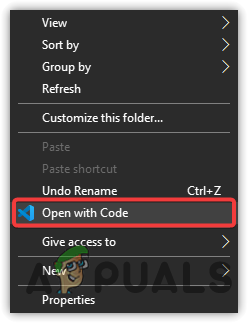
- 画面上で右クリックして選択 コードで開く.

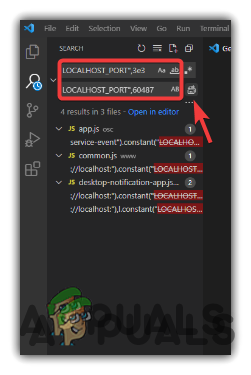
- クリック Ctrlキー + シフト + H そしてタイプ ローカルホストポート、3e3.
- 箱の中に 交換する、 書きます ローカルホストポート、60487.

- 見つける すべて置換.
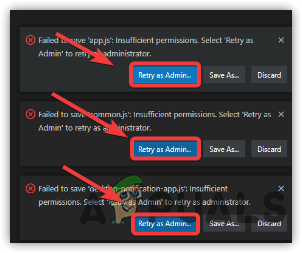
- タップする 管理者として再試行.

- エディターを閉じて、エラーがまだ存在するかどうかを確認します。
3. Nvidia Telemetryコンテナのシステムインタラクションを有効にする
システムインタラクションを有効にすると、Nvidia Telemetry コンテナーがシステムコンポーネントと通信できるようになり、パフォーマンスデータの収集が容易になり、Nvidia ソフトウェアの適切な機能と安定性が確保されます。
- ابحثعن الخدمات في スタートメニュー.
- 窓を開ける الخدمات 「N」と書いて検索 Nvidia Telemetryコンテナー.
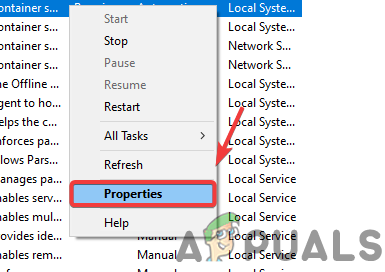
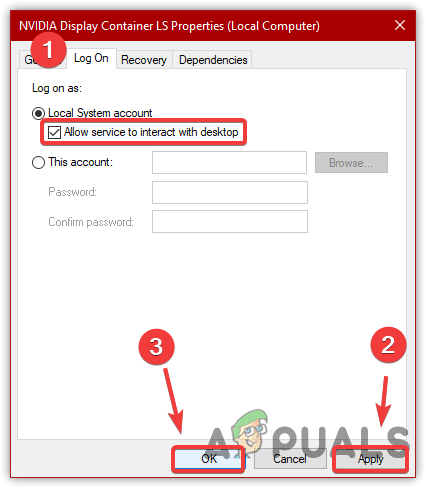
- それを右クリックして選択します 特徴.

- انن<XNUMXxDXNUMX><XNUMXxDXNUMX><XNUMXxDXNUMX><XNUMXxXNUMX>لل<XNUMXxDXNUMX><XNUMXxDXNUMX><XNUMXxDXNUMX><XNUMXxAXNUMX> ログイン そして選択 ローカルシステムアカウント.
- チェックマークを付ける サービスがシステムと対話できるようにする.
- タップする تطبيق、その後 OK.

- GeForce Experience を実行して、エラーが解決されたかどうかを確認します。
4. ネットワークアダプタをリセットする
ネットワーク設定の誤りやネットワークアダプターの故障により、NVIDIA サーバーへの接続が中断される可能性があります。ネットワークアダプターをリセットすると、誤った設定などの問題が解決され、オンラインサービスへの正常な接続が可能になります。これにより、Winsock がリセットされ、ネットワーク設定が更新され、スムーズな接続とアプリケーションの機能が回復します。
- ابحثعن コマンド・プロンプト في スタートメニュー.
- 右クリックして選択 管理者として実行.
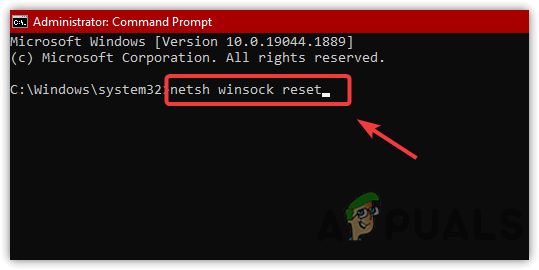
- 次のコマンドを入力し、Enterキーを押します。その後、GeForce Experienceを開いてエラーが解決されたかどうかを確認します。
netsh winsockリセット

5. Nvidiaサービスを再起動する
どの解決策も効果がない場合は、NVIDIA サービスを再起動することで問題が解決する可能性があります。ディスプレイコンテナーやネットワークサービスなどの重要なサービスを更新することで、競合やクラッシュを回避できます。これにより一時的な問題が解消され、通常の機能が回復し、より複雑なトラブルシューティングを回避できます。
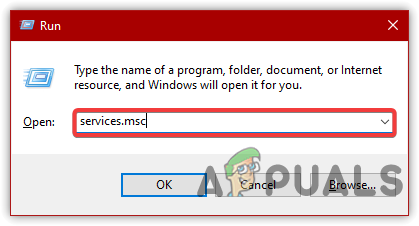
- クリック Windows + R 再生ウィンドウを開きます。
- タイプ services.mscと 次にEnterを押します。

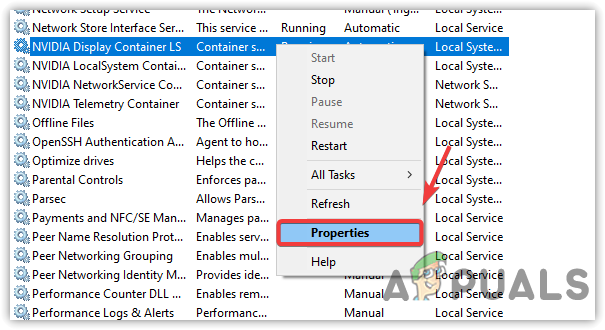
- Nvidiaのサービスを探し、それぞれを右クリックして選択してください 特性スタートアップの種類を オートマチック.

- タップする Applyサービスがダウンしている場合は、 お気軽にご連絡ください その後、 OK.
- エラーが解決されたかどうかを確認します。
コメントは締め切りました。