

ShadowPlayは、広く使われているゲーム録画プログラムです。その大きな利点の1つは、Nvidia GeForce Experienceに統合されていることです。Nvidiaユーザーのみが利用できますが、その人気は疑いようがありません。しかし、こうした利点にもかかわらず、いくつか問題が発生する場合があります。多くのユーザーに影響を与えている問題の1つは、ShadowPlayがゲームプレイをキャプチャするものの、音声を録音しないことです。そのため、音声がないと動画はつまらなく退屈なものになり、使い物になりません。
この問題は、いくつかの既知の原因によって発生する可能性があります。以下に詳細を説明します。原因の一つとして挙げられているのは、Nvidiaソフトウェアのデフォルトのオーディオキャプチャデバイスです。基本的に、NvidiaはWindowsマシンで構成された設定に依存しています。そのため、入力として間違ったデバイスが選択されていると、問題が発生する可能性があります。しかし、この問題は実際には非常に簡単に解決できます。しかし、その詳細に入る前に、まずこの問題の様々な原因を確認しましょう。
- Nvidiaオーディオデバイス — ご覧のとおり、ほとんどの場合、Windowsのサウンド設定で間違ったNvidiaオーディオデバイスが選択されていることが原因で問題が発生します。この場合、Nvidiaが指定したデバイスが使用されていないため、音が出ません。このような場合は、サウンド設定でNvidiaオーディオデバイスを変更するだけで済みます。
- システムサウンドがオフになっています — 場合によっては、システムサウンドがゼロに設定されている場合に問題が発生する可能性があります。NVIDIAはシステムサウンドを録音しようとするため、この設定が無効になっている、つまり値がゼロに設定されている場合は、何も録音できません。この問題を解決するには、システムサウンドの値を増やす必要があります。
- 損傷した設備 — 最後に、この問題のもう一つの原因として考えられるのは、Nvidia GeForce Experienceソフトウェアのインストールが破損していることです。Nvidia GeForce Experienceには追加のオーディオおよびサウンドドライバーが付属していることにお気づきかもしれません。場合によっては、これらのファイルが破損していると問題が発生する可能性があり、問題を解決するにはすべてを再インストールする必要があります。
この問題の考えられる原因を確認したところで、 ShadowPlayで録画した音声を復元するために使用できるさまざまな方法について説明しましょう。続きをお読みください。
方法1: Nvidiaのデフォルトの出力デバイスを変更する
ご覧のとおり、問題の原因の一つとして、NVIDIA が使用している出力デバイスが考えられます。これは、複数の出力デバイスを使用している場合によく発生し、結果として間違った出力デバイスが選択されている可能性があります。デフォルトでは、NVIDIA はデフォルトの出力デバイスを使用しますが、使用している出力デバイスがデフォルトでない場合は、このような問題が発生する可能性が高くなります。この問題は、Windows のサウンド設定で NVIDIA の出力デバイスを変更することで簡単に解決できます。変更するには、以下の手順に従ってください。
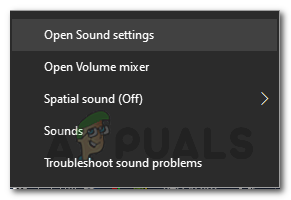
- まず、右下のアイコンを右クリックします 音 次に選択します サウンド設定を開く ポップアップメニューから。
![]()
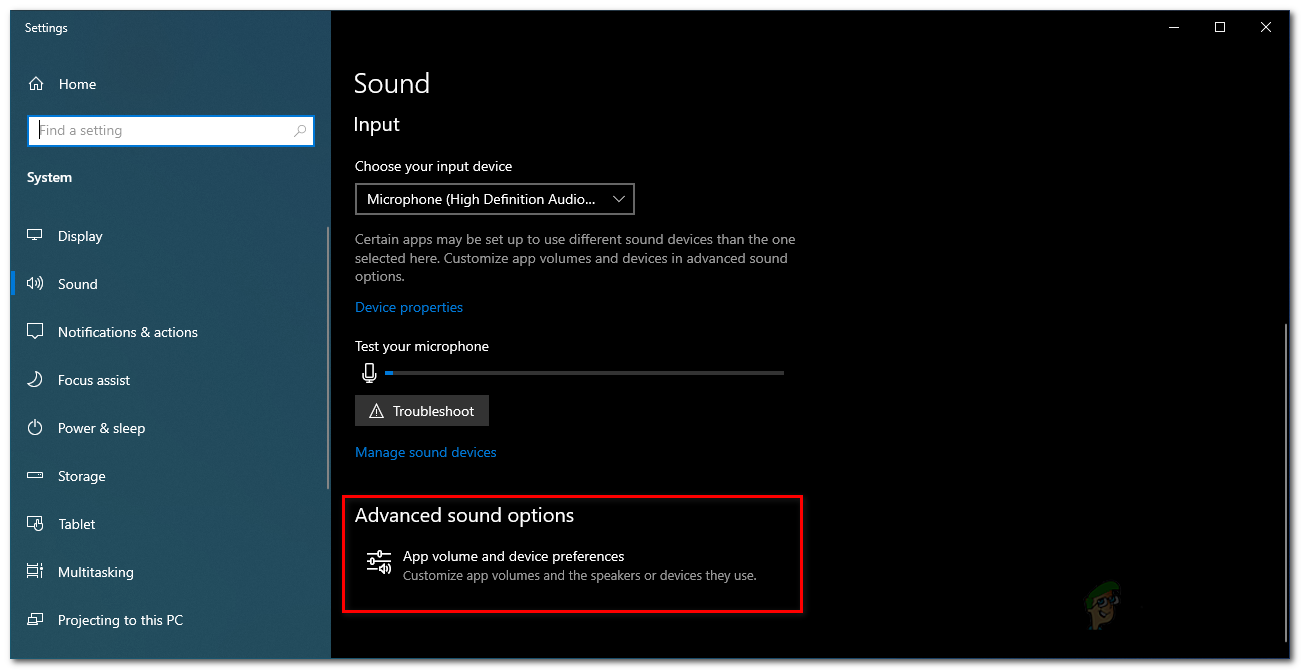
- 最後までスクロールしてオプションをクリックします アプリとデバイスのサイズ設定.
![]()
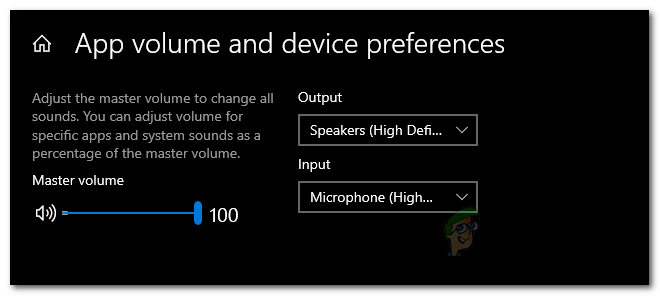
- これにより、すべてのアプリケーションで使用されているデバイスが表示されます。
- 出力デバイスをアプリケーションに変更する Nvidia 使用しているデバイスへ。
- この画面に Nvidia が表示されない場合は、デフォルトの出力デバイスを使用しているデバイスに変更するだけです。
- デフォルト設定は上部にあるので、そこから変更します。
![]()
- 完了したら、設定ウィンドウを閉じて、問題がまだ存在するかどうかを確認します。
2番目の方法: システムサウンドの音量レベルを変更する
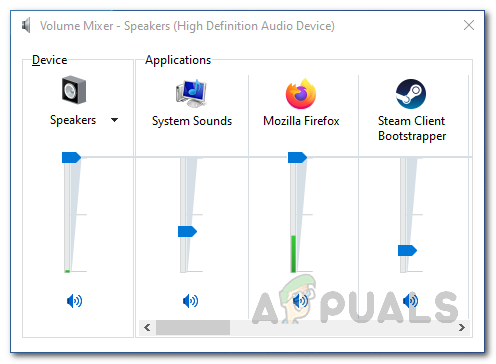
場合によっては、Windows デバイスのシステム サウンドの音量レベルが問題の原因となっている可能性があります。ご覧のとおり、Nvidia はシステム サウンドのみを録音するため、システム サウンドの音量がゼロに設定されている場合、Nvidia はサウンドをキャプチャできません。このような場合は、システム サウンドの音量レベルを変更する必要があります。これは非常に簡単です。以下の手順に従ってください。
- まず、画面の右下隅にあるサウンドアイコンを右クリックします。
- 次に、表示されるメニューからオプションを選択します オーディオミキサーを開く.
- タブが表示されます オーディオミキサー さまざまなアプリケーションのサウンドレベルを表示します。
![]()
- アプリケーション内で音量レベルを変更するには 政権の声ゼロに設定されていないことを確認してください。
- その後、オーディオ ミキサー タブを閉じてください。
- 次に、ShadowPlay を使用してビデオを録画し、音が出るかどうかを確認します。
3番目の方法: Nvidia GeForce Experienceを再インストールする
最後に、上記の解決策を試しても問題が解決しない場合は、Nvidia GeForce Experienceソフトウェアのインストールに問題がある可能性があります。その場合は、デバイスからソフトウェアを完全にアンインストールし、最新バージョンをダウンロードしてください。最新バージョンをダウンロードしたら、インストールして問題が解決するかどうかを確認してください。インストール手順は以下のとおりです。
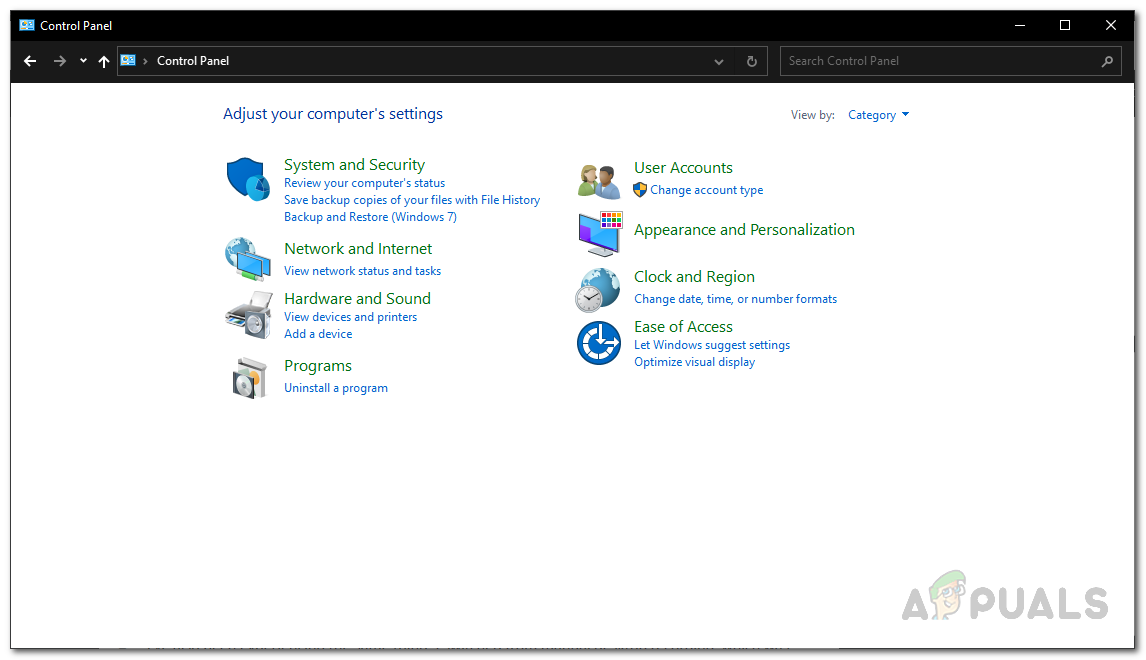
- まず、Nvidia GeForce Experienceをアンインストールするには、 操作盤 でそれを検索 スタートメニュー.
- コントロールパネルウィンドウが開いたら、オプションをクリックします。 プログラムをアンインストールする 選択中 プログラム.
![]()
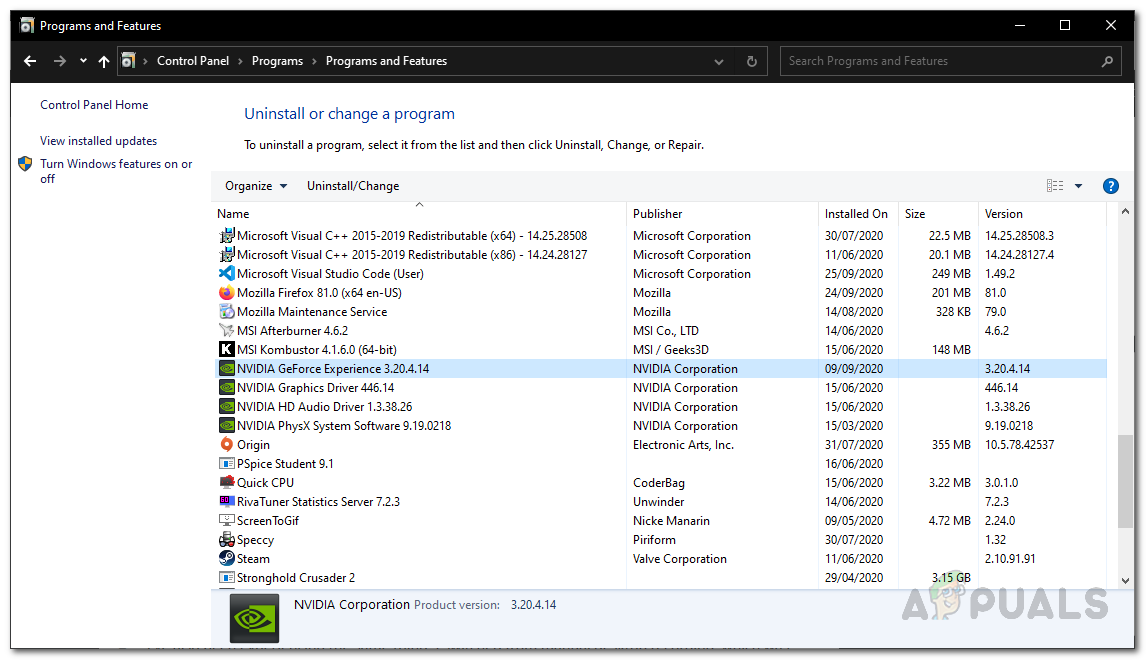
- ここで、システムにインストールされているすべてのアプリケーションのリストを見ることができます。
- 表示されたリストから、 Nvidia GeForceエクスペリエンスアプリを見つけたら、ダブルタップしてアンインストールします。
![]()
- プロンプトが表示されたら、ボタンをクリックしてください アンインストール 削除を開始します。
- アプリケーションを削除したら、必ず削除してください HDオーディオ و PhysX システムソフトウェア こちらも Nvidia 製で、Nvidia GeForce Experience が搭載されています。
- その後、に向かいます GeForceのウェブサイト GeForce Experience の最新バージョンをダウンロードしてください。
- アプリケーションをインストールして、問題が解決されたかどうかを確認します。
コメントは締め切りました。