

コンピューターがグラフィックカード(GPU)を検出しない場合、通常はビデオ出力がないか、システムが統合型グラフィックスに切り替えられてGPUが非アクティブになっていることを意味します。これは起動時に発生することがあり、ディスプレイに信号が届かず、デバイスマネージャーやBIOSにデバイスが表示されなくなります。このエラーの主な原因は、GPUへの電力供給の失敗、またはPCIe接続の不良であることが多いです。
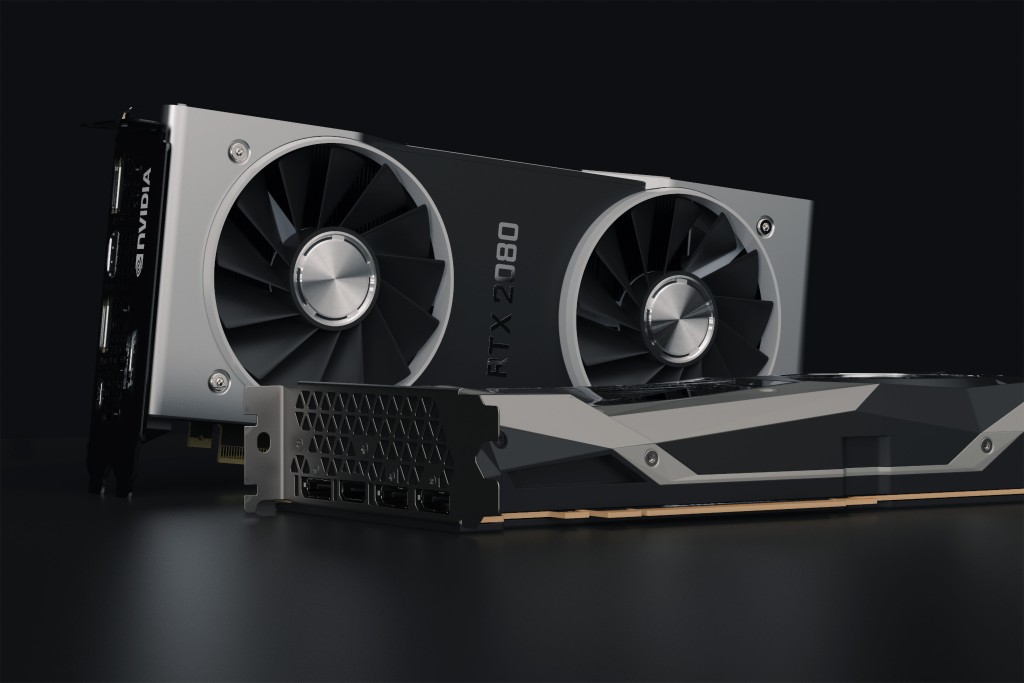
その他の原因としては、ドライバーが古いか不足している、BIOS 設定が正しくない、グラフィック カード (GPU) に障害があるなどが挙げられます。
理由がわかったので、解決策について話し合いましょう。
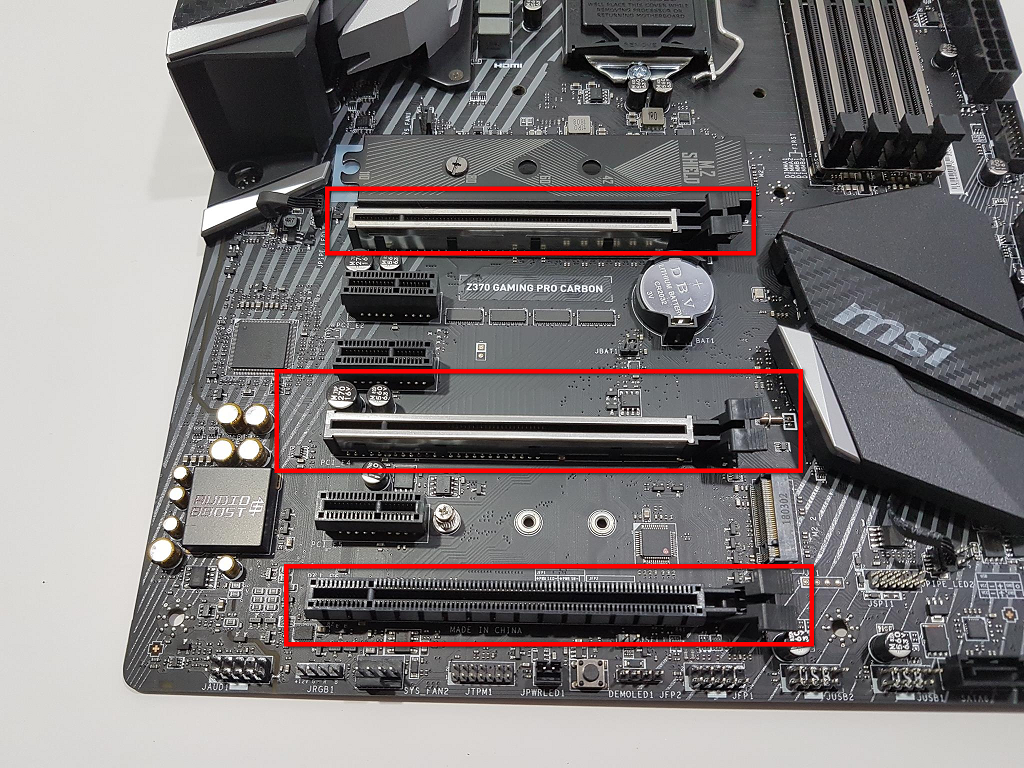
1. グラフィックカードスロットを確認する
グラフィックカードがPCIeスロットに正しく接続されていないために、検出に問題が発生することがあります。カードを再インストールすると、確実な接続が確保され、マザーボードとの通信がスムーズになります。ほこりやわずかな動きによって接続が途切れる場合があるため、カードを慎重に再挿入することで問題が解決することがよくあります。
- コンピューターの背面カバーを取り外します。
- マザーボードとグラフィックカードスロットを確認してください。コンピュータの電源を入れ、グラフィックカードのファンが動作しているかどうかを確認してください。

- グラフィック カードが動作しない場合は、スロットが破損しているか故障している可能性があります。
- コンピューターの電源をオフにし、グラフィック カードを取り外して別のスロットに挿入し、問題が解決したかどうかを確認します。
2. グラフィックドライバーをアンインストールして再インストールする
グラフィックドライバーを再インストールすると、多くの場合、検出の問題が解決します。古いドライバーを削除すると、問題の原因となっている可能性のある破損したファイルや古いファイルが削除されます。最新バージョンをインストールすると、システムがグラフィックカード(GPU)と正しく通信できるようになり、GPUが適切に認識され、正常に動作するようになります。
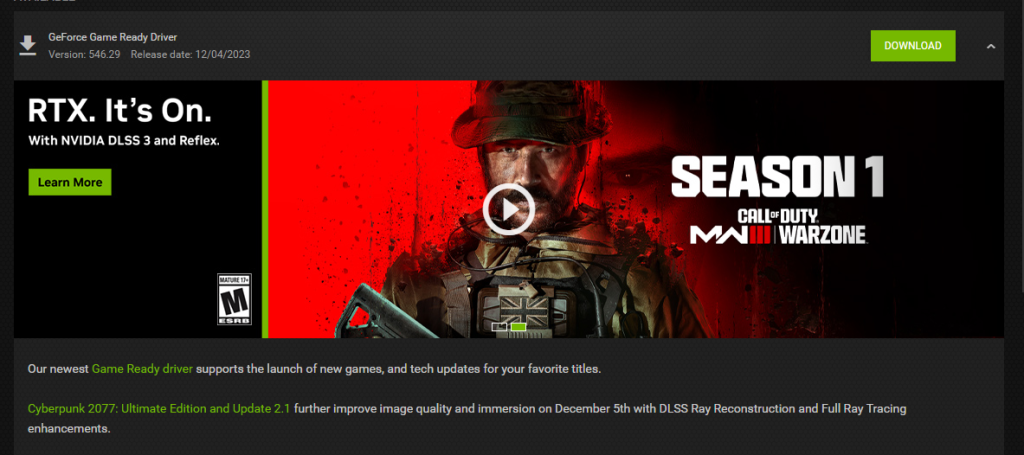
グラフィック カード ドライバーを再インストールする方法の詳細なガイドについては、当社の記事を参照してください。 ここで.
3. グラフィック カードをデフォルトとして設定します。
システムが統合グラフィックスに切り替わると、専用グラフィック処理装置(GPU)が使用されない、または検出されない場合があります。ディスクリートGPUをプライマリグラフィックプロセッサとして指定することで、システムはすべてのグラフィックタスクでGPUを使用するようになり、検出の問題が解決される可能性があります。
ملاحظة: 以下の手順はNVIDIAグラフィックカード向けです。他のブランドの場合は手順が異なる場合があります。
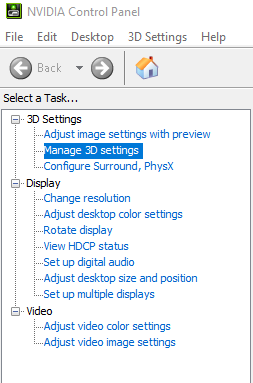
- 開いた NVIDIAコントロールパネル デスクトップを右クリックし、NVIDIA コントロール パネルを選択します。

- 選択 3D設定 (3D設定)。
- 選択 3D設定を管理する (3D設定の管理)の左側から 3D設定.

- タブに移動します プログラムの設定 (プログラム設定)。
- セクションのドロップダウンリストからプログラムを選択します カスタマイズするプログラムを選択してください (割り当てのためのプログラムの定義)
- 選択 高性能NVIDIAプロセッサ (高性能NVIDIAプロセッサ)セクションのドロップダウンメニューから このプログラムに優先するグラフィックプロセッサを選択してください (このプログラムに優先するグラフィック プロセッサを指定します)。

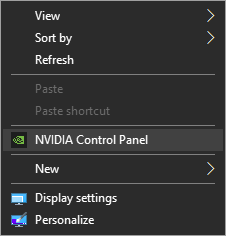
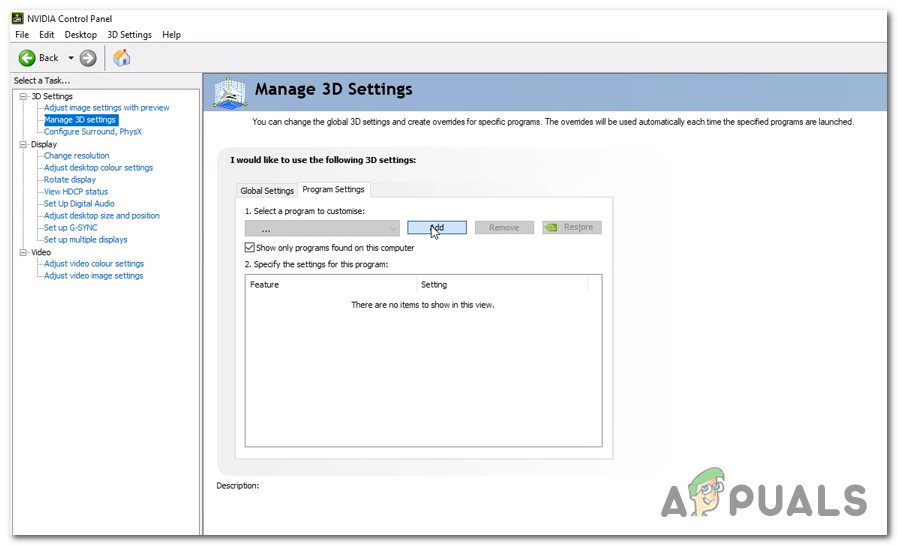
これらの手順を完了したら、コントロールパネルを閉じ、NVIDIAグラフィックカードを仮想マシンとしてプログラムが正常に動作するかテストしてください。必要に応じて、他の主要なアプリケーションでもこれらの手順を繰り返してください。
4.電源を確認する
グラフィック・プロセッシング・ユニット(GPU)に十分な電力が供給されていることを確認することは、検出に関する問題のトラブルシューティングにおいて非常に重要です。電源ユニットからGPUに十分な電力が供給されていない場合、カードが正常に動作しないか、システムで検出されない可能性があります。すべての電源ケーブル、特にPCIe電源コネクタがGPUと電源ユニット(PSU)の両方にしっかりと接続されていることを確認してください。電力不足や接続不良は、GPUの検出を妨げる可能性があります。
5.BIOS設定を変更する
コンピューターのBIOS設定を変更すると、内蔵グラフィックカードではなくディスクリートグラフィックカードを使用することで、グラフィック処理装置(GPU)の認識が改善される場合があります。マザーボードのBIOSによっては、デフォルトで内蔵グラフィックカードが選択されていたり、GPUが取り付けられているPCIeスロットに適切なリソースが割り当てられていなかったりする場合があります。
- システムの電源をオンにします。
- 起動中に、 Escキー أو F8 أو F12 أو F10 メーカーのロゴが表示された場合、正しいキーはメーカーによって異なり、通常は画面に表示されます。どのキーを押せばよいかご確認ください。 詳細ガイド.
- メニューが表示されたら、矢印キーを使用してオプションを選択します。 BIOSメニュー.
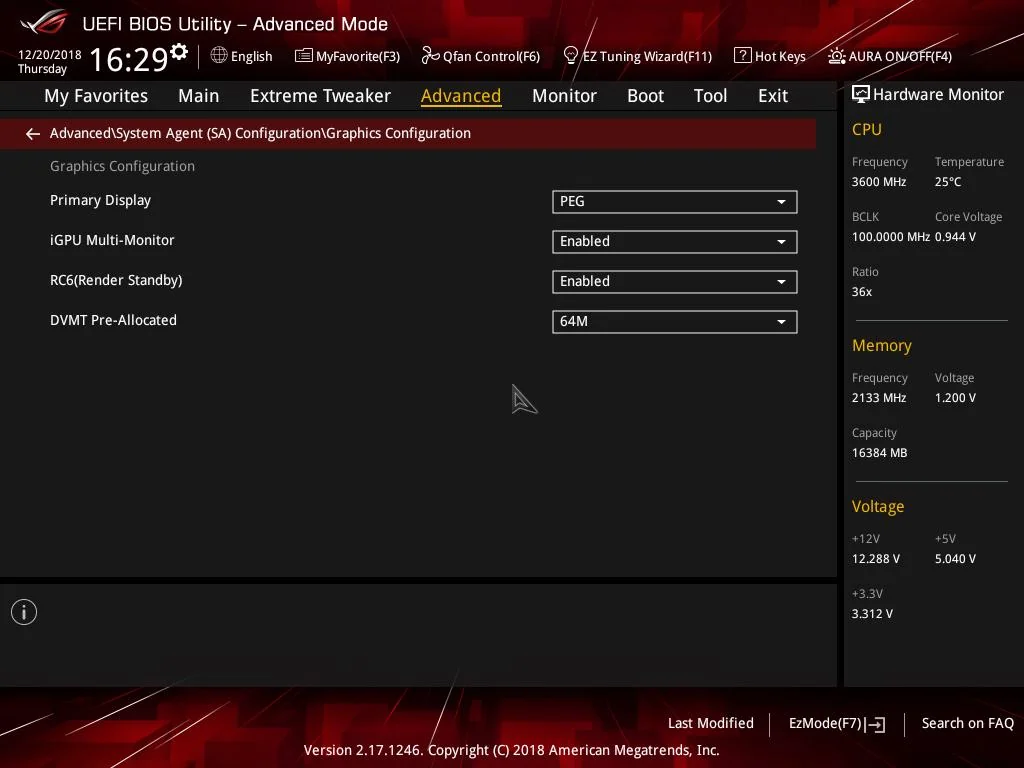
- 「iGPU」または「iGPUマルチモニター」という設定を探してください。これは複数のモニターに関連することが多いです。モニターが1台しかない場合は無効にしてください。
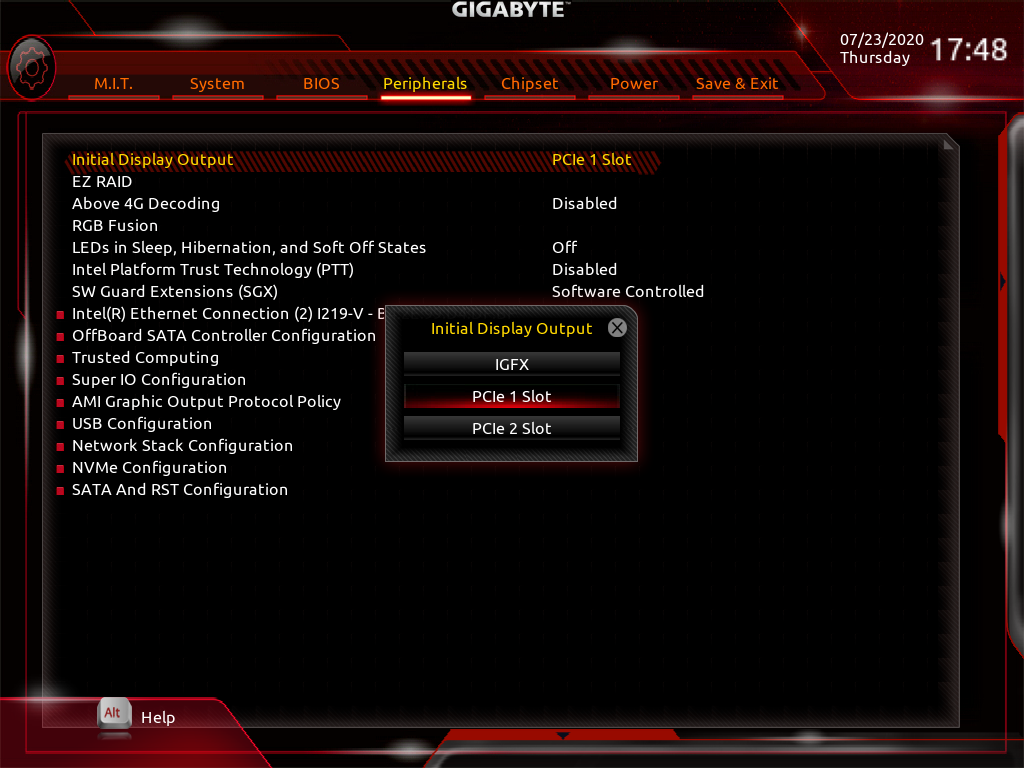
- PCIおよびPCI-E構成オプション(PCIおよびオンボード、PCI-e、PCI-e/オンボードバックアップなど)を探します。PCI-eオプションを1つずつ選択し、問題が解決するかどうかを確認します。
6. Windows アップデートをアンインストールする
最近のアップデートが原因でハードウェアの認識に問題が発生する場合があります。最近のWindowsアップデートを削除することで、GPUドライバーやシステム設定に影響を及ぼす変更を修正できる場合があります。Windowsアップデート、特にオプションのアップデートは、ドライバーやGPUなどのハードウェアとの互換性の問題を引き起こすことがあります。
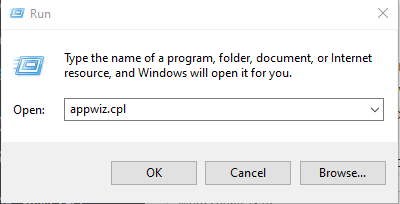
- クリック Windowsの+ R.
- タイプ appwiz.cplと を押して Enter.

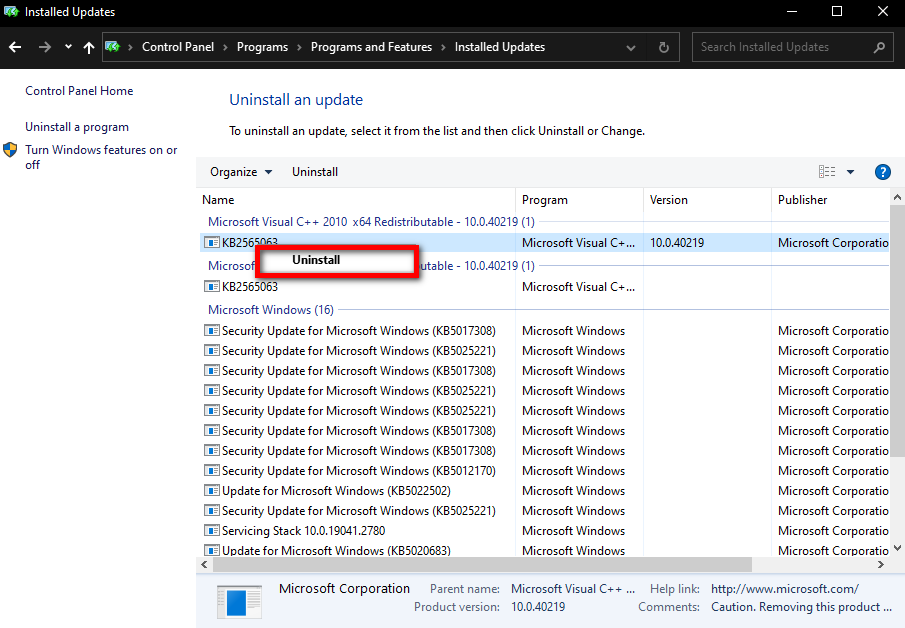
- タップする インストールされた更新を表示する.
- インストール日を確認して、最近インストールされた更新プログラムを識別します。
- 選択 アンインストール そして、指示に従ってください。
- 同じ日にインストールされた他の更新プログラムを削除することを検討してください。

- 問題が解決したかどうかを確認するには、コンピューターを再起動してください。
7. BIOSのデフォルト設定を復元する
BIOS をデフォルト設定にリセットすると、グラフィックス プロセッシング ユニット (GPU) の検出を妨げている設定を修正できます。PCIe 構成の誤り、スロットの障害、統合グラフィックスとの競合などの BIOS 設定により、意図せず GPU の検出が妨げられる場合があります。
- システムを起動します。
- コンピュータを再起動しながら、 Escキー، F8، F12、أو F10 製造元のロゴが表示されたら、BIOS メニューが表示されるかオプション メニューが表示されるかに応じて手順に従います。
- リストが表示されたら、矢印キーを使って選択します BIOSメニュー を押して Enter.
- BIOSメニューで、次のようなオプションを探します。 デフォルトに戻す (デフォルト設定に戻す)を選択し、追加の指示に従ってください。

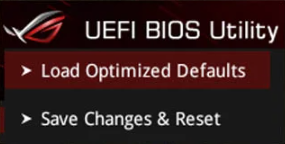
BIOS をデフォルト設定にリセットした後、システムを再起動して、グラフィック カードが認識されるかどうかを確認します。
8.BIOSを更新します
BIOS を最新バージョンに更新すると、検出の問題が解決され、最新のハードウェアとの互換性が確保されるなどの利点が得られます。
ملاحظة: BIOSのアップデートは、技術的な専門知識を必要とする繊細なプロセスです。BIOSのアップデートに不安がある場合は、専門家にご相談ください。誤ったアップデートを行うと、コンピューターの故障につながる可能性があります。
9. グラフィックカードを再インストールまたはクリーニングする
グラフィックカードにほこりがたまったり、正しく取り付けられていなかったりすると、認識に問題が生じることがあります。グラフィックカードを清掃した後、スロットに再度取り付けると、多くの場合、この問題は解決します。
- コンピュータの電源をオフにして、電源から外します。
- コンピューターのケースを慎重に開きます。
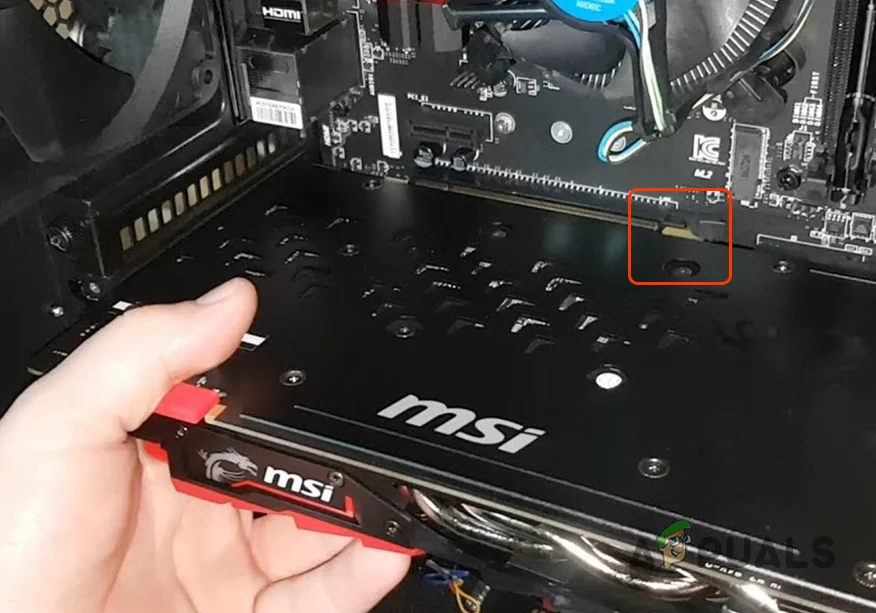
- グラフィック カードをスロットからゆっくりと取り外します。

- 柔らかいゴム製の消しゴムを使用して、カード上の金色のコネクタを清掃し、汚れや酸化物を除去します。
- 圧縮空気を使用して開口部とその周辺を清掃し、ほこりを除去します。
- グラフィック カードをスロットにしっかりと差し込みます。
- コンピュータの電源を入れ、カードが検出されたかどうかを確認します。
10. 別のシステムでグラフィックカードをテストする
グラフィックカードを別のシステムでテストすることで、問題がカード自体にあるのか、それとも現在使用しているコンピュータの設定にあるのかを判断するのに役立ちます。カードが別のコンピュータで動作する場合、問題はマザーボード、電源、またはBIOS設定に起因している可能性が高いことが確認できます。
- 現在のシステムからグラフィック カードを慎重に取り外します。
- 静電気防止対策を講じながら、グラフィック カードを別の互換性のあるシステムにインストールします。
- 試用システムを実行し、カードが検出されたかどうかを確認します。
コメントは締め切りました。