

AMD Radeon Software を開こうとすると、アプリケーションが動作せず、エラーメッセージも表示されない場合があります。これは通常、インストールされているドライバーと AMD Radeon Software の不一致が原因で、互換性の問題が発生していることを示しています。主な原因は、ドライバーのインストールが不完全または破損していることです。
その他の原因としては、以前のインストールからの残りのファイル、破損したシステム ファイル、または他のソフトウェアとの競合などが考えられます。
理由がわかったので、解決策について話し合いましょう。
1. AMD Radeonプロファイルを削除する
`gmdb.blb` ファイルには、AMD Radeon Software プロファイルとそのすべての設定が含まれています。このファイルが破損していると、プログラムが起動しなくなる可能性があります。CN フォルダを削除すると、このプロファイルが消去され、プログラムを再度実行する際に新しい設定で再作成されます。このプロセスにより設定がリセットされ、プログラムの起動を妨げている可能性のある古いデータや破損したデータが削除されます。
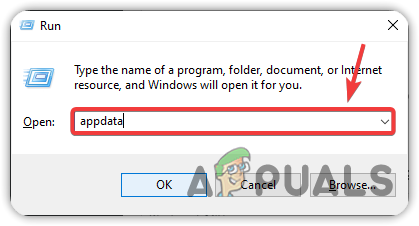
- クリック Win + R ウィンドウを開くには ت<XNUMXxDXNUMX><XNUMXxBXNUMX><XNUMXxBXNUMX><XNUMXxDXNUMX><XNUMXxDXNUMX>ييل.
- タイプ AppData 次にを押します Enter AppData フォルダーにアクセスします。

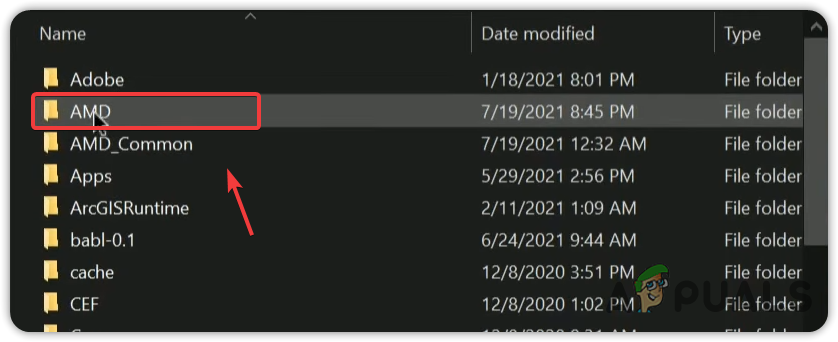
- 開いたフォルダ コミュニティ、その後 AMD.

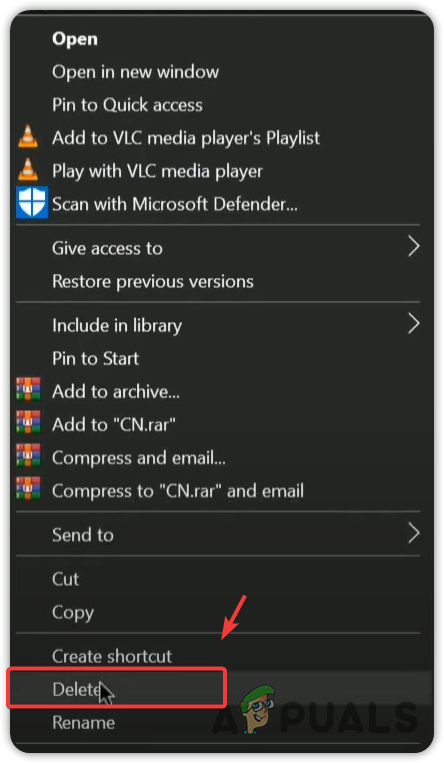
- フォルダを右クリック CN 次に選択します 削除.

- AMD Radeon ソフトウェアを実行してみてください。
2. 統合グラフィック処理装置(GPU)を無効にする
統合グラフィック処理装置(GPU)はプロセッサに内蔵されており、無効にしないとAMD Radeonソフトウェアと競合する可能性があります。デバイスマネージャーでGPUを無効にすると、専用AMD GPUへの干渉を防ぐことができます。これにより、システムはAMDカードを優先し、ソフトウェアが正常に動作するようになります。
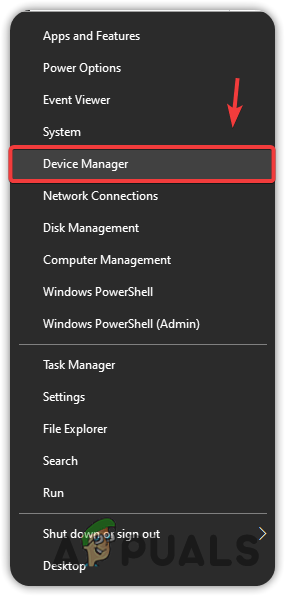
- 右クリック スタートメニュー そして選択 デバイスマネージャ.

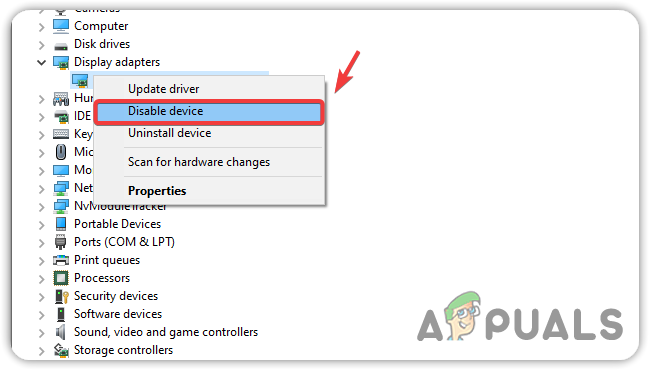
- デバイスマネージャーで、統合グラフィックドライバーを右クリックし、 デバイスを無効にする.

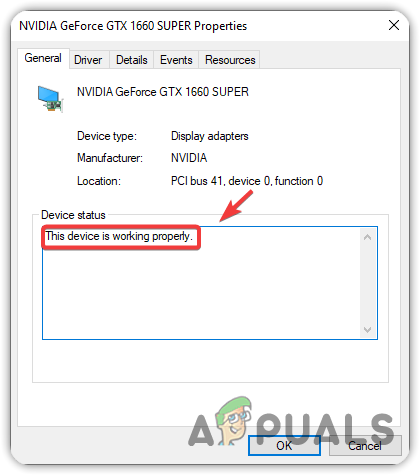
- AMDグラフィックドライバーが有効になっていることを確認してください。それを右クリックして 特徴状態が示すことを確認してください このデバイスは正常に動作していますエラーコードがある場合は、他の問題が発生している可能性があります。

- AMD Radeon ソフトウェアを実行してみてください。
3. グラフィック ドライバーを古いバージョンに戻します。
新しいドライバーのアップデートにより、Radeonソフトウェアとの互換性に問題が生じる可能性があります。古いバージョンにダウングレードすることで、これらの競合を解決できる場合があります。アップデート後に問題が発生した場合は、以前のバージョンに戻すか、ドライバーとソフトウェアをクリーンインストールしてください。ダウングレードしても問題が解決しない場合は、ソフトウェアを再インストールしてみてください。
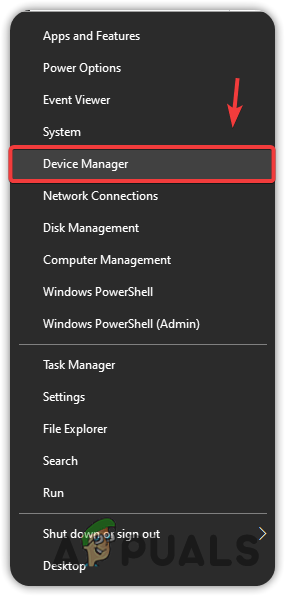
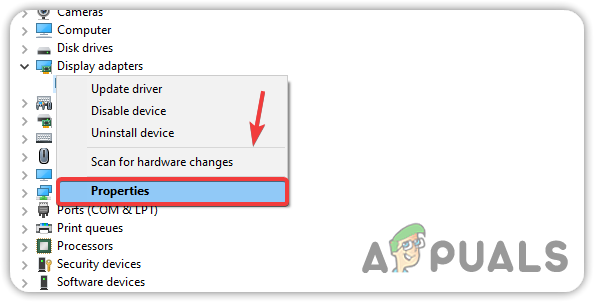
- 右クリック スタートメニュー そして選択 デバイスマネージャ.
- 拡大 ディスプレイアダプター.
- グラフィックドライバを右クリックして選択 特徴.

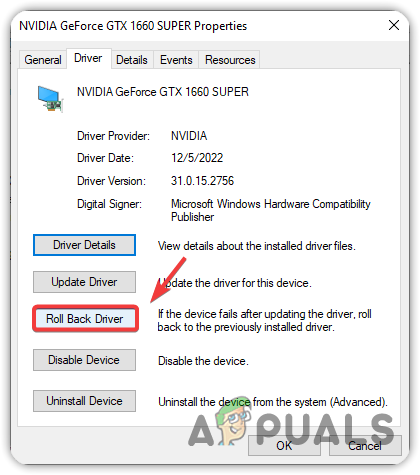
- タブに移動します オペレーティング・システム をクリックします ドライバーを復元するそのオプションが利用できない場合は、クリーン インストールの実行を検討してください。
- 理由を選択してクリック نعم 確認のため。
4. レジストリ エディターでドライバーのバージョンを一致させます。
レジストリエディターで古いバージョンのドライバーを使用していると、最新のドライバーをインストールしていても問題が発生する可能性があります。レジストリエディターでドライバーのバージョンとインストール済みのAMD Radeonソフトウェアのバージョンを一致させることで、これらの不一致を解消し、競合を最小限に抑えることができます。
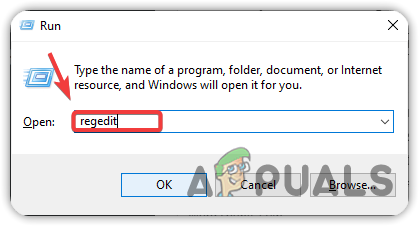
- クリック Windows + R、そしてタイプ regeditを、を押します Enter.
- タップする نعم UAC から要求された場合。
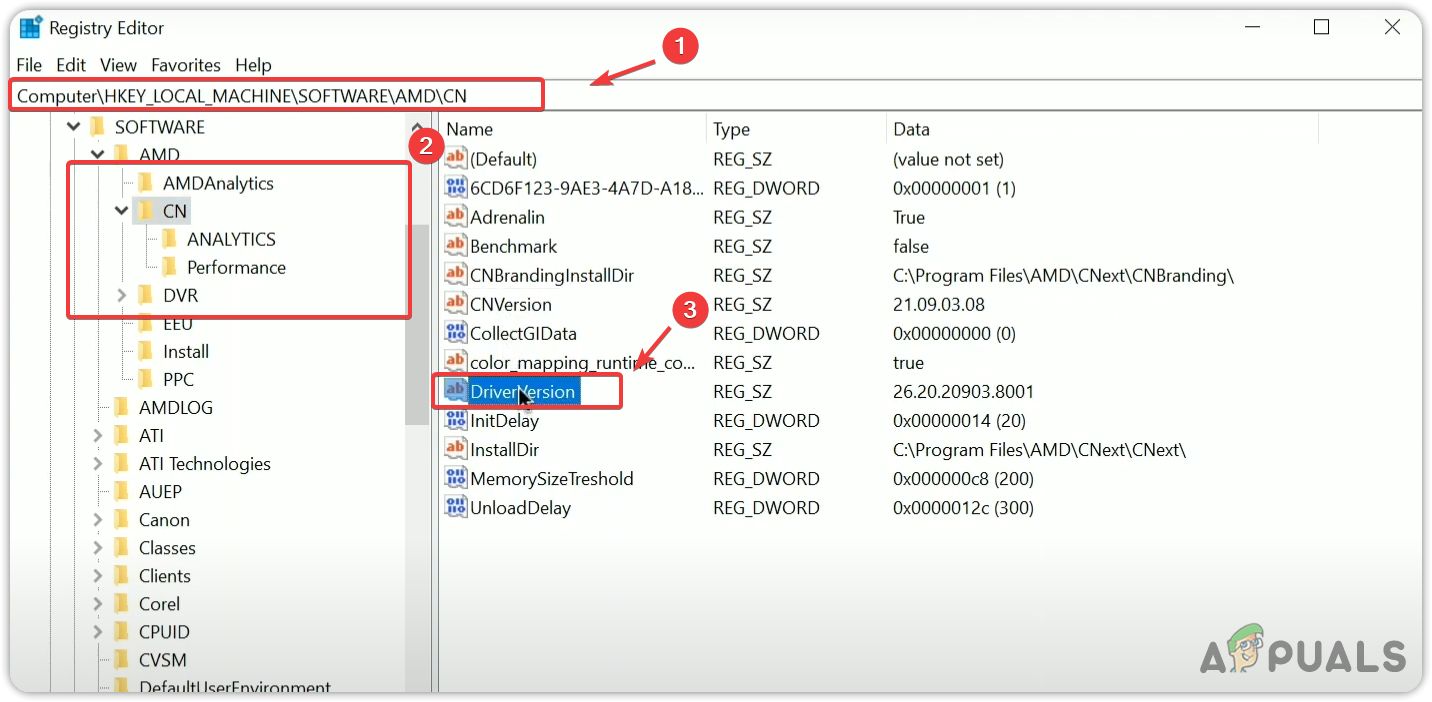
- 次の場所に移動します:
コンピュータHKEY_LOCAL_MACHINESOFTWAREAMDCN
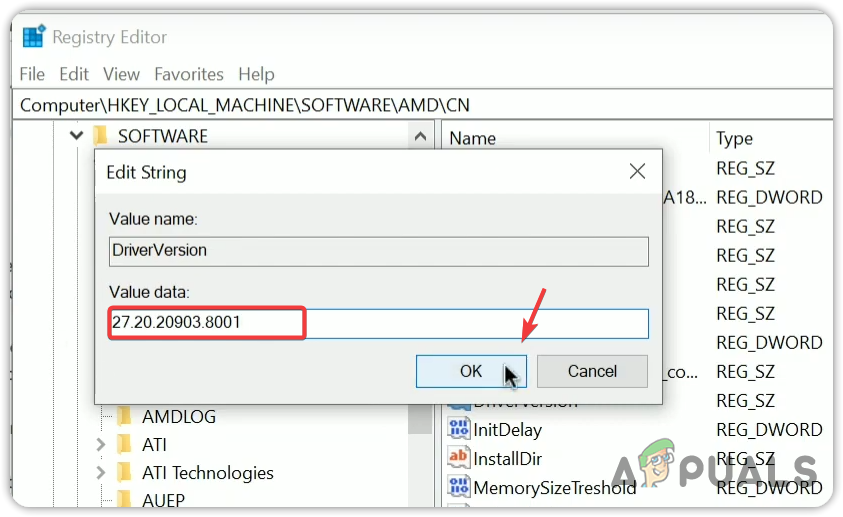
- 見つけてダブルクリック ドライバーバージョン 可能な場合は。

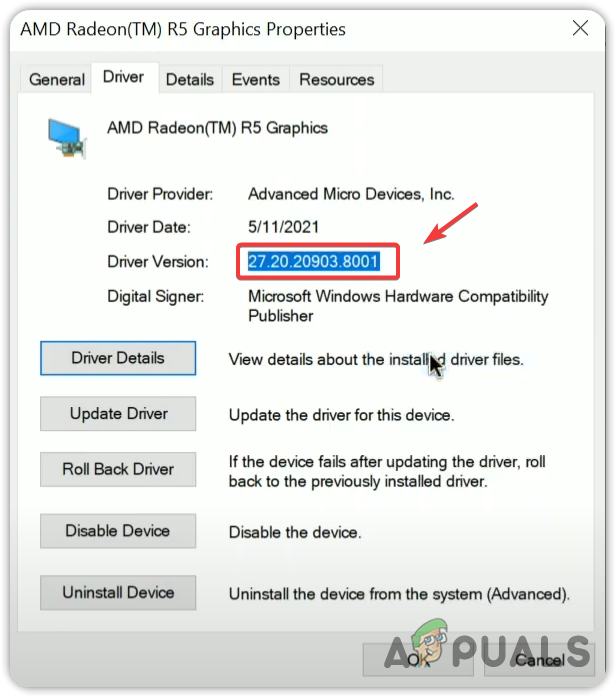
- レジストリエディタを最小化して開きます デバイスマネージャ スタートメニューから展開 ディスプレイアダプター.
- ドライバーを右クリックして選択 特徴、タブに移動します オペレーティング・システム.
- ドライバーのバージョンをコピーします。

- レジストリエディターに戻り、ドライバーのバージョンを貼り付けてクリックします。 OK.

- コンピュータを再起動し、Radeon ソフトウェアが開くかどうかを確認します。
5. GPUドライバーのクリーン再インストール
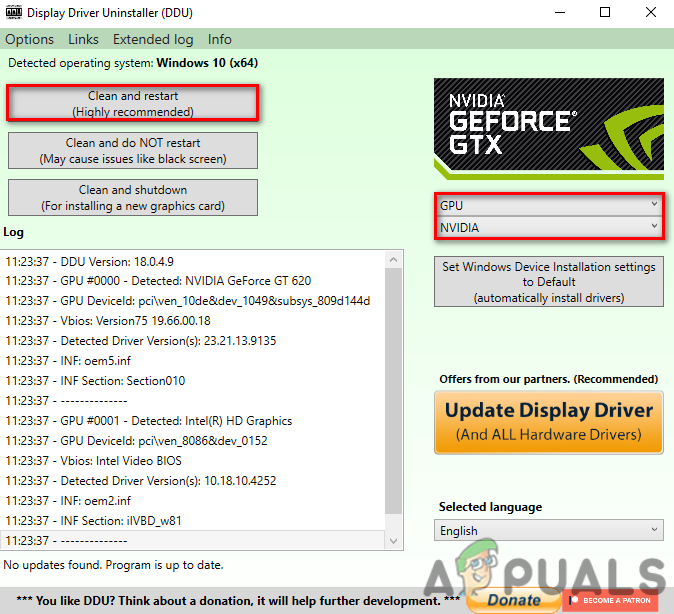
問題が解決しない場合は、ディスプレイドライバアンインストーラ(DDU)を使用してグラフィックドライバをクリーンインストールし、ドライバとレジストリファイルを削除してください。これにより、残っているファイルや破損したデータがすべて消去され、最新の安定したドライバのみがインストールされ、互換性の問題が解消され、ソフトウェアの起動エラーも解決されます。
- ダウンロード モニタードライバーのアンインストーラーツール.
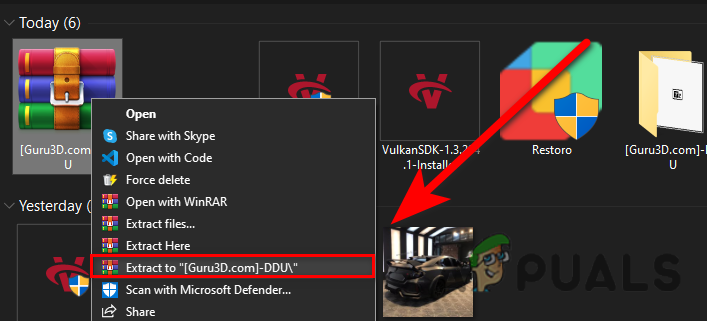
- ダウンロードしたフォルダを右クリックして選択 「[Guru3D.com]-DDU」に解凍します.

- 解凍したフォルダを開いて実行します DDUバージョン[バージョン名].
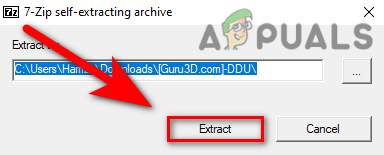
- タップする エキス.

- ディスプレイドライバのアンインストーラツールを実行します。最良の結果を得るには、Windowsを الوضعالگمن.
- グラフィック プロセッシング ユニット (GPU) とサプライヤーを選択します。
- タップする クリーンアップして再起動.

- 再起動後、グラフィック カードの製造元の Web サイトにアクセスして、最新のドライバーをダウンロードします。
- 画面の指示に従ってドライバーをインストールし、コンピューターを再起動します。
6. システム復元ツールの使用
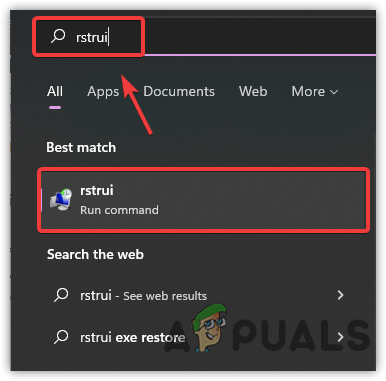
グラフィックドライバーを再インストールしても問題が解決しない場合は、システムの復元を使用して、AMD Radeonソフトウェアが正常に動作していた状態に戻してください。これにより、個人ファイルに影響を与えることなく、競合の原因となった変更を元に戻すことができます。復元ポイントが存在しない場合は、Windowsをリセットまたは再インストールしてください。
- 。キーを押します Windows + R、そしてタイプ Rstrui、を押します Enter 秩序を回復する。

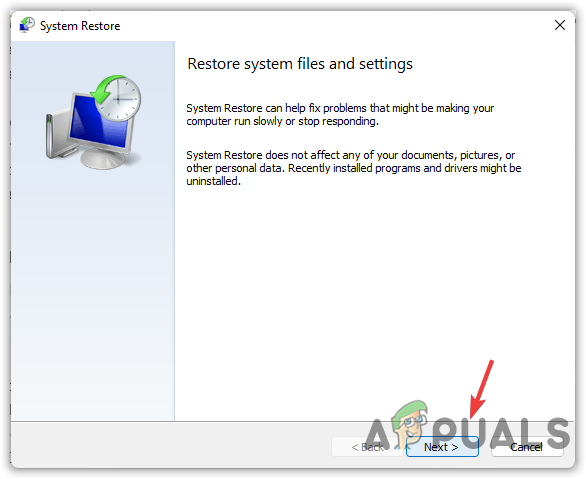
- 見つける 次の フォローする。

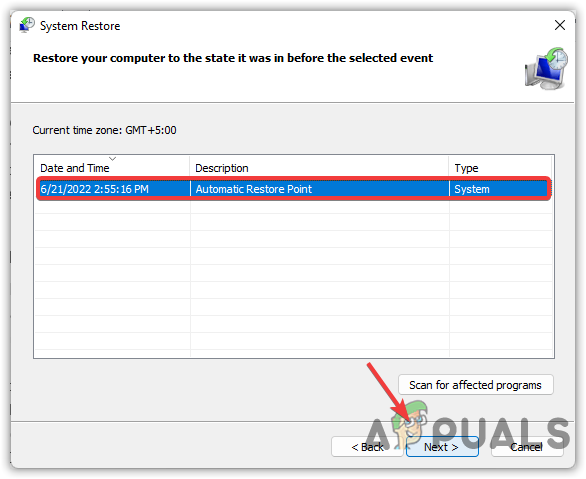
- 復元ポイントを選択してクリックします 次の.
- タップする エンディング システムを復元します。
- 再起動後、AMD Radeon ソフトウェアが開くかどうかを確認します。
コメントは締め切りました。