

Windowsでは、システムファイルの欠落や破損が原因でエラーが発生することがあります。そこで、Windowsに搭載されている「SFC Scannow」コマンドが役立ちます。このコマンドはシステムをスキャンして問題を検出し、破損したファイルを自動的に修復します。しかし、多くのユーザーはこのコマンドをいつ、どのように実行すればよいのか分からず、問題が解決しないままになっていることがよくあります。「SFC Scannow」を使ってWindowsのシステムファイルを修復する方法を学ぶことで、より大きな問題を回避し、コンピューターをスムーズに動作させることができます。さあ、始めましょう!

SFC Scannow を使用して Windows システム ファイルを修復する方法
たった 1 つのコマンドで、システムの安定性を回復できます。
- 開いた コマンドプロンプト をクリックします 管理者として実行 Windows お使いのコンピュータで。
- タイプ SFC /スキャン を押して Enter.
- Scannow がファイルを検出して修復した場合は、コンピューターを再起動してください。
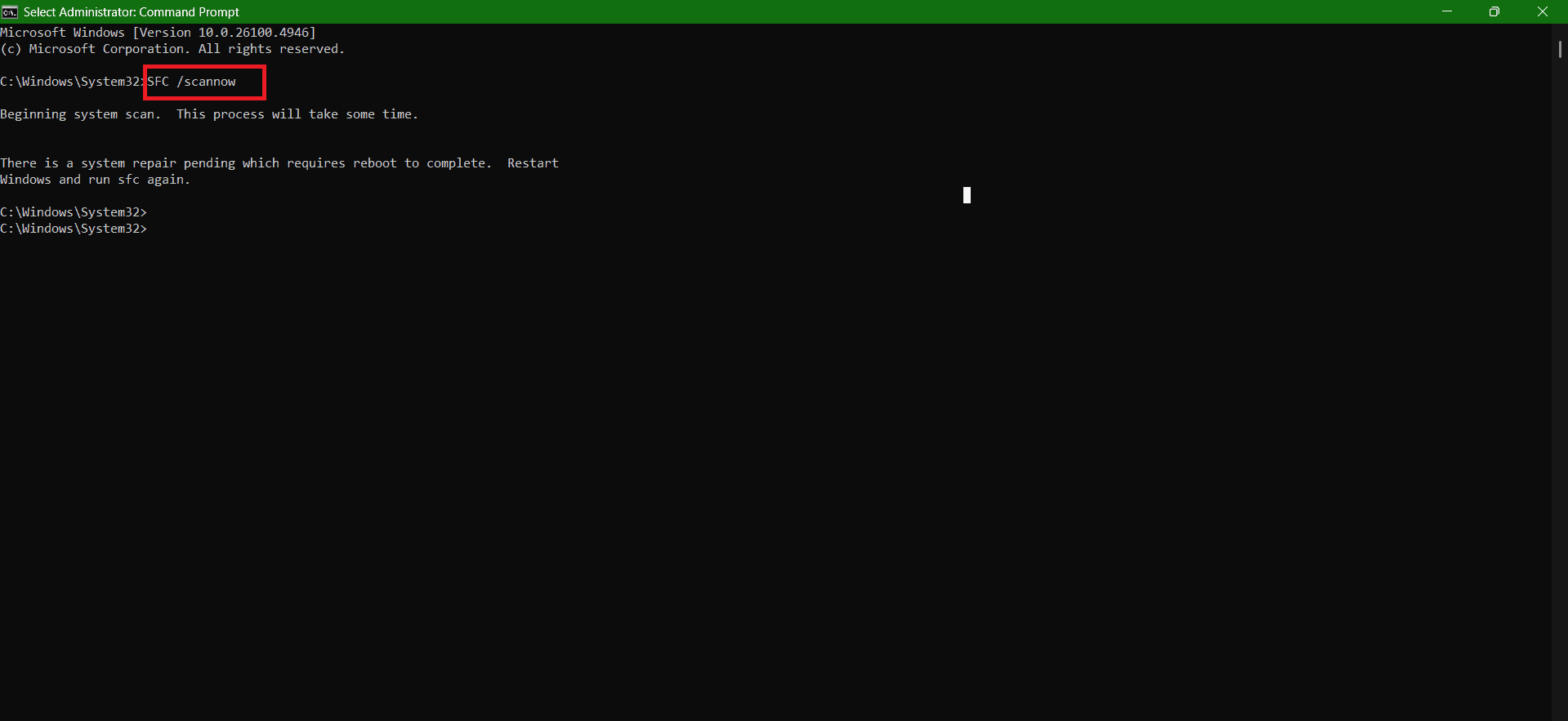
これらの簡単な手順に従うことで、コンピュータは保護されます。
SFC/Scannowとは何ですか?
`sfc /scannow` コマンドは、コマンドプロンプトでシステムファイルチェッカーを起動できる特殊キーの1つです。`sfc` コマンドの最も一般的な用途は `sfc /scannow` ですが、他にも多くの用途があります。Windows DLL ファイルを含む、コンピューター上のすべての重要な Windows ファイルがスキャンされます。システムファイルチェッカーは、問題を検出した場合、これらの保護されたファイルを置き換えます。
Windowsの外部からSFC /Scannowを実行する
フラッシュ ドライブやディスクなど、デスクトップの外部にあるファイルをスキャンする場合は、上記と同じ手順に従って、コマンド sfc /scannow /offbootdir=d: /offwindir=d:windows を使用します。
sfc /scannow コマンドを何回実行する必要がありますか?
scannowコマンドの実行回数に決まりはありません。速度低下や未知の問題に気付いたときはいつでも、スキャンを実行できます。
CHKDSK と SFC の違いは何ですか?
「chkdsk」コマンドは特定のディスクをスキャンし、必要に応じてそのドライブ上のデータを回復または復元するために使用されます。一方、「sfc /scannow」コマンドはシステムファイルを分析します。さらに、「chkdsk」コマンドは、残っている正常なデータを回復し、ハードドライブまたはディスク上の破損または故障しているセクターを特定します。
このガイドに従えば、SFC Scannow を使ってWindowsシステムファイルを修復する方法がすぐに理解できるようになります。さらに役立つヒントやコツについては、引き続きご注目ください。ぜひ、下のコメント欄でご意見をお聞かせください。
コメントは締め切りました。