

ウェブサイトを閲覧したり、特定のアプリケーションを使用したりしているときに、「No Healthy Upstream(正常なアップストリームがありません)」というエラーが発生することがあります。必要なページやサービスにアクセスできないため、イライラするかもしれません。しかし、「No Healthy Upstream(正常なアップストリームがありません)」エラーは、多くの場合、いくつかの簡単な手順でスムーズにアクセスできるようになります。それでは、このガイドですべての解決策を詳しく見ていきましょう。

「正常なアップストリームがありません」エラーを修正する15以上の方法
このメッセージは通常、アクセスしようとしているサーバーが正常に応答していないか、接続に問題がある場合に表示されます。このエラーを迅速に解決するための解決策をいくつかご紹介します。
方法1: サーバーの状態を確認する
このエラーは、プライマリサーバーがダウンしている場合によく発生します。まず、アプリケーションまたはウェブサイトをホストしているサーバーが正常に動作しているかどうかを確認してください。ダウンしている場合は、再起動するか、ホスティングプロバイダーに問い合わせてサポートを受けてください。
方法2: ネットワーク接続を確認する
ネットワーク接続が弱い、または途切れている場合、このエラーが発生する可能性があります。インターネット接続が安定しており、ネットワークが停止していないことを確認してください。簡単なテストとして、別のウェブサイトを読み込むか、速度テストを実行して接続を確認してください。
方法3: ロードバランサーの設定を確認する
ロードバランサーの設定が誤っていると、トラフィックを正しいサーバーにルーティングできない場合があります。設定をよく確認し、リクエストが正しくルーティングされていることを確認してください。正しい設定を行うことで、多くの場合、問題はすぐに解決されます。
方法4: 代替ブラウザまたはプライベートブラウザを使用する
ブラウザ側に問題がある場合もあります。Chrome、Firefox、Edgeなどの別のブラウザに切り替えて、もう一度お試しください。また、シークレットモードやプライベートブラウジングモードでウェブサイトを開いてみるのも良いでしょう。これにより、ページの表示を妨げている可能性のあるキャッシュや拡張機能が無効になり、エラーがブラウザ関連かどうかを特定しやすくなります。
方法5: 問題のあるアプリケーションを再起動する
特定のアプリケーションでエラーが発生した場合は、そのアプリケーションを完全に閉じてから再度開いてください。アプリケーションを再起動すると、一時的なエラーが解消され、新しい状態になります。
方法6:コンピューターを再起動します
すぐに再起動することで、隠れた問題が解決することがよくあります。コンピューターを再起動すると、エラーの原因となっている可能性のあるバックグラウンドプロセスとネットワーク設定が更新されます。
方法7: ルーターを再起動する
場合によっては、インターネット接続に問題が原因となっていることがあります。ルーターを再起動すると、接続の問題が解決し、より安定した接続が得られる場合があります。
方法8:ブラウザを更新します
また、古いバグを取り除き、プロセスのパフォーマンスを向上させるために、最新バージョンのブラウザを使用することをお勧めします。
- ブラウザを開いてクリック XNUMXつのポイント 右上隅。ここでは Google Chrome.
- 選択 設定.
- タップする Chromeについて 左のメニューから。
- 今、選択します リニューアル Google Chrome で。

問題が解決されたかどうかを確認してください。
方法9:ブラウザのキャッシュをクリアする
キャッシュをクリアすると、次のような大きな影響もあります。
- ブラウザを開いてクリック XNUMXつのポイント 右上隅です。ここではMicrosoft Edgeを使用しました。
- 選択 設定.
- タップする プライバシー、検索、およびサービス 左のメニューから。
- ダニ クッキーおよびその他のサイトデータ.
- ダニ 画像とファイルをキャッシュする.
- 次に、 今すぐクリア.

この方法では、キャッシュがクリアされます。
方法10: バックエンドサーバーの可用性を確認する
このエラーは、バックエンドサーバーが応答しない場合にも発生する可能性があります。バックエンドサーバーがインターネットに接続され、リクエストを正常に処理していることを確認してください。再起動すると問題が解決する場合があります。
方法11:記録を確認する
サーバーログとアプリケーションログからエラーの原因を特定できます。失敗したリクエスト、ダウンタイム通知、設定の問題などを探してください。ログは多くの場合、問題がどこにあるのかを最も明確に示してくれます。
方法12:反復の開発
1台のサーバーに障害が発生した場合でも、バックアップがあればシステムの継続的な運用が保証されます。複数のサーバーで冗長性を構築することで、トラフィックを分散し、システム停止時の完全なダウンタイムを回避できます。
方法13: ドメインネームシステム(DNS)キャッシュをクリアする
ドメインネームシステム(DNS)キャッシュが古くなっているか破損している可能性があります。また、ウェブサイトのIPアドレスの変更が反映されていない可能性もあります。
- 開いた コマンドプロンプト右クリックして選択 管理者として実行.
- タイプ でipconfig / flushdnsと.
- クリック Enter.
- タイプ netsh winsockリセット.
- クリック Enter.
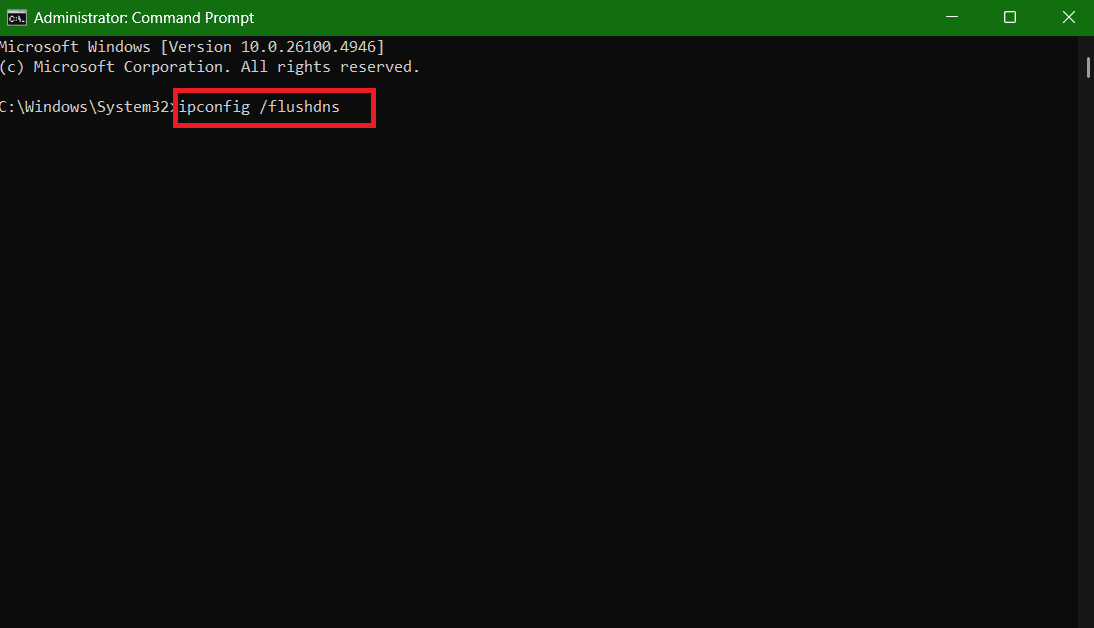
DNS は正常にリセットされます。
方法14: リソース使用の分析
サーバーのCPU、メモリ、ストレージなどのリソースが不足していないか確認してください。使用量が多いとサーバーが応答しなくなる可能性があります。リソースを拡張したり、アプリケーションを最適化したりすることで、この問題を解決できます。
方法15:ネットワーク設定をリセットする
ネットワーク設定が正しく構成されていない場合、正常なアップストリーム データ フローが得られません。
- 開いた 設定 をクリックします ネットワークとインターネット 左のメニューから。
- 下にスクロールして選択します 高度なネットワーク設定.
- 次に、 今すぐリセット.

ネットワーク設定がリセットされます。
方法16:安全性チェックの実施
自動ヘルスチェックを設定して、サーバーの状態をリアルタイムで監視します。これにより、問題を早期に検出し、「No Healthy Upstream(正常なアップストリームがありません)」エラーの繰り返しを防ぐことができます。
「No Healthy Upstream(正常なアップストリームがありません)」エラーの解決方法をご理解いただけたかと思います。このガイドでご紹介した方法で、ご不安が解消されたことを願っています。最新の技術的ソリューションについては、DzTecnium を引き続きご覧ください。ご質問やご提案がございましたら、コメント欄からお気軽にお問い合わせください。
コメントは締め切りました。