

Google Chromeは、その高速性とユーザーフレンドリーなインターフェースで世界的に知られています。しかし、時にイライラさせられる問題が発生することがあります。例えば、ブラウザが開いた際に真っ白な画面が表示されるという問題です。ユーザーはページにアクセスできず、タスクも実行できませんが、幸いなことに、この問題は簡単な手順で簡単に解決できます。Windows 11/10でGoogle Chromeの真っ白な画面が表示される問題を解決する方法を知っておくことは、非常に貴重なスキルです。
![]()
Windows 11/10 の Google Chrome で画面が真っ白になる問題を修正
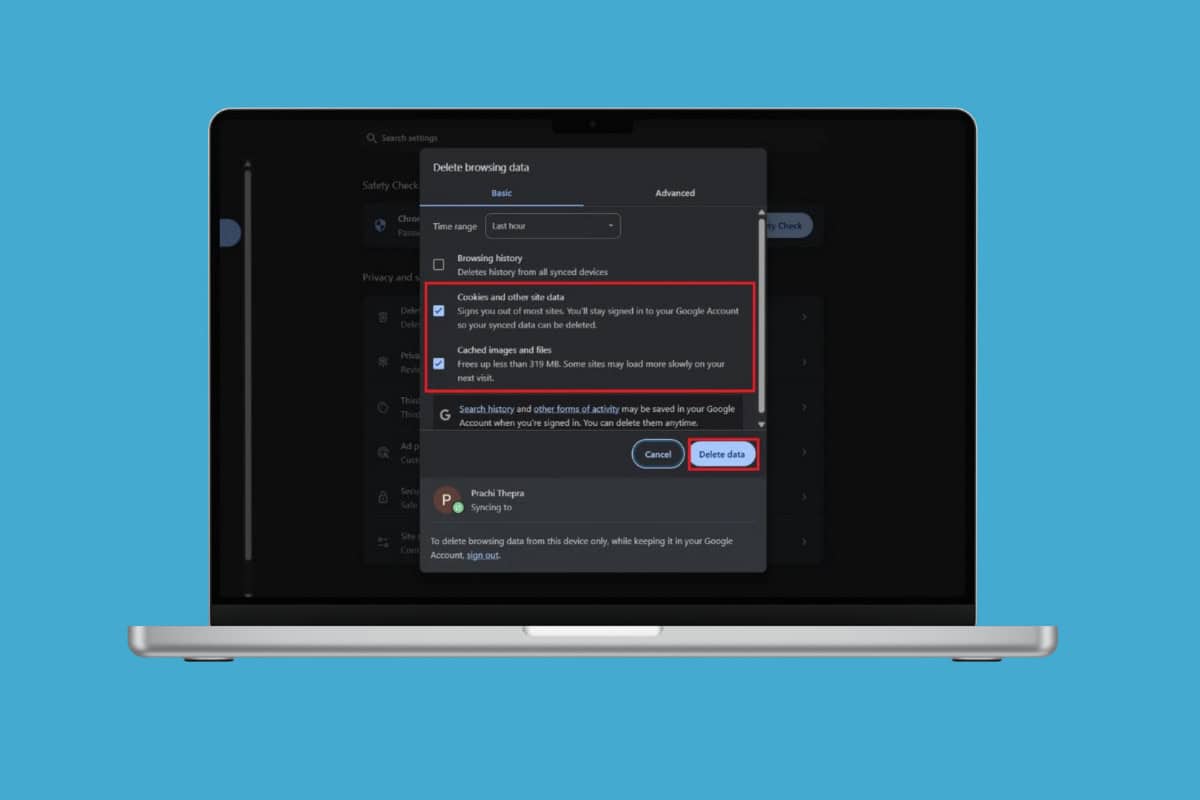

この問題は、アドオン、古いソフトウェア、または破損したプロファイルが原因で発生する可能性があります。一つずつ対処していきましょう。抜本的な対策を講じる前に、デバイスの筐体や画面周辺に物理的な損傷がないことを確認してください。
方法1:コンピューターを再起動します
すぐに再起動することで、緑色の線が表示される一時的な不具合を解消できます。ノートパソコンを再起動し、画面が正常に戻るかどうかを確認してください。
方法2:アドオンを削除する
Chromeが突然動作しなくなった主な原因は、疑わしい拡張機能である可能性があります。削除方法は次のとおりです。
- Google Chromeを開いてクリック XNUMXつのポイント 右上隅にあります。
- 見つける アドオン > アドオンの管理.
- タップする 除去 拡張機能を削除します。
- 消す キー または、一時的にオンにして使用します。
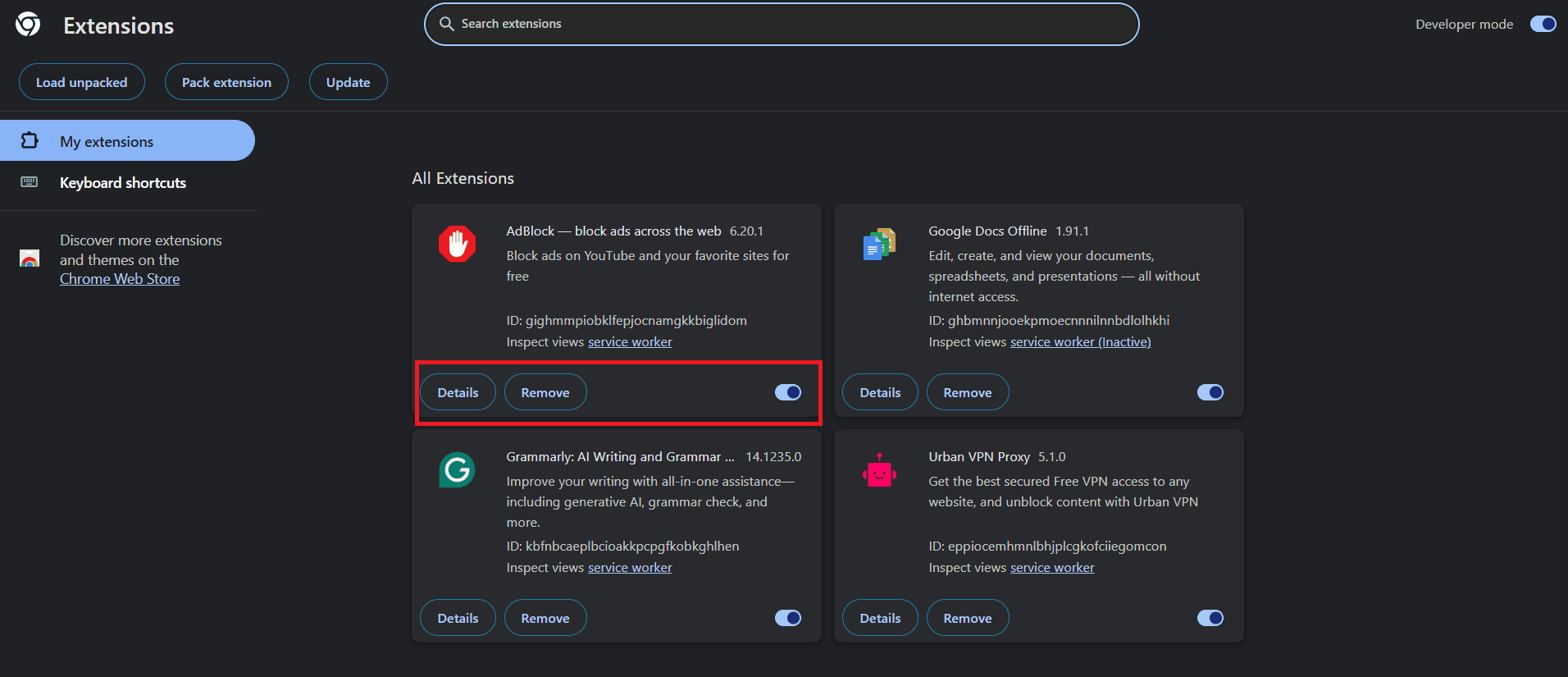 この方法でいつでもアドオンを管理できます。
方法3:ハードウェアアクセラレーションをオフにする
ハードウェア アクセラレーションにより、Chrome に空白の白い画面が表示される場合があります。
- Chromeを開く プライバシーモード 画面の制限を回避します。
- タップする 3つの点 > 設定.
- タップする しつけ 左のメニューから。
- そして電源を切る キー 。'NS 利用可能な場合はグラフィック アクセラレーションを使用します。.

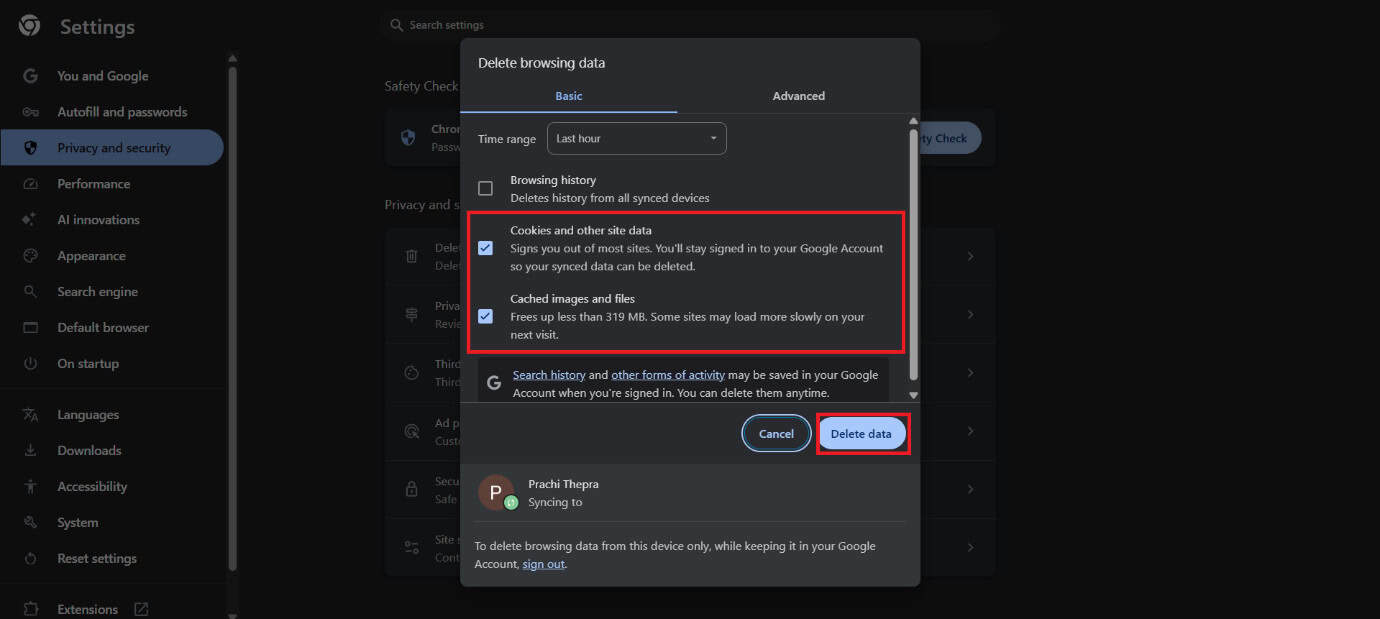
方法4:ブラウザのキャッシュをクリアする
キャッシュが破損すると、Chrome に空白の白い画面が読み込まれる場合があります。
- 開いた Chrome > 設定.
- タップする プライバシーとセキュリティ.
- 選択 閲覧履歴データの消去.
- الآن、 マークを付ける こんにちは クッキーおよびその他のサイトデータ وキャッシュされた画像とファイル.
- タップする データを消去する.
![]()
方法5:Google Chrome/ブラウザの設定をリセットする

Chromeの設定が正しくない場合は、リセットすることで改善される可能性があります。これにより、ブックマークや保存したパスワードはそのまま残り、デフォルト設定が復元されます。
- 開いた Chrome > 設定.
- タップする プライバシーとセキュリティ.
- 選択 और देखें.
- タップする 設定を元のデフォルト値に戻す.
- 今、選択します और देखें.

方法 6: Google Chrome を再インストールする
それでも問題が解決しない場合は、Chromeを完全にアンインストールしてから再インストールしてください。新規インストールにより、破損したファイルが削除され、ブラウザが最新バージョンになります。
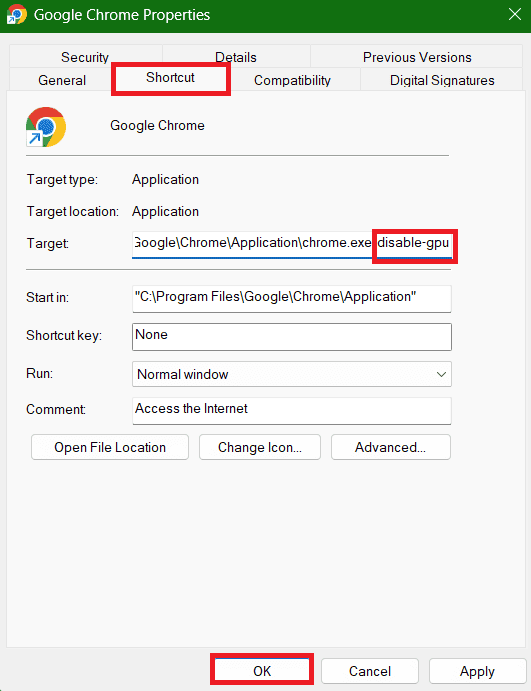
方法7: Chromeショートカットのターゲットパスを変更する
ショートカット パスが原因で Chrome が正しく実行されない場合があります。
- Chromeのショートカットを右クリックして「開く」を選択します プロパティ.
- タップする 略語 トップバーにあります。
- タイプ --gpu を無効にする テキストボックスの最後に 目標.
- アプリケーションを選択して、 OK.
![]() 方法8: ユーザーデータ/デフォルトフォルダの名前を変更または削除する
方法8: ユーザーデータ/デフォルトフォルダの名前を変更または削除する
 方法8: ユーザーデータ/デフォルトフォルダの名前を変更または削除する
ユーザープロファイルデータが破損している可能性があり、Chrome で白い画面が表示されることがあります。Chrome のユーザーデータディレクトリにある Default フォルダを探し、名前を変更するか削除してください。Chrome の再起動時に新しいプロファイルフォルダが作成され、問題が解決します。
方法9: グラフィックドライバーを更新する
モニター ドライバーの最新バージョンをインストールすることもできます。
- コントロールパネルを開いてクリックします デバイスマネージャ.
- 選択 ディスプレイアダプター 左のメニューから。
- タップする 番組プログラム.
- 次に、 オペレーティング・システム トップバーから。
- 今、選択します ドライバーの更新.
- タップする OK.

方法10: ログフォルダを変更する
ログフォルダが破損していると、Chrome の起動時に競合が発生する可能性があります。ログフォルダの名前を変更するか、Chrome のユーザーデータディレクトリに移動すると、Chrome によって新しいフォルダが作成されます。
- Chromeを開いて次のように入力します クロム://バージョン/ アドレスバーにあります。
- 住所を選択してください プロフィールパス右クリックして選択 コピー.
- 開いた ファイルエクスプローラ.
- ペースト アドレスサイト 検索バーで。
- フォルダーをクリックします デフォルト.
- 下にスクロールして右クリック ボリューム 沿革.
- タイプ 一時 を押して Enter.
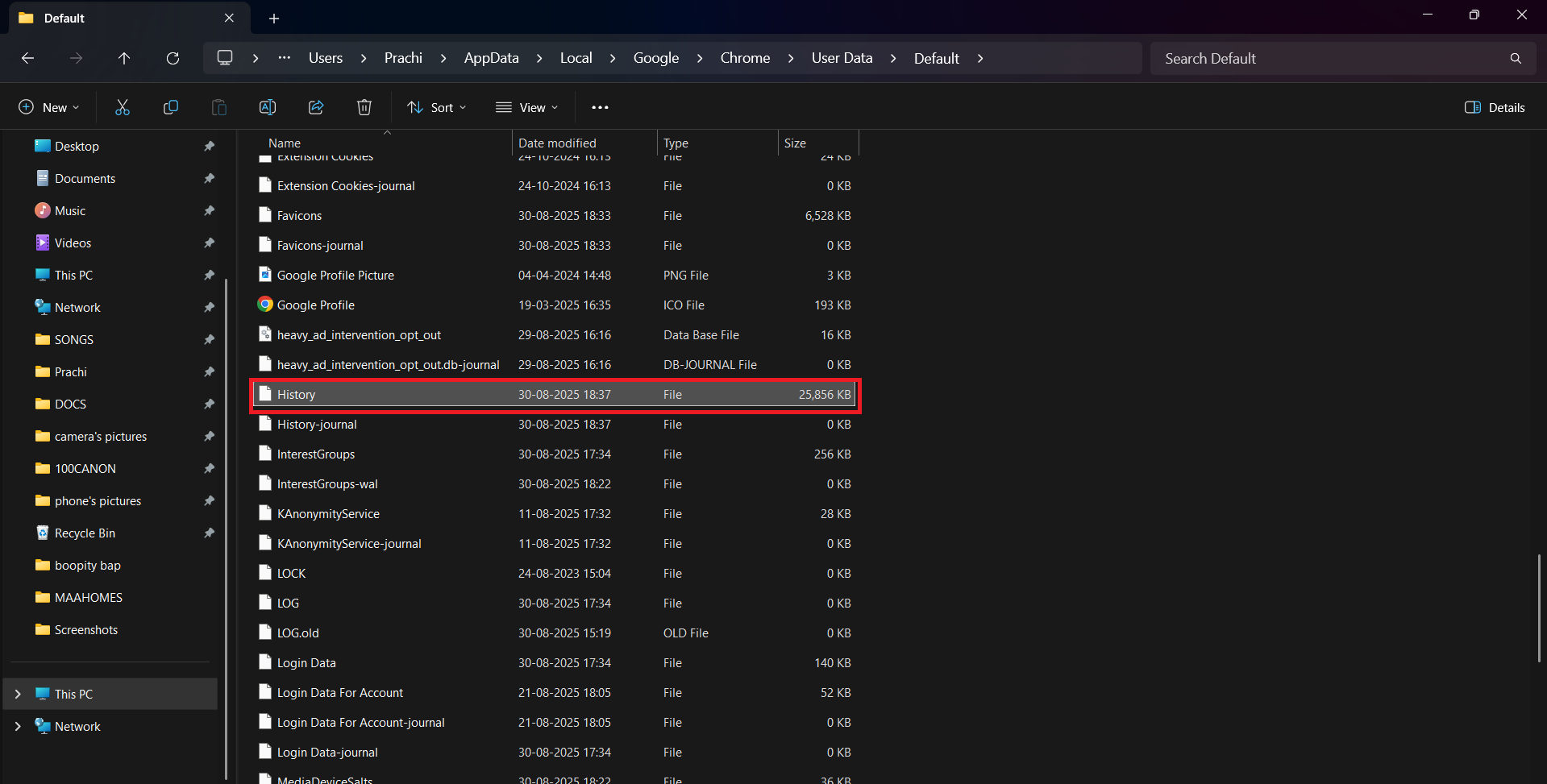
Chrome を開いて、正常に動作しているかどうかを確認します。
方法11: 互換モード/互換モードでの検証を無効にする
Chrome を互換モードで実行すると、Windows 10 または 11 で競合が発生する可能性があります。
- 右クリック Chromeのショートカット 開くを選択 プロパティ.
- タブをクリックします 互換性 トップバーから。
- الآن、 選択を解除します きゅうり このプログラムを互換モードで実行します。.
- 選択 わかりました.
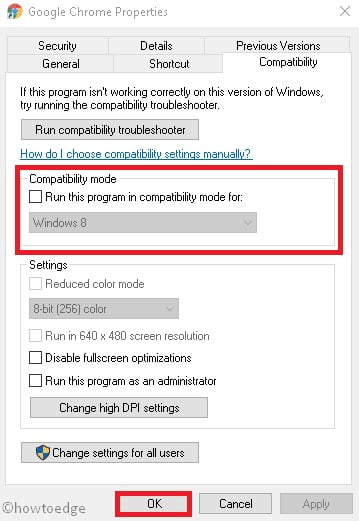
あなたの問題は解決されているはずです。
方法12:コンピュータスキャン
ウイルスやマルウェアは、Chromeの動作を不安定にし、真っ白な画面が表示されるなどの問題を引き起こす可能性があります。Windowsセキュリティまたは信頼できるウイルス対策ツールを使用して、システム全体のスキャンを実行してください。脅威を除去すると、Chromeが通常の機能に戻ることがよくあります。
方法13: 新しいソフトウェアプログラムをアンインストールする
最近、新しいソフトウェアをインストールして表示の問題が発生し始めた場合は、これが問題の原因である可能性があります。
- 私のキーを押してください Windows و R 一緒に実行ダイアログ ボックスを開きます。
- タイプ appwiz.cplと を押して Enter.
- 右クリック こんにちは プログラム あなたが選ぶ。
- 次に、 アンインストール.
- タップする はい.
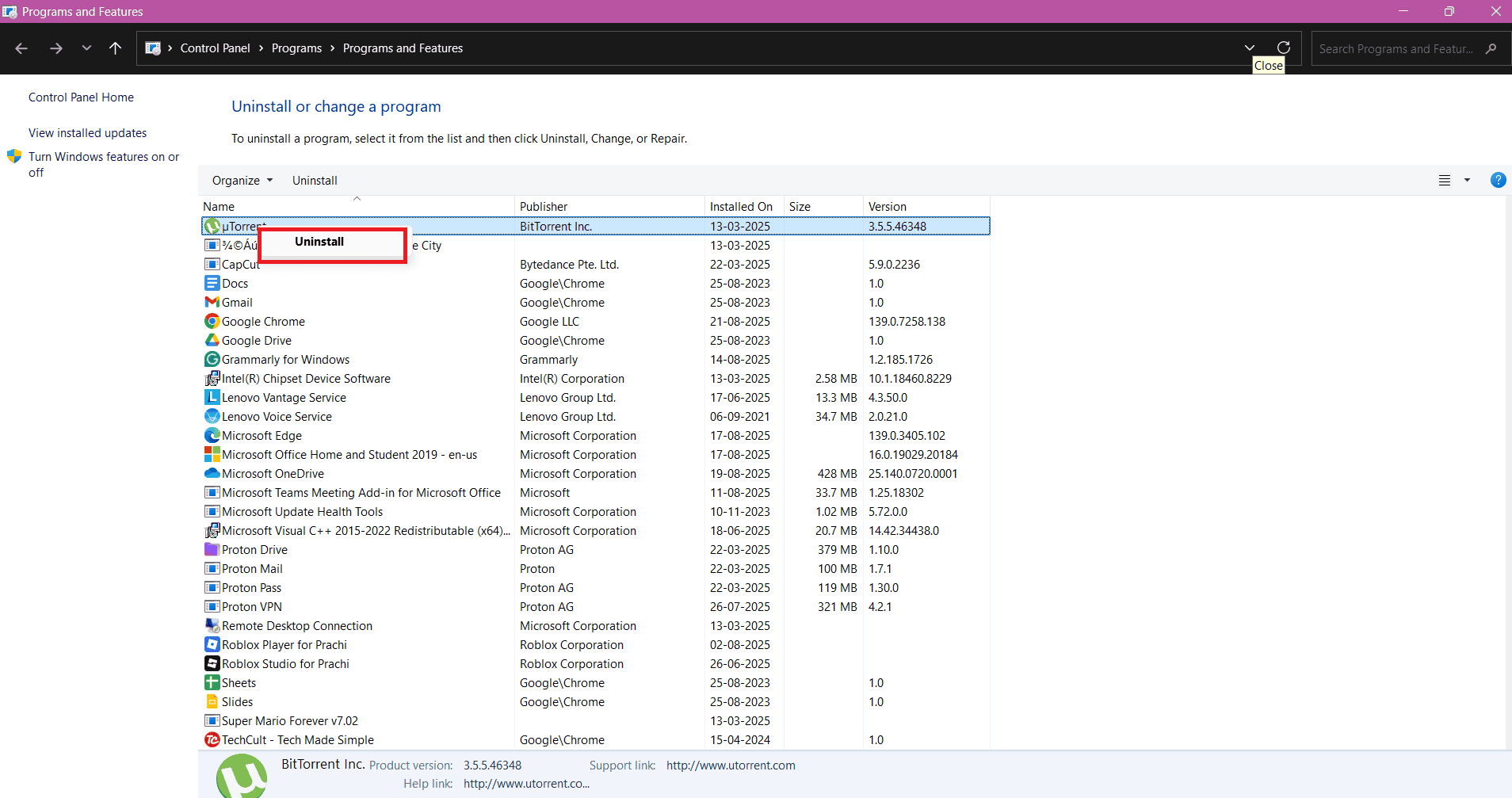
これが理由であれば、問題は解決されているはずです。
Windows 11/10 の Google Chrome で画面が真っ白になる問題を解決する方法をご理解いただけたかと思います。このガイドでご紹介した方法のおかげで、疑問が解消されたことを願っています。最新のテクノロジーソリューションについては、引き続き DzTecnium をご覧ください。ご質問やご提案がございましたら、コメント欄からお気軽にお問い合わせください。
コメントは締め切りました。