

Windows 11 の画面がぼやけると、イライラしたり、修復が難しくなったりすることがあります。幸いなことに、Microsoft は両方のオペレーティングシステムにいくつかの解決策を用意しています。 Windows 10 11 では、表示設定が改善され、画面がぼやける問題が修正されました。
この記事では、Windows 11 でぼやけたテキストを修正する 5 つの方法について説明します。
1. 解像度設定を確認する
低解像度のディスプレイは、目に見えるピクセルが大きくなるため、「ぼやけて」見える傾向があります。そのため、適切なサイズと設定が不可欠です。 ディスプレー解像度 画面のぼやけなど、使いやすさや画質の問題を解決するのに役立ちます。
これらの設定を変更するには:
- スタートメニューを右クリックし、[設定] を選択します。
- システムを選択し、ビューを選択します。
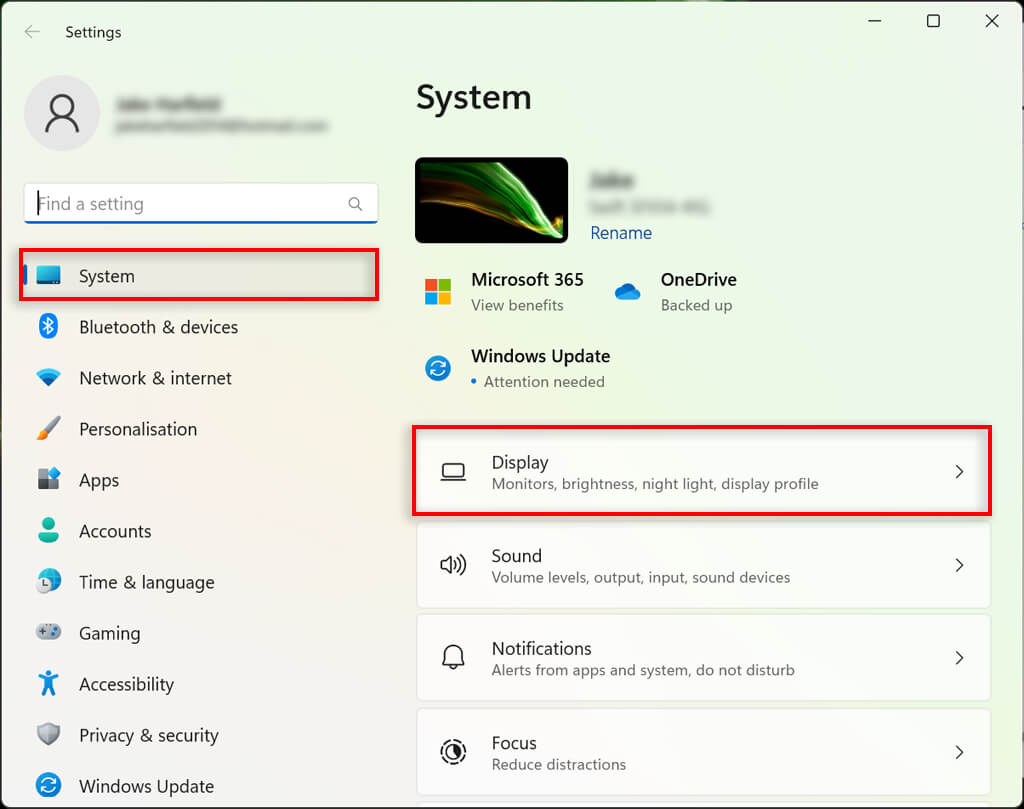
- ここで、モニターの出力に合わせて画面解像度の設定を上げてください。例えば、モニターの解像度が1920 x 1080の場合、最適な視聴体験を得るにはその解像度に設定してください。これが推奨されるオプションです。
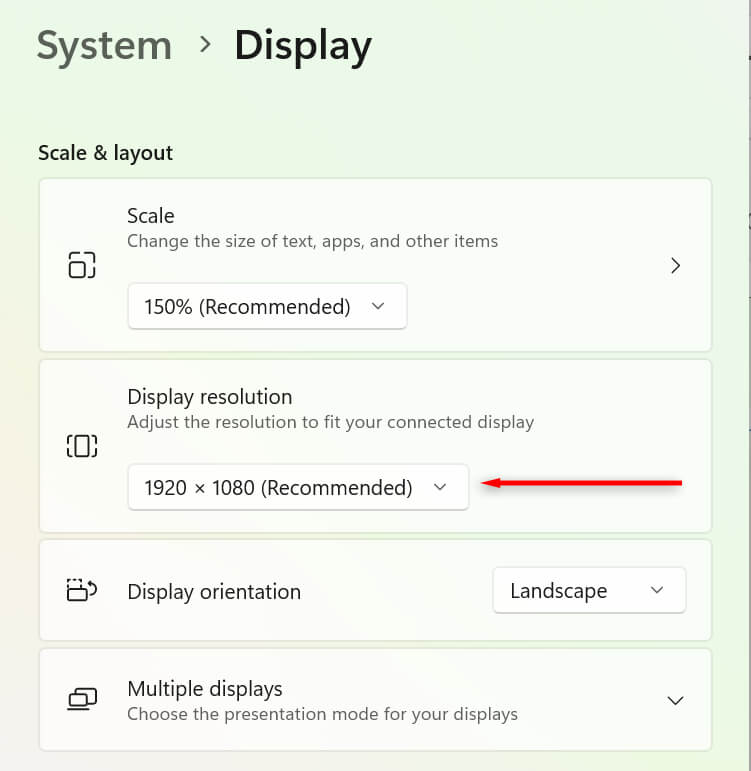
- 画面が適切に表示される場合は「変更を保持」を選択し、適切に表示されない場合は「元に戻す」を選択して別の解像度を試してください。
2. DPIスケーリング設定を改善する
画面の鮮明さは、1インチあたりのドット数(DPI)によって決まります。DPI値が低いほど、ピクセル密度は低くなります。画面のDPI値が低すぎる、または最適化されていないと、問題が発生する可能性があります。 画面がぼやける問題.
Windows では、スケーリング設定を使用して、画面のピクセル密度に応じてユーザーインターフェイスを調整できます。これにより、高ピクセル密度の画面でも UI 要素が小さく表示されることを防ぎます。スケーリング設定を変更するには、次の手順に従います。
- スタートメニューを右クリックし、[設定] を選択します。
- 「システム」を選択し、「ディスプレイ」を選択します。
- 次に、「拡大縮小とレイアウト」のドロップダウンメニューボックスを選択し、拡大縮小設定を選択します。画面に最適な設定を見つけるには、少し試してみる必要があるかもしれません。
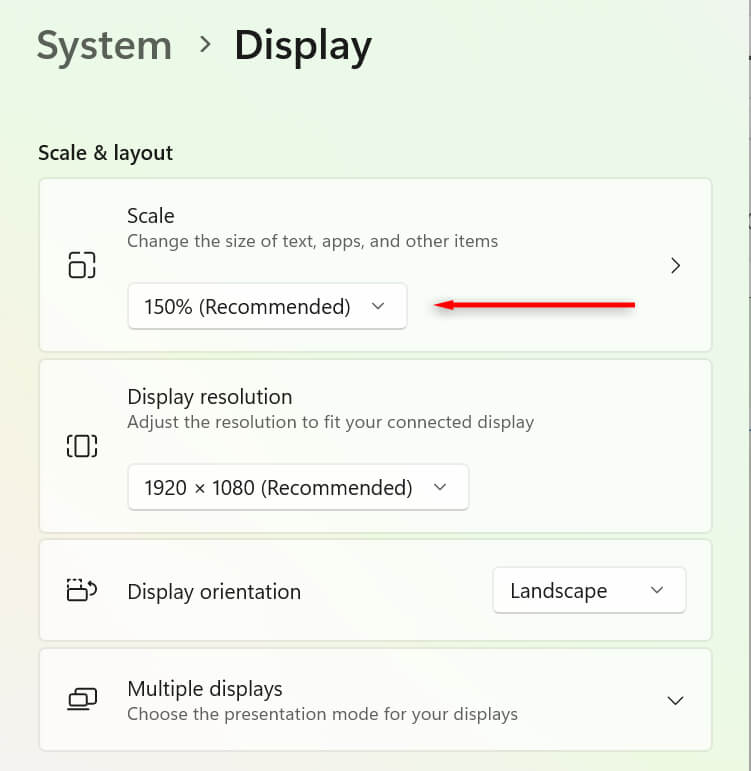
アプリごとにDPIを個別に調整することもできます。これは、画面全体ではなく特定のアプリだけがぼやけて表示される場合に便利です。調整方法は次のとおりです。
- アプリケーションを右クリックします。これは、アプリケーションを開く .exe ファイルです。
- [プロパティ]を選択し、[互換性]タブを選択します。
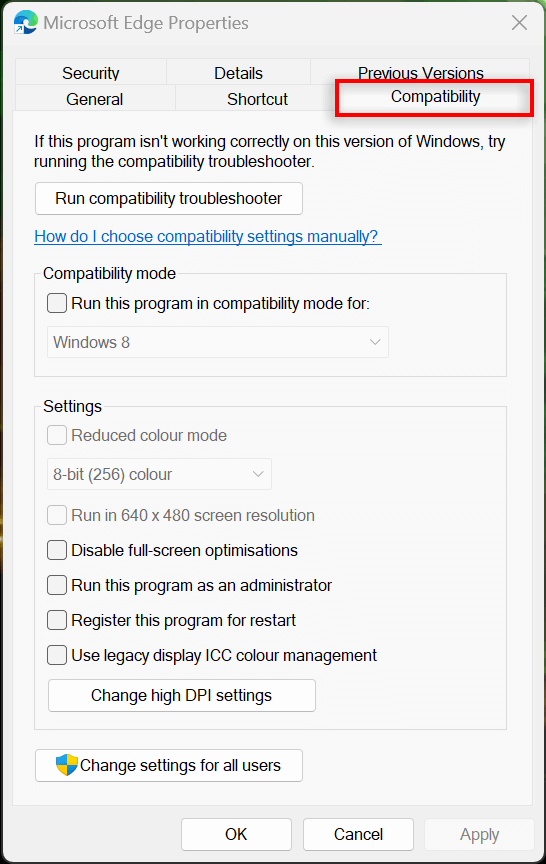
- 高 DPI 設定の変更を選択します。
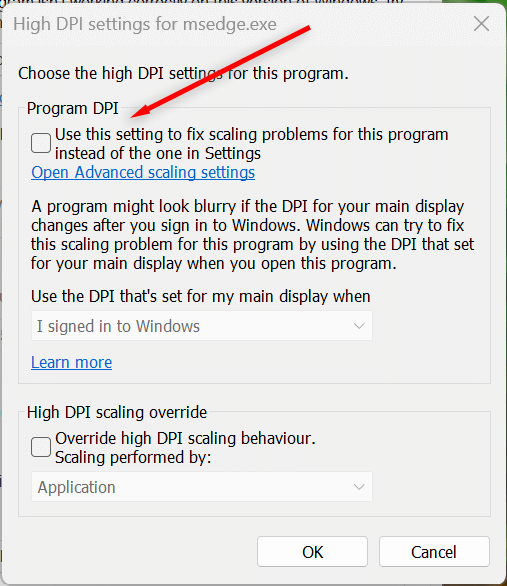
- 「設定」ではなく「この設定を使用してこのプログラムのスケーリングの問題を修正する」の横にあるボックスをオンにし、オプションを試して、このアプリケーションを最適に表示する設定を決定します。
3. ClearTypeを実行する
Windows 11でテキストの読み取りに問題がある場合は、ClearTypeが有効になっていない可能性があります。ほとんどの場合、ClearTypeはデフォルトで有効になっていますが、確認してみる価値はあります。この設定を有効にすると、テキストの明瞭度が向上し、読みやすくなります。
そのためには:
- Windows キー + I キーを押して設定アプリを開きます。
- [カスタマイズ]を選択し、[フォント]を選択します。
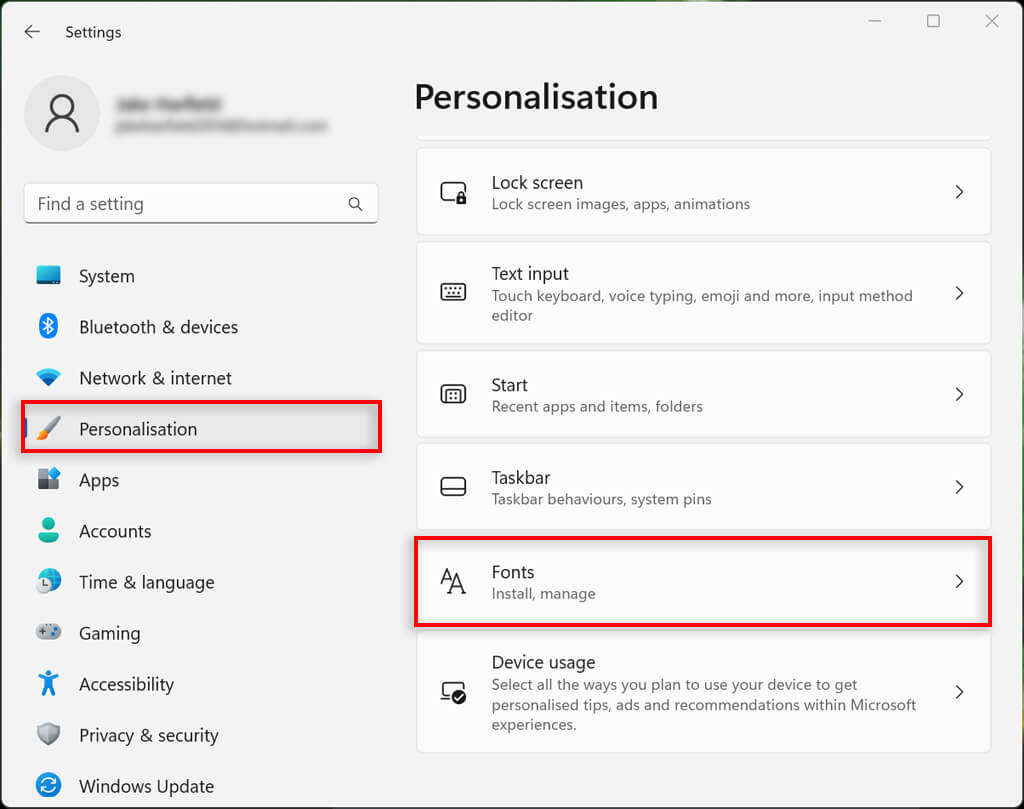
- 関連する設定ドロップダウン メニューを選択し、ClearType テキスト設定を選択します。
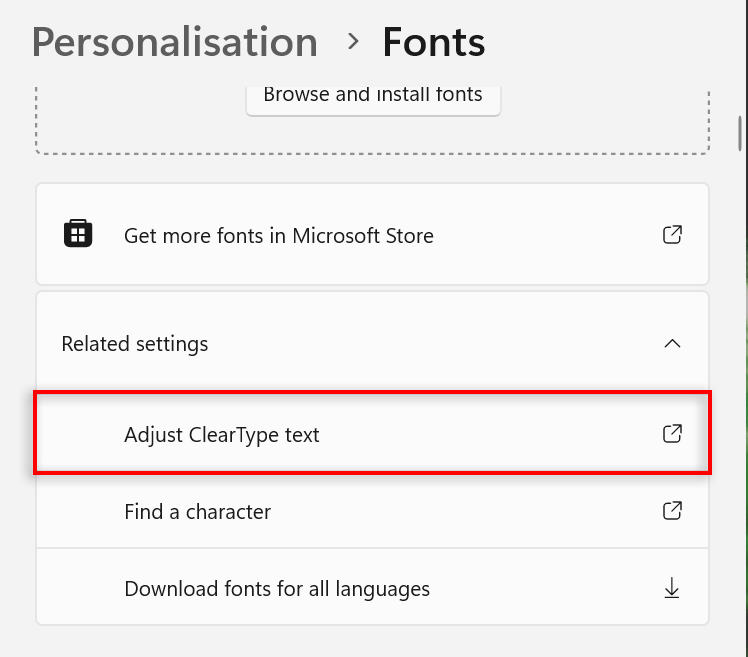
- ここで、「ClearType をオンにする」チェックボックスを必ずオンにしてください。
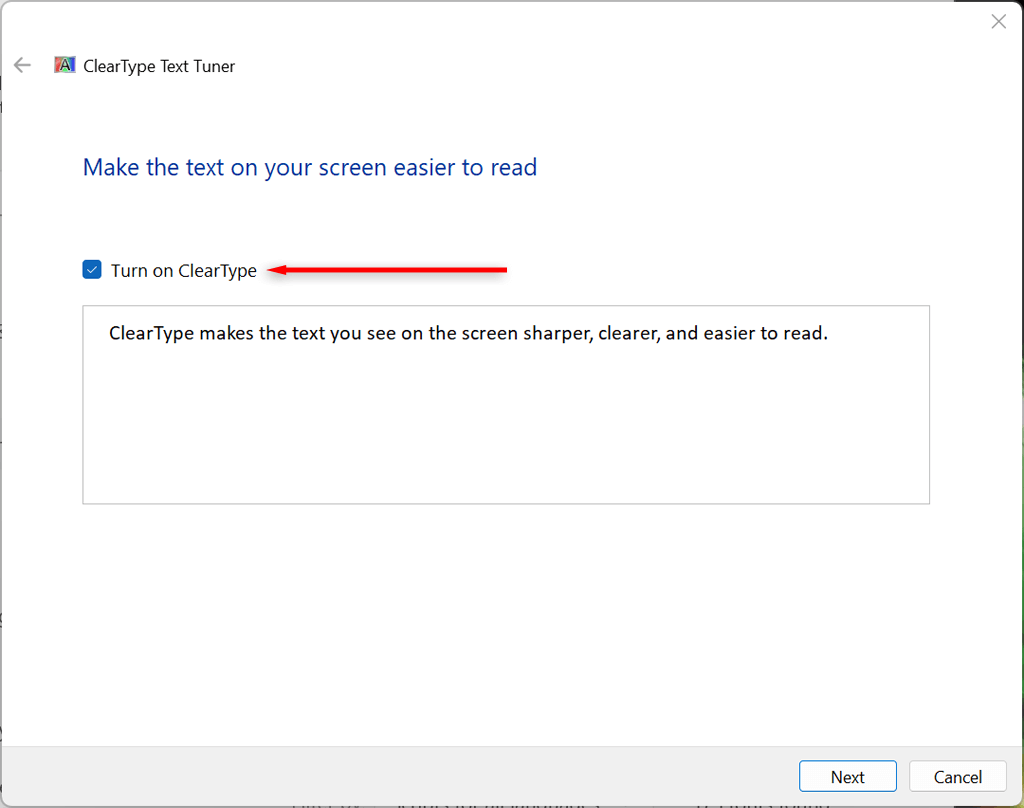
- 「次へ」を選択し、ClearTypeテキストチューナーの指示に従って画面を最適化してください。ぼやけが最も少ないテキスト形式を選択してください。
4. パフォーマンス設定を変更する
一部のアプリがぼやけて表示される一方で、画面の他の部分は正常に表示されるという問題が発生している場合は、グラフィック設定を調整することで、そのアプリの使用時の画質を向上させることができます。手順は以下のとおりです。
- スタートメニューを右クリックし、[設定] を選択します。
- システムを選択し、次に画面を選択します。
- グラフィックを選択します。
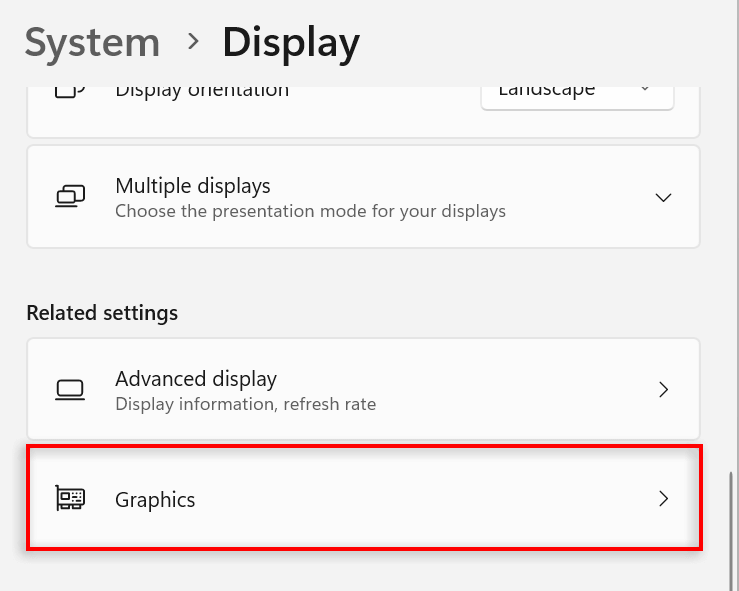
- 検索バーを使用して問題のアプリケーションを見つけ、選択します。
- 「オプション」をクリックします。
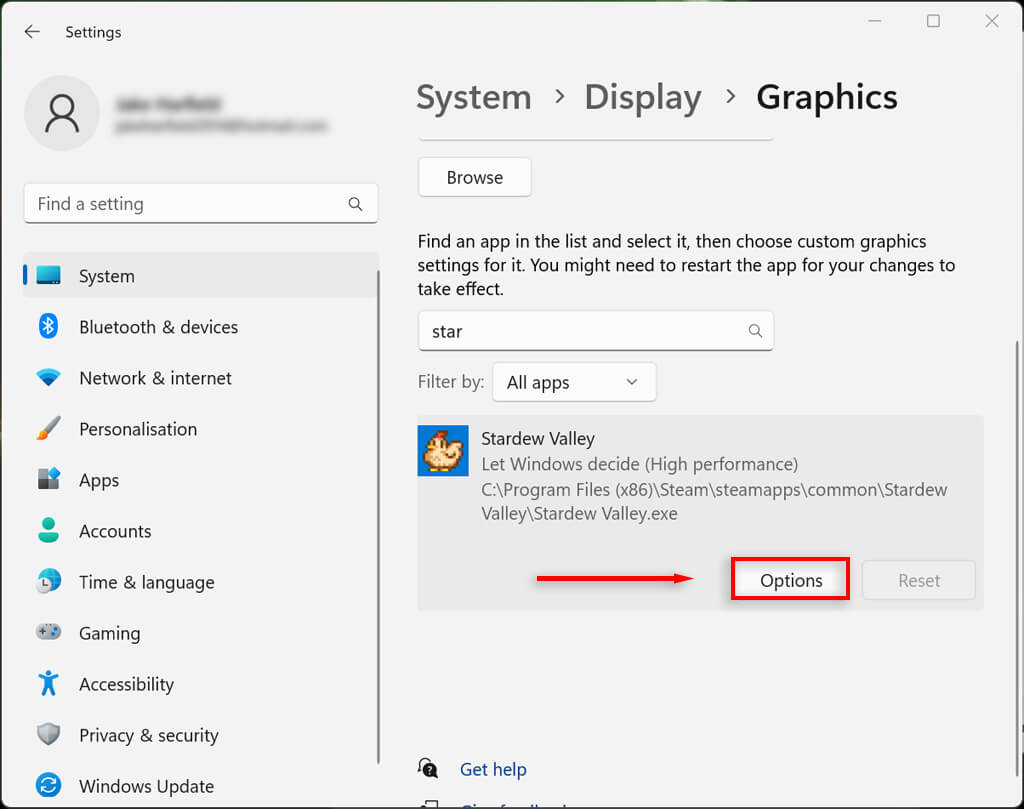
- グラフィック設定ウィンドウで、「高パフォーマンス」を選択します。
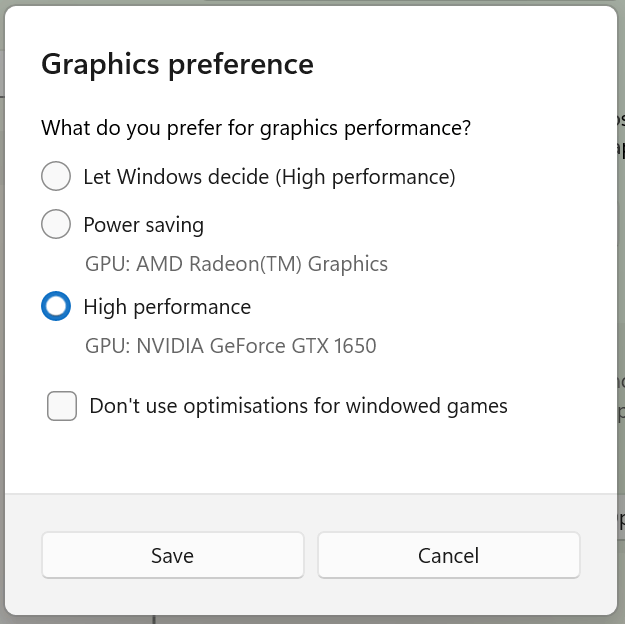
- [保存]を選択します。
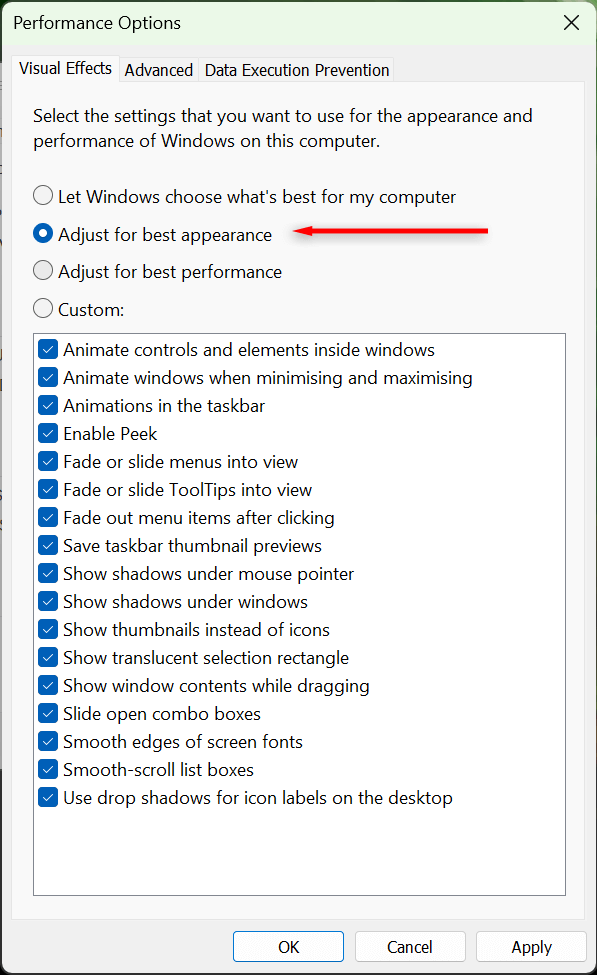
パフォーマンス設定で、Windows にディスプレイを最適な外観に調整させることもできます。
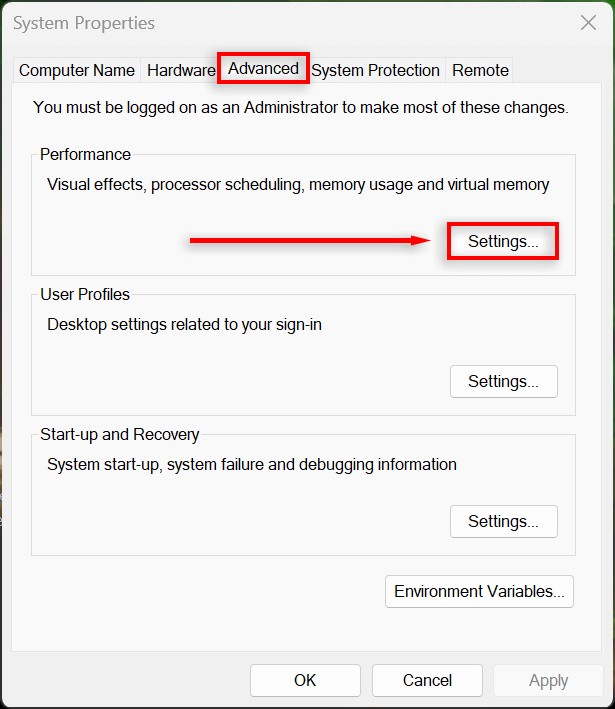
- スタート メニューを開き、「システムの詳細設定の表示」と入力して、最初の結果を選択します。
- 「システムのプロパティ」ウィンドウで、「詳細設定」タブを選択します。次に、「パフォーマンス」の下にある「設定」を選択します。
- 「視覚効果」タブで、調整をオンにして最適な外観になるように切り替えます。
5. グラフィック カード ドライバーを確認します。
グラフィックカードのドライバーは、GPUを最新のソフトウェアで最新の状態に保ちます。古いドライバーはエラーを引き起こしたり、新しいアプリケーションやプログラムと互換性がなくなったりすることがあります。ドライバーを更新することで、これらの問題を解決し、表示を改善できます。
NVIDIA GeForce Experience を開いて、「ドライバー」>「ダウンロード」を選択すると、NVIDIA グラフィック カードを簡単に更新できます。
AMD グラフィック カードを更新するには、AMD の自動検出およびインストール ユーティリティを開き、GPU の新しいドライバーを検出してインストールします。
最後に、Intel ARC または Intel Extreme グラフィックス カードを更新するには、Intel Driver & Support Assistant を使用します。
使用しているグラフィック カードが不明な場合は、次の手順で簡単に更新できます。
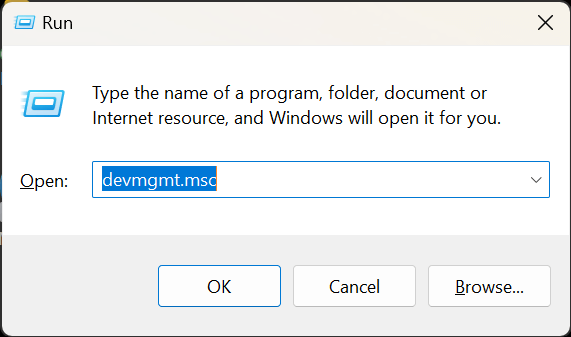
- Windows キー + R を押して、「実行」を開きます。
- 「devmgmt.msc」と入力し、Enter キーを押してデバイス マネージャーを開きます。
- ディスプレイ アダプターを右クリックし、ドライバーの更新を選択します。
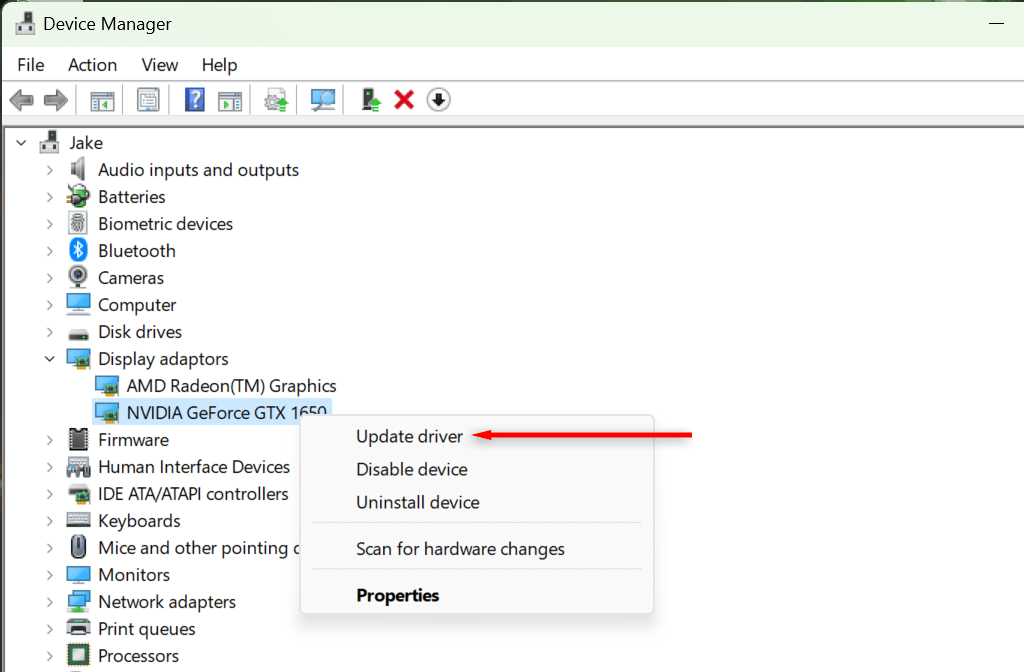
- 画面の指示に従ってウィザードを完了し、ディスプレイ ドライバーを更新します。
明瞭に
ぼやけた文字を読んだり、ぼやけた画面を理解しようとしたりすると、目が疲れてしまうことがあります。ですから、できるだけ早く対処する必要があります。この記事で紹介した解決策が、Windows 11 パソコンのぼやけた画面の問題を解決するのに役立つことを願っています。
コメントは締め切りました。