

ブルースクリーン・オブ・デス(BSOD)は、重大なシステムエラーの兆候です。発生した場合、Windowsコンピューターを再起動する必要があります。BSODはかつてはかなり頻繁に発生していましたが、Windowsの安定性向上、ドライバーの改良、エラー発生時のシステム処理の改善により、現在では非常にまれになっています。
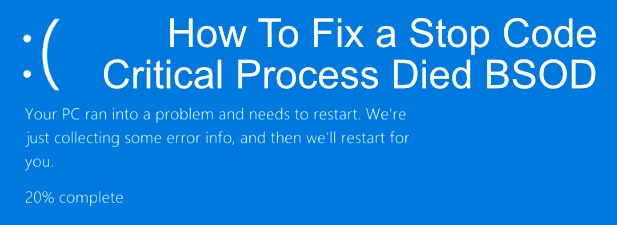 しかし、完全に過去のものになったわけではありません。「重要なプロセスが停止しました」という停止コードのようなブルースクリーン・オブ・デス(死のブルースクリーン)エラーは、今でも時々発生します。これらのエラーは通常、非常に具体的な原因があるため、複雑な名前は気にしないでください。コンピューターでブルースクリーン・オブ・デスエラーが発生した場合の解決方法をいくつかご紹介します。
ブルースクリーン「Critical Process Died」の原因は何ですか?
Windowsのブルースクリーン「死の重要なプロセス」ほど壊滅的なエラーはほとんどありません。名前が示すように、これは通常、重要なシステムプロセス(システムの動作を維持するために実行されるプログラム)が何らかの理由で失敗したことを示す兆候です。
重大なプロセス障害(ブルースクリーン)エラーのもう一つの兆候は、エラーコード0x000000EFが表示される場合です。このブルースクリーンエラーは他のエラーよりも頻繁に発生しますが、原因を特定するのは難しい場合があります。残念ながら、このエラーを引き起こす可能性のある理由は多岐にわたります。
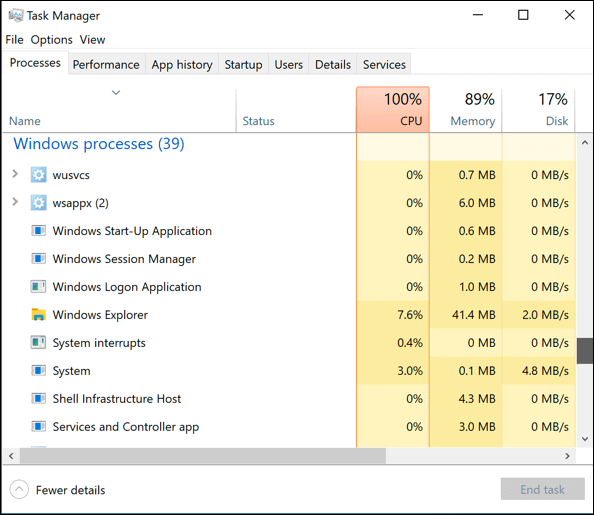
ドライバーの問題、システムファイルの破損、システムアップデートの不具合など、Windowsシステムのパフォーマンスに影響を与え、このようなブルースクリーンエラーを引き起こす可能性があります。たった1つのファイルが破損するだけで、システムプロセスが失敗することもあります。
これによりトラブルシューティングは非常に困難になりますが、不可能ではありません。多くの場合、「BSOD 重要なプロセスが停止しました」エラーの最も明らかな原因は、Windows 10に組み込まれているトラブルシューティングツールを使用して解決できます。これらのツールを使用して問題を解決するための手順をいくつかご紹介します。
Windowsのトラブルシューティングツールを実行する
Windows 10には、コンピューターの問題を診断するのに役立つトラブルシューターが組み込まれています。このツールは「Windowsトラブルシューター」と呼ばれ、一般的なサービスやコンポーネントに明らかな問題がないかコンピューターをスキャンします。問題が検出された場合は、自動的に修復を試みます。
- Windowsのトラブルシューティングツールを使用するには、Windowsのスタートメニューを右クリックし、オプションを選択します。 設定Windowsの設定で、 更新とセキュリティ > トラブルシューティング。
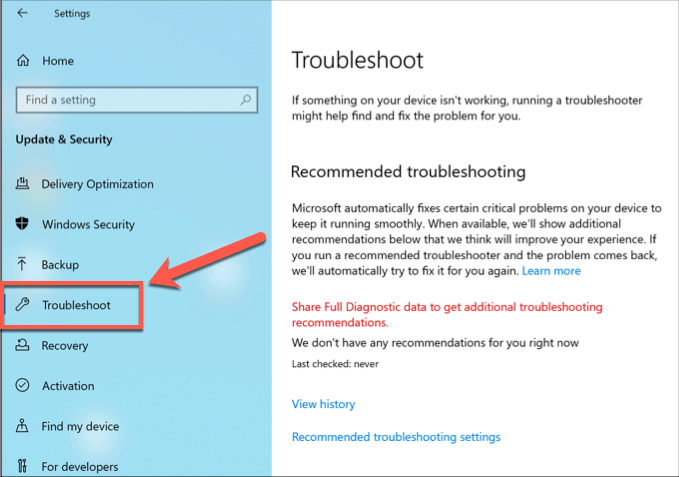
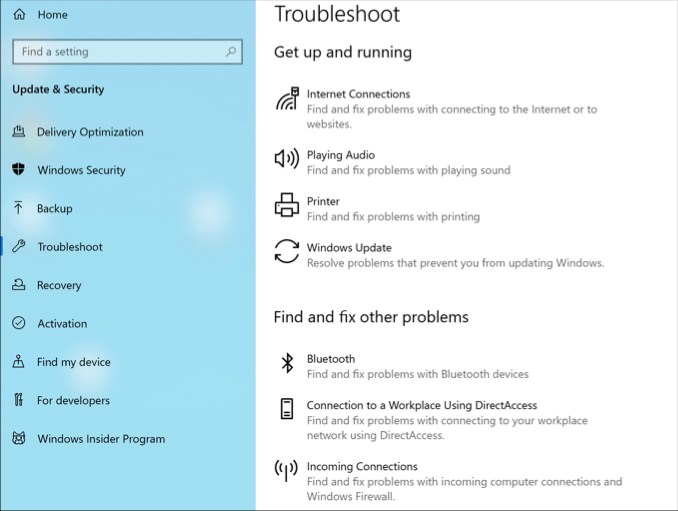
- 推奨されるトラブルシューティング修正のリストは、セクション内に自動的に表示されます。 推奨されるトラブルシューティングさまざまなトラブルシューティング テストが 2 つのセクションにリストされています。 起動 و 他の問題を見つけて修正するトラブルシューティングを開始するには、これらのオプションのいずれかをクリックします。
- オンにすることもできます ハードウェアとデバイスのトラブルシューティングと修復 ハードウェアの問題をテストします。WindowsはほとんどのWindows 10ユーザーからこのテストを隠していますが、2つのキーを押すことで直接実行できます。 Windowsの+ R 「実行」ダイアログボックスを開くには、次のように入力します。 msdt.exe -id デバイス診断を押します。 OK ツールを実行します。
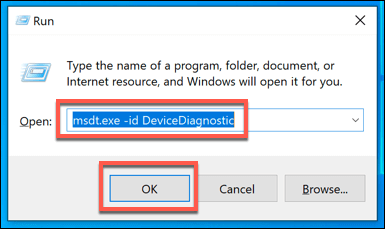
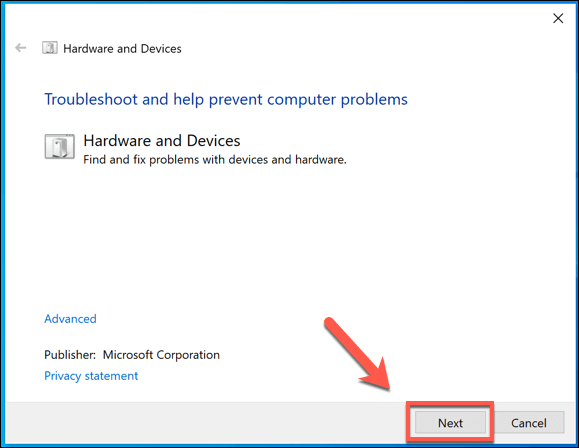
- ウィンドウ内 診断トラブルシューティングウィザード 開けて押す 次の コンピューターのハードウェア問題をスキャンし始めると、Windows は問題を検出した場合、その問題を一覧表示します。ツールが問題を検出した場合、Windows が自動的に修正するかどうかを確認する必要があります。
システムとドライバーのアップデートを確認する
Windows PCのアップデートは、定期的なWindowsメンテナンスの重要な部分です。Windowsアップデートには、Windows 10の「重要なプロセスが停止しました」というブルースクリーンエラーなどの問題の解決に役立つバグ修正やアップグレードが含まれています。
この方法で必ずしもエラーが解消されるとは限りませんが、エラーの原因がWindowsオペレーティングシステム自体(またはデバイスドライバ)の問題である場合は、Windowsの更新プログラムとインストールされているドライバを簡単に確認することで問題が解決する可能性があります。Windows 10の更新プログラムとドライバは、Windowsの設定で確認できます。
- スタートメニューを右クリックして 設定 まず、Windowsの設定メニューで、 アップデートとセキュリティ > ダウンロード أو ダウンロードとインストールこのプロセスは、利用可能なシステムまたはドライバーのアップデートを更新することから始まります。
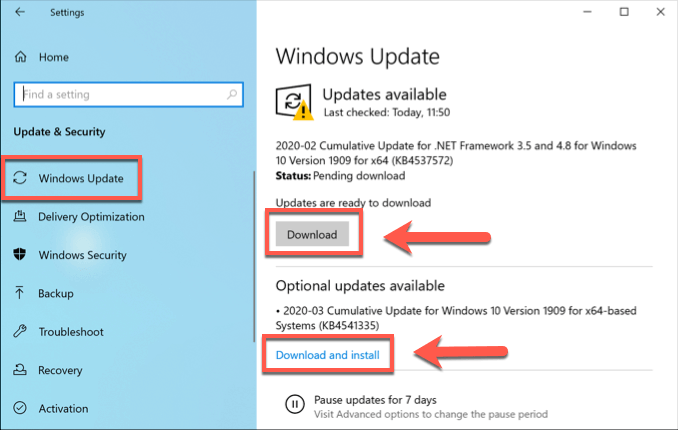
最新のドライバーアップデートについては、サードパーティのメーカーに確認する必要があるかもしれません。グラフィックカードなどの重要なハードウェアの場合、定期的なドライバーアップデートが提供されない可能性が高いため、これは特に重要です。
Windowsシステムファイルの整合性をチェックする
「重要なプロセスが停止しました」というブルースクリーンエラーは、システムファイルの破損が原因である可能性があります。Windowsが最新の状態であれば、Windows PowerShellターミナルウィンドウ(または管理者権限のコマンドライン)からWindowsシステムファイルの整合性を簡単にチェックできます。
- これを行うには、スタートメニューを右クリックし、 Windows PowerShell(管理者)開いたPowerShellターミナルウィンドウで、次のように入力します。 SFC / SCANNOW、次に。キーを押します 入力します コマンドを実行します。
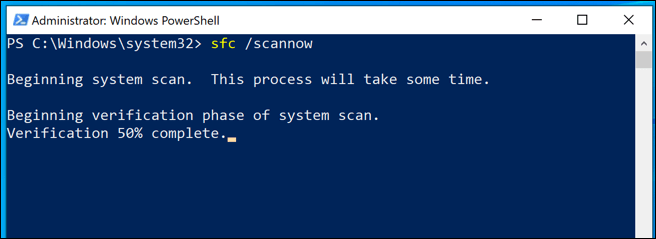
- 彼は試みるだろう SFC 潜在的な問題があれば自動的に修正されます。完了したら、以下のコマンドを実行してハードドライブのファイルシステムに問題がないか確認してください。 ディスクチェックツール(chkdsk)。 書く chkdsk / r を押して 入力します、を押します Y コンピューター上でスケジュールされたスキャンを確認します。
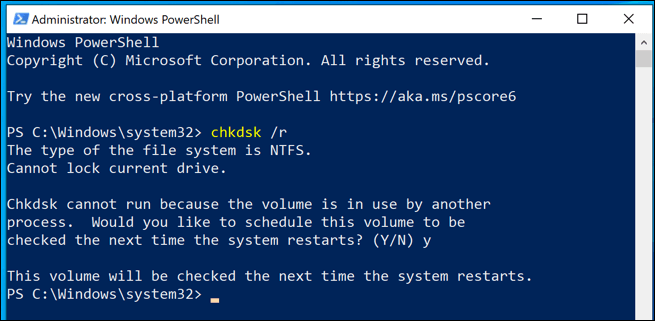
chkdsk を実行できるようにするには、コンピューターを再起動する必要があります。今すぐ再起動し、再起動後に chkdsk がコンピューター上のすべての問題をチェックして修正するまで待ちます。
スタートアッププロセスを無効にしてクリーンブートを実行する
ブルースクリーンエラーの原因となっているシステム起動プロセスを特定するために、一部またはすべてのシステム起動プロセスを無効にしてみることをお勧めします。Windowsのクリーンブート(このプロセスは「クリーンブート」と呼ばれます)を実行すると、最小限のシステムドライバーとサービスを使用してコンピューターを起動します。
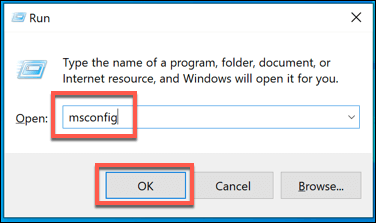
- これを行うには、 を押します Windowsの+ R そしてタイプ MSCONFIG 実行ダイアログボックスで、 OK コマンドを実行します。
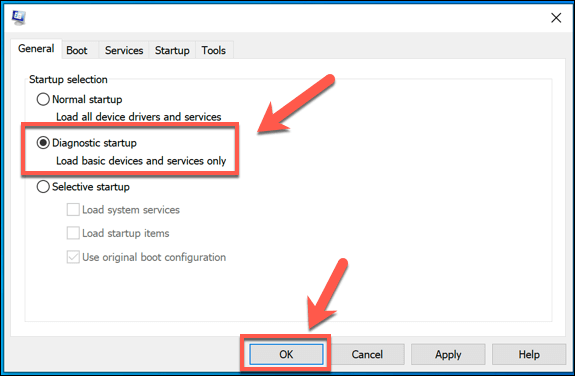
- ウィンドウ内 システム構成、検索 診断スタートアップ タブから 全般これにより、不要なドライバーとプロセスがすべて自動的に無効になります。 OK 確認するには、コンピューターを再起動してください。
- コンピュータが再起動したら、「実行」(Windowsの+ R書く services.mscと無効になっているサービスごとに右クリックして選択 お気軽にご連絡ください これを動作させるには、無効になっているすべてのサービスが再起動されるまでこれを実行します。
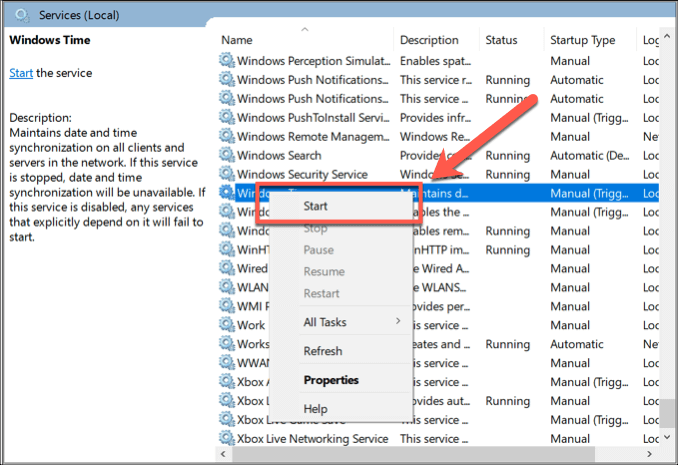
システムプロセスの起動によってエラーが発生する場合は、そのサービスのトラブルシューティングを行って問題の原因を特定できます。それでも問題が解決しない場合は、システムドライバーが原因である可能性があります。診断スタートアップモードでは、Windows の起動に必要な必須ドライバーセットのみが有効になります。
「重要なプロセスが停止しました」というブルースクリーンエラーを修正する
メモリ管理のブルースクリーンエラーと同様に、「クリティカルプロセスが終了しました」というブルースクリーンも、上記で説明した手順と修正方法に従うことで、ほとんどの場合解決できます。それでも解決しない場合は、ソフトウェアの問題ではなくハードウェアの問題である可能性が高いため、メモリの破損やハードドライブの故障がないか確認する必要があるかもしれません。
ハードウェアに問題がないにもかかわらずブルースクリーンエラーが発生する場合は、Windowsをアンインストールして再インストールすることで、正常な状態に戻せる可能性があります。ただし、重要なファイルは必ず事前にバックアップしてください。このようなブルースクリーンエラーの解決策やヒントがあれば、下のコメント欄でお知らせください。
コメントは締め切りました。