

HYPERVISOR_ERROR エラーは、Windows コンピューターのクラッシュを引き起こす可能性のあるブルースクリーン(BSOD)です。このエラーが発生し、デバイスに頻繁にブルースクリーンが表示される場合は、以下の解決策をお試しください。これらの方法は、Windows 11 コンピューターの問題を解決するのに役立ちます。
 エラーが発生した理由がわからない場合は、Hyper-V 機能が動作していない、Hyper-V サービスがダウンしている、コンピューターのデバイス ドライバーが古い、BIOS を更新する必要がある、などが原因として考えられます。
1. コンピュータでHyper-Vを有効化(または再度有効化)する
Hyper-V エラーが発生した場合は、お使いのコンピューターでこの機能が有効になっていることを確認してください。有効になっている場合は、一度無効にしてから再度有効にすることで、軽微な問題を解決できます。
- スタート メニューを開き、「Windows の機能の有効化または無効化」を検索して、その項目を選択します。
- 開いているウィンドウで Hyper-V または基盤となる Windows ハイパーバイザーを有効にします。
- また、仮想マシンのプラットフォームを実行します。
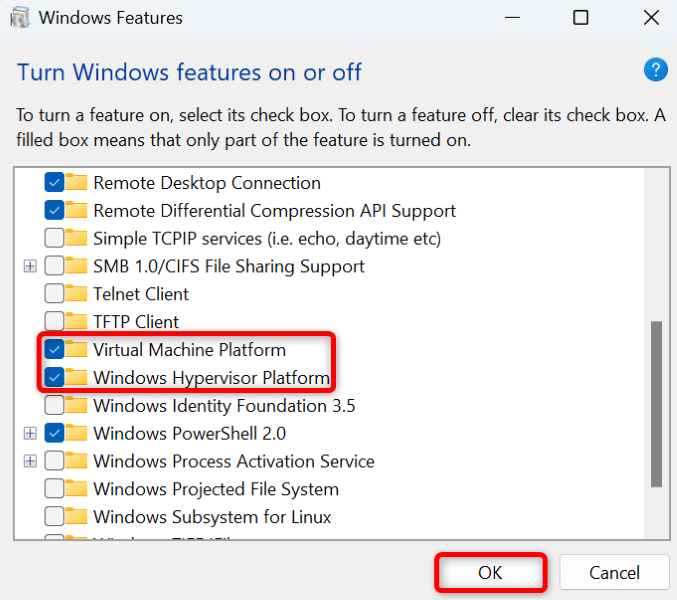
- 下の[OK]を選択してください。
- Windows がコンピューター上で選択した機能を有効にできるようにします。
- 「今すぐ再起動」を選択してコンピューターをシャットダウンし、再起動して変更を有効にします。
2. Windowsメモリ診断ツールの使用
Hyper-Vエラーのもう一つの原因は、コンピューターのRAMに問題があることです。この場合、Windowsに組み込まれているツールを使用してください。 記憶の問題を見つけて修正する.
- スタート メニューを開き、Windows メモリ診断を検索してツールを実行します。
- ツールで「今すぐ再起動して問題がないか確認する (推奨)」を選択します。
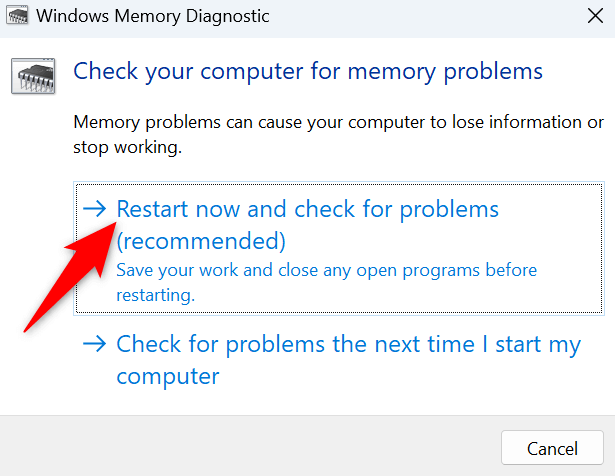
- コンピュータが再起動するまでお待ちください。ツールはRAMの問題のチェックと修復を開始します。
3. Hyper-V サービスを再起動する
Hyper-V関連のサービスが正しく機能していない、または開始されていない場合、上記のエラーの原因となっている可能性があります。コンピューターでこれらのサービスを再起動すると、軽微な問題が解決する可能性があります。
- Windows + R キーを押して、[実行] ダイアログ ボックスを開きます。
- [開く] ボックスに次のコマンドを入力し、Enter キーを押します。
services.mscと - Hyper-V 関連のサービスを見つけて、各サービスを右クリックし、[再起動] を選択します。
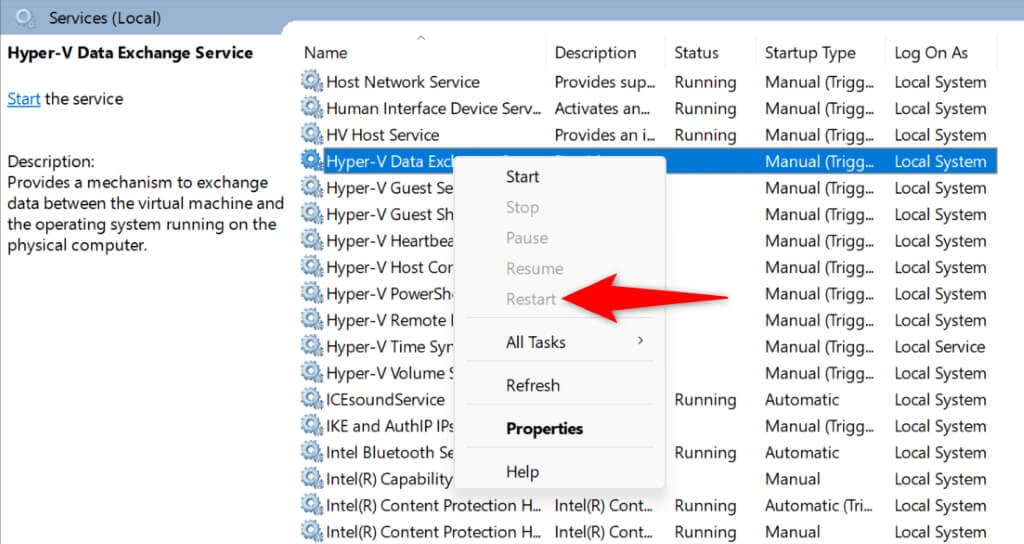
- サービスが再開されるまでお待ちください。
- 「サービス」ウィンドウを閉じます。
4. ハードドライブ上のファイル システムにエラーがないか確認します。
ハードドライブにファイルシステムエラーがある場合、コンピューターがクラッシュし、Hyper-Vエラーが表示される可能性があります。この場合、コンピューターに内蔵されているツールをご利用ください。 ファイルシステムの問題を見つけて修正する.
組み込みツールは、グラフィカル インターフェイスとコマンド ラインから使用できます。
グラフィカルオプション
- Windows + E キーを押してファイル エクスプローラーを開きます。
- Windows インストール ドライブを右クリックし、[プロパティ] を選択します。
- [ツール] タブに移動し、[エラー チェック] セクションで [監査] を選択します。
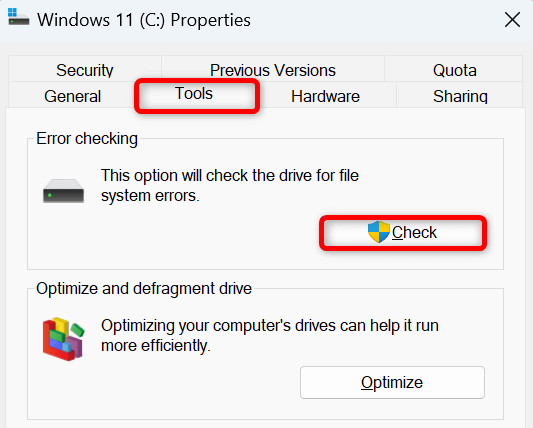
- ディスク チェックを選択して、ディスクをスキャンして問題がないか確認します。
コマンドラインオプション
- [スタート] メニューを開き、[コマンド プロンプト] を検索して、[管理者として実行] を選択します。
- ユーザー アカウント制御プロンプトで [はい] を選択します。
- CMD ウィンドウに次のコマンドを入力し、Enter キーを押します。
chkdsk / F
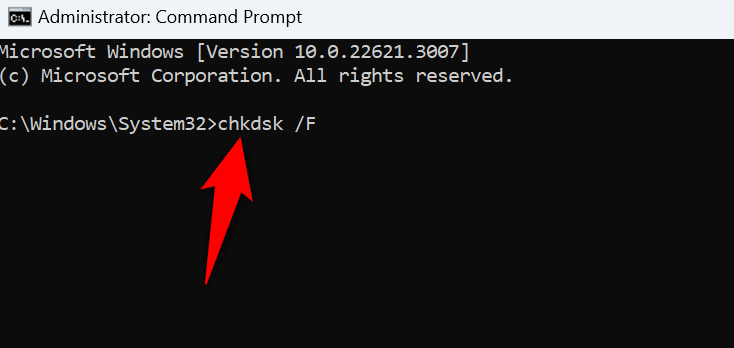
- ツールが見つかり、ファイル システム エラーが修正されるまでお待ちください。
5. デバイスドライバーを更新する
お使いのコンピューターのデバイスドライバーが古い場合、システム上で様々な競合が発生する可能性があります。この問題に対処する方法の一つは、古いドライバーを更新することです。Windows Updateを使用してドライバーを更新できます。
- Windows + I を押して設定を開きます。
- 左側のサイドバーで Windows Update を選択します。
- 右側のペインで詳細オプションを選択します。
- オプションのアップデートを選択します。
- 利用可能なすべての更新プログラムのボックスを有効にして、[ダウンロードとインストール] を選択します。
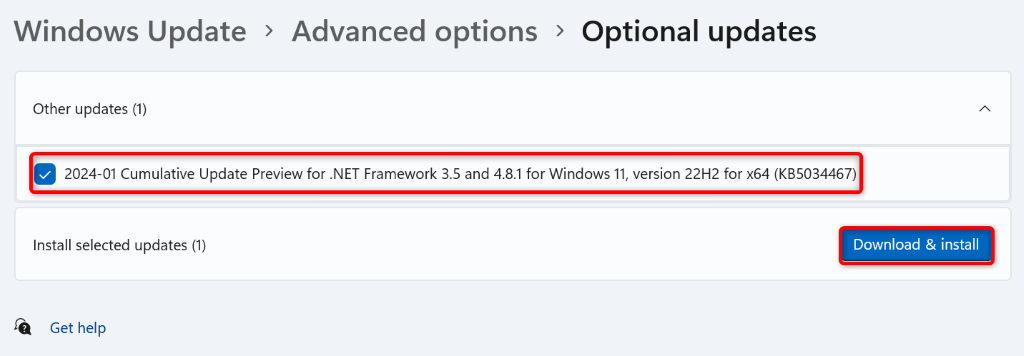
- 最新のアップデートをインストールした後、コンピューターを再起動してください。
6. Windows 11をアップデートする
Windows 11の古いバージョンを使用している場合、システムにエラーが発生し、Hyper-Vエラーが発生する可能性があります。その場合は、 利用可能なシステムアップデートをインストールする 問題を解決するために。
- スタート メニュー アイコンを右クリックし、[設定] を選択します。
- 左側のサイドバーで Windows Update を選択します。
- 右側のペインで「更新プログラムの確認」を選択します。
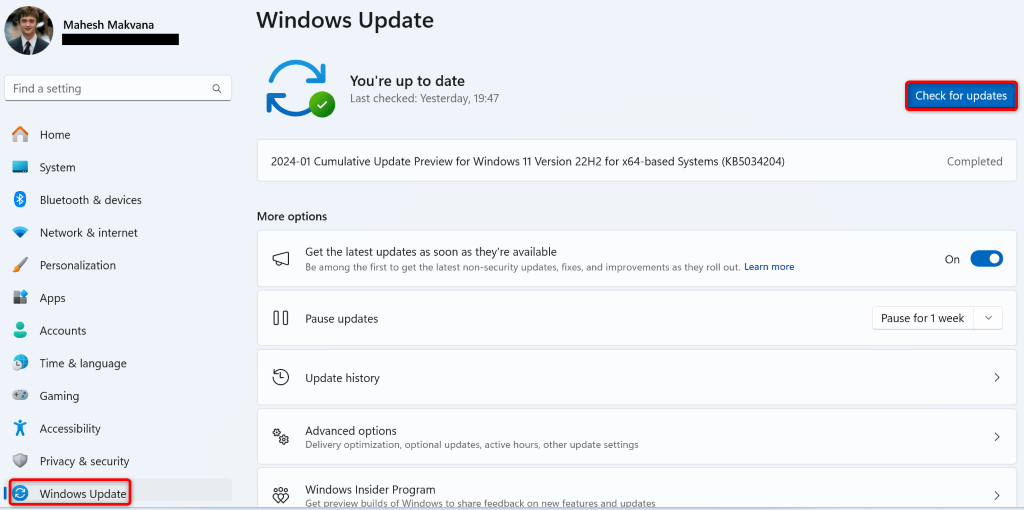
- 利用可能なアップデートをダウンロードしてインストールします。
- コンピュータを再起動してください。
7. 破損したWindows 11システムファイルを修復する
Windows 11のシステムファイルが破損すると、コンピューターにさまざまな問題が発生する可能性があります。これは、システムが機能するために必須のオペレーティングシステムファイルに依存しているためです。これらの必須ファイルが欠落しているか破損していると、システムは期待どおりに動作しません。
幸いなことに、次のことができます。 障害のあるWindowsシステムファイルの修復 システム ファイル チェッカー (SFC) と呼ばれる組み込みツールを使用します。
- Windows + R を押して「実行」を開きます。
- 「実行」に次のコマンドを入力し、Ctrl + Shift + Enter を押します。
CMD - ユーザー アカウント制御プロンプトで [はい] を選択します。
- 破損したシステム ファイルを修復するために必要なファイルをダウンロードするには、次のコマンドを入力して Enter キーを押します。
DISM.exe /オンライン/クリーンアップイメージ/ Restorehealth
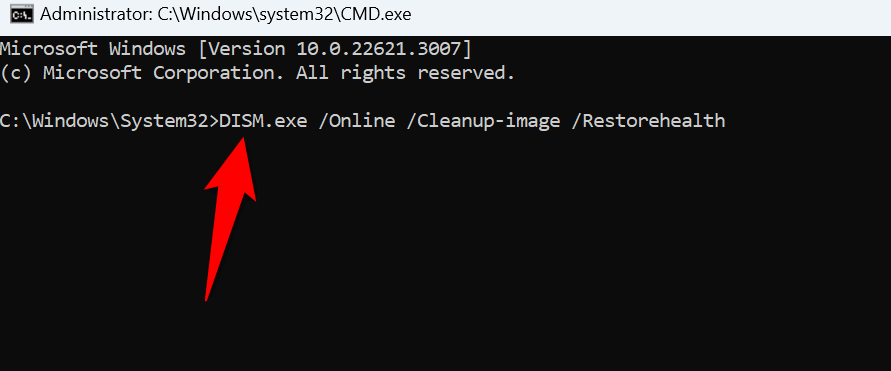
- 次に、次のコマンドを実行して、破損したシステム ファイルの修復を開始します。
SFC / SCANNOW - 破損したコア システム ファイルを修復した後、コンピューターを再起動します。
8. Windowsをクリーンモードで実行する
Windowsでは、システムの問題ではなく、サードパーティ製アプリケーションからの干渉によってHYPERVISOR_ERRORエラーが発生することがあります。この場合、 Windowsをクリーンモードで実行する これにより、システムは必要なファイルのみをロードし、サードパーティのアプリケーションに問題があるかどうかを確認できます。
- [スタート] を開き、「システム構成」を検索して、この項目を選択します。
- [サービス] タブを開き、[すべての Microsoft サービスを非表示にする] を有効にして、[すべて無効にする] を選択します。
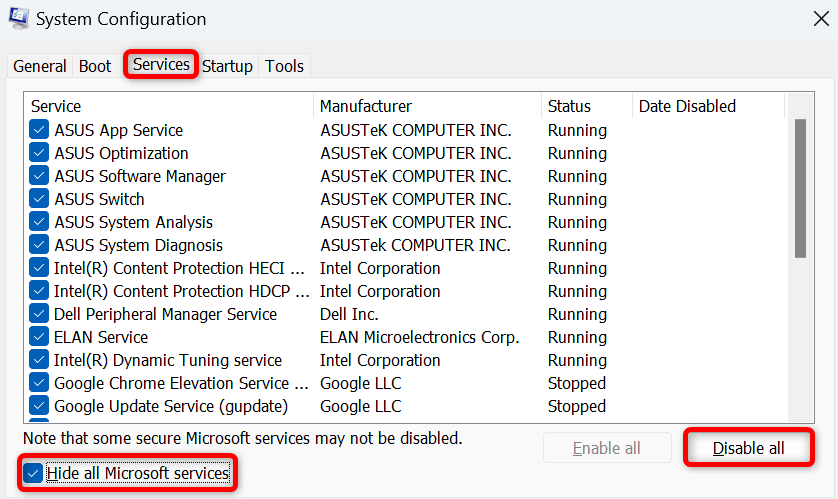
- [スタートアップ] タブにアクセスし、[タスク マネージャーを開く] を選択します。
- 各アプリケーションを右クリックし、ステータス列で有効になっていることを確認し、「無効」を選択します。これにより、スタートアップアプリケーションが自動的に実行されなくなります。
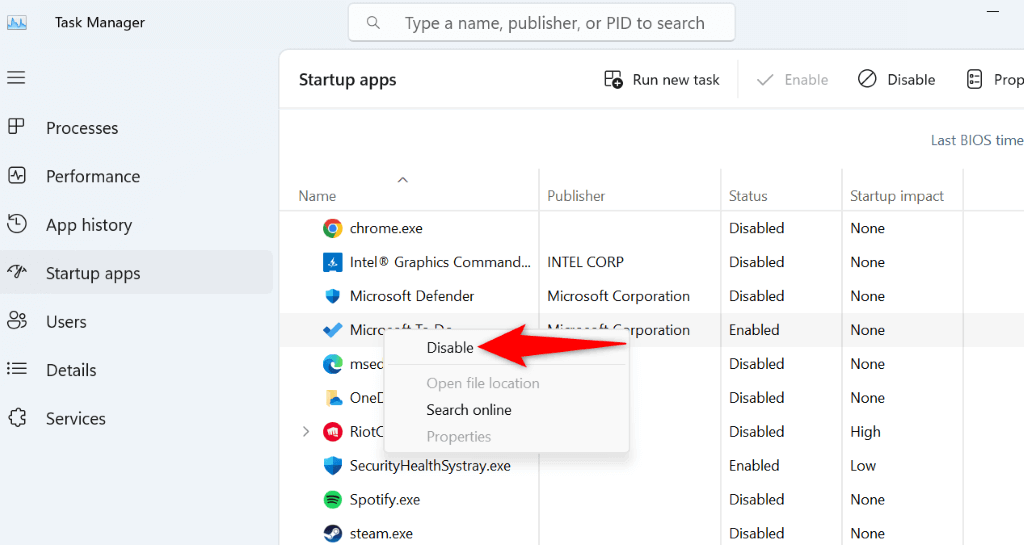
- タスク マネージャーを閉じて、[システム構成] ウィンドウで [適用] を選択し、[OK] を選択します。
- コンピュータを再起動してください。
クリーンブートモードでエラーが発生しない場合は、サードパーティ製のアプリが原因である可能性があります。インストールされているアプリのリストを確認し、疑わしいアプリがあれば削除してください。「設定」>「アプリ」>「インストール済みアプリ」から削除できます。
9.BIOSを更新します
最終的な解決策は、コンピューターのBIOSに利用可能なアップデートをインストールすることです。古いBIOSがHyper-Vエラーを引き起こすことは非常にまれですが、アップデートが利用可能な場合はBIOSをアップデートすることをお勧めします。
ガイドでは、 BIOSを更新する必要があるかどうかBIOS とその更新方法の詳細については、こちらをご覧ください。
Windows 11 コンピューターのブルースクリーン エラーを克服する
Windows 11のHYPERVISOR_ERRORエラーは、コンピューターがクラッシュしてブルースクリーンが表示されるため、非常に厄介です。しかし、慌てる必要はありません。この問題に対処する方法はいくつかあります。上記のガイドに記載されている方法に従えば、問題は解決するはずです。そうすれば、コンピューターのクラッシュがなくなり、作業を再開できるようになります。
コメントは締め切りました。