

時間が経つにつれて、Macのストレージ容量はどんどんいっぱいになり、ストレージ容量が不足してしまいます。多くの場合、重複ファイルは貴重なストレージ容量の大部分を占めてしまいます。それらを見つけるのは大変な作業です。写真アプリの「重複」機能を使えば、ライブラリ内の重複写真を検索できますが、重複ファイルを削除するメリットもあります。この記事を読み進めていただくと、この機能の使い方と、CleanMyMacアプリまたは手動でMacから重複ファイルを削除する方法がわかります。このプロセスは、Macのパフォーマンスを向上させ、利用可能なストレージ容量を増やすために不可欠です。
Mac がファイルを重複するのはなぜですか?
Mac に重複ファイルが存在する理由はいくつかあり、パフォーマンスに悪影響を与え、ストレージ容量を消費する可能性があります。
- 定期的な画像インポート: 特に最初のインポート後に写真を定期的に整理していなかった場合は、気づかないうちにカメラから同じ写真を複数回インポートしている可能性があります。
- ファイルの再ダウンロード: メールやメッセージで受信したファイルが見つからない場合、再ダウンロードを余儀なくされる可能性があります。その結果、デバイス内に複数のコピーが保存されてしまう可能性があります。再ダウンロードする前に、macOSの「詳細検索」機能を使用してファイルを探すことをお勧めします。
- 一致したライブラリとプレイリスト: Apple Music や Spotify などのサービスを複数のデバイスで使用している場合、特に同期設定が適切に管理されていない場合は、ライブラリとプレイリストの同一のコピーが Mac に保存される可能性があります。
- 一時的および忘れられたバックアップ: バックアップや編集のために、意図的に文書や画像のコピーを複数作成し、作業終了後に余分なコピーを削除し忘れてしまうことがあります。この問題を回避するには、バージョン管理ツールや自動バックアップシステムを使用することをお勧めします。
Macで重複ファイルを見つける方法
MacBookでファイルが重複する原因が何であれ、これはMacBookを使用する上で正常な動作です。そのため、Macを定期的にチェックしてクリーンアップすることを強くお勧めします。時間の経過とともに重複ファイルが蓄積され、貴重なストレージ容量を占有し、システムパフォーマンスに悪影響を及ぼします。これらのファイルは、同じファイルを複数回ダウンロードしたり、元のファイルを削除せずにファイルをバックアップしたり、iCloudやGoogle Driveなどのクラウドサービスを介してデータを同期する際のエラーなど、いくつかの要因の結果として発生する可能性があります。これらの重複ファイルを削除すると、追加のストレージ容量が解放されるだけでなく、ファイルの整理、検索の高速化、Macの全体的な効率の向上にも役立ちます。これらの重複ファイルを見つけて削除する方法は、macOSの組み込みツールから専用のサードパーティ製アプリケーションまで、いくつかあります。
1. CleanMyMacを使って重複ファイルを削除する
重複ファイルを見つけるためのツールは数多くありますが、ここではその有効性に絶対的な自信を持つCleanMyMacを実例として取り上げます。Mac上のすべてのフォルダをスキャンするには、以下の手順に従ってください。
- CleanMyMacの無料トライアルをお試しください そしてプログラムを起動します。
- サイドバーから「My Clutter」セクションに移動します。
- 「スキャン」をクリックします。必要に応じてスキャンする場所を選択できます。デフォルトではホームフォルダが選択されています。
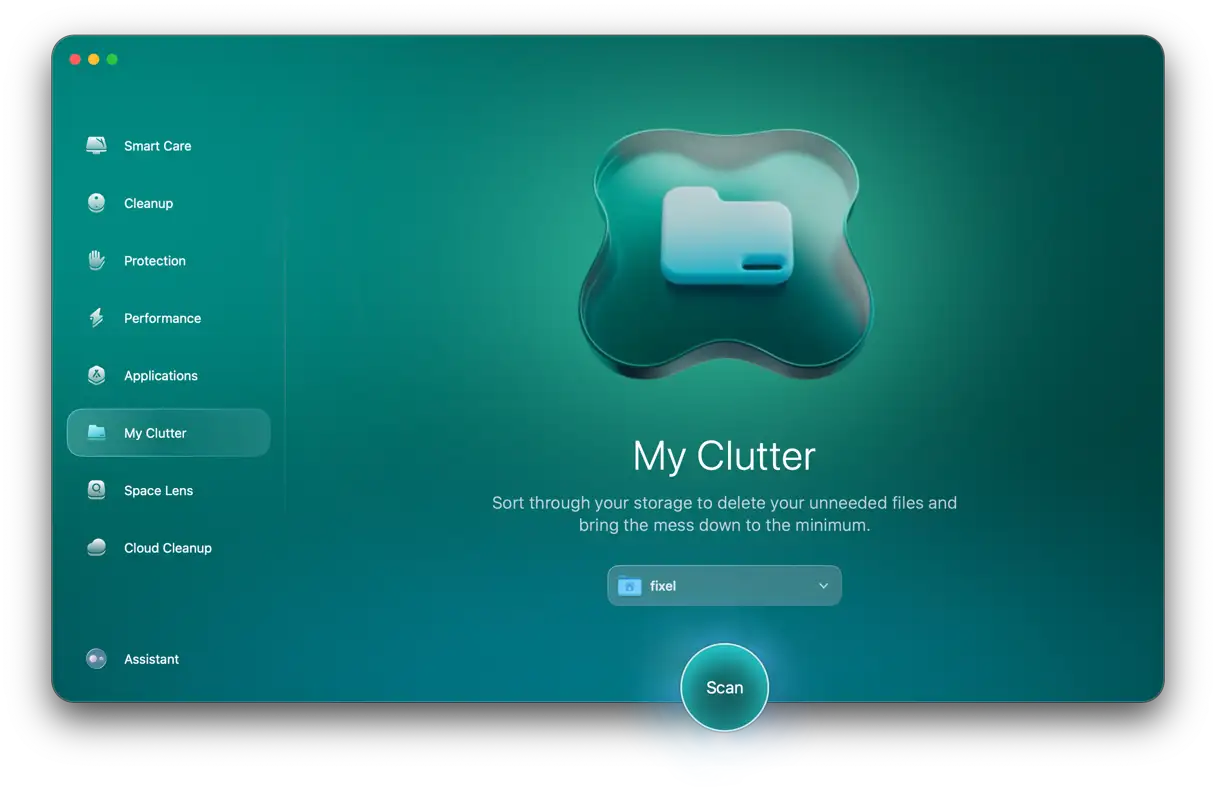
スキャンが完了したら(それほど時間はかかりません)、[すべてのファイルを確認 > 重複ファイル]をクリックします。CleanMyMac が検出した重複ファイルを確認し、[削除]をクリックして削除できます。
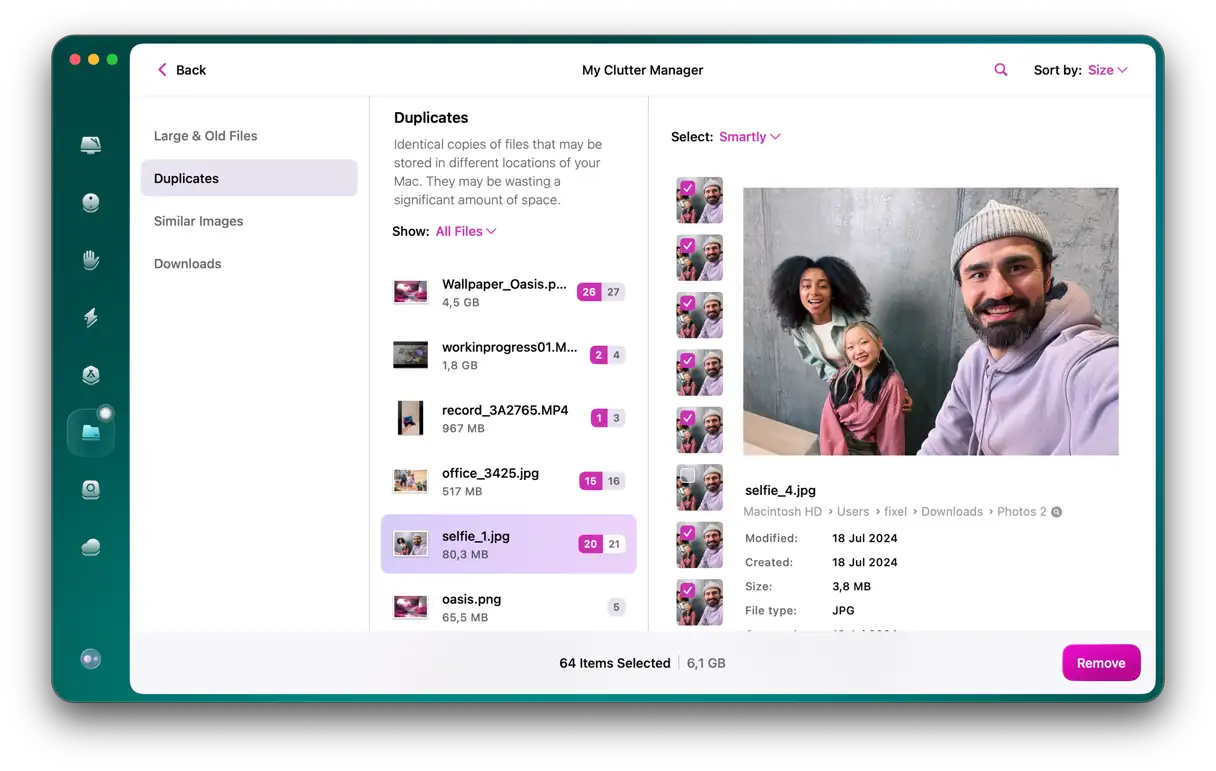
使い方はこれだけです。CleanMyMacは、重複した写真、アーカイブ、フォルダ、音楽、その他のファイルを検出します。Mac上の重複ファイルをすべて検出し、削除する最も簡単で最速の方法です。一部のファイルはアプリ内の「最近削除した項目」(写真など)に送信される場合があるので、完全に削除するにはこのフォルダを空にする必要があります。CleanMyMacを定期的に使用して、Macのパフォーマンスを維持し、最適化しましょう。
2. ターミナルを使って重複ファイルを見つける
ターミナルを使用する前に、この方法は経験と適切な使用方法の理解が必要であることを知っておく必要があります。強力なツールではありますが、誤った使い方をするとオペレーティングシステムに深刻な問題を引き起こす可能性があります。
ターミナルを使用して重複ファイルを見つける方法は次のとおりです。
- Finder で、「アプリケーション」>「ユーティリティ」>「ターミナル」に移動してアプリを開きます。
- コマンドを使用してスキャンしたいフォルダに移動します
cdたとえば、「ダウンロード」フォルダをチェックしたい場合は、次のように入力します。cd ~/Downloadsし、Return キーを押します。 - 次のコマンドをコピーして貼り付けます:
find . -size 20 ! -type d -exec cksum {} ; | sort | tee /tmp/f.tmp | cut -f 1,2 -d ‘ ‘ | uniq -d | grep -hif – /tmp/f.tmp > duplicates.txt 次に、Return キーを押します。
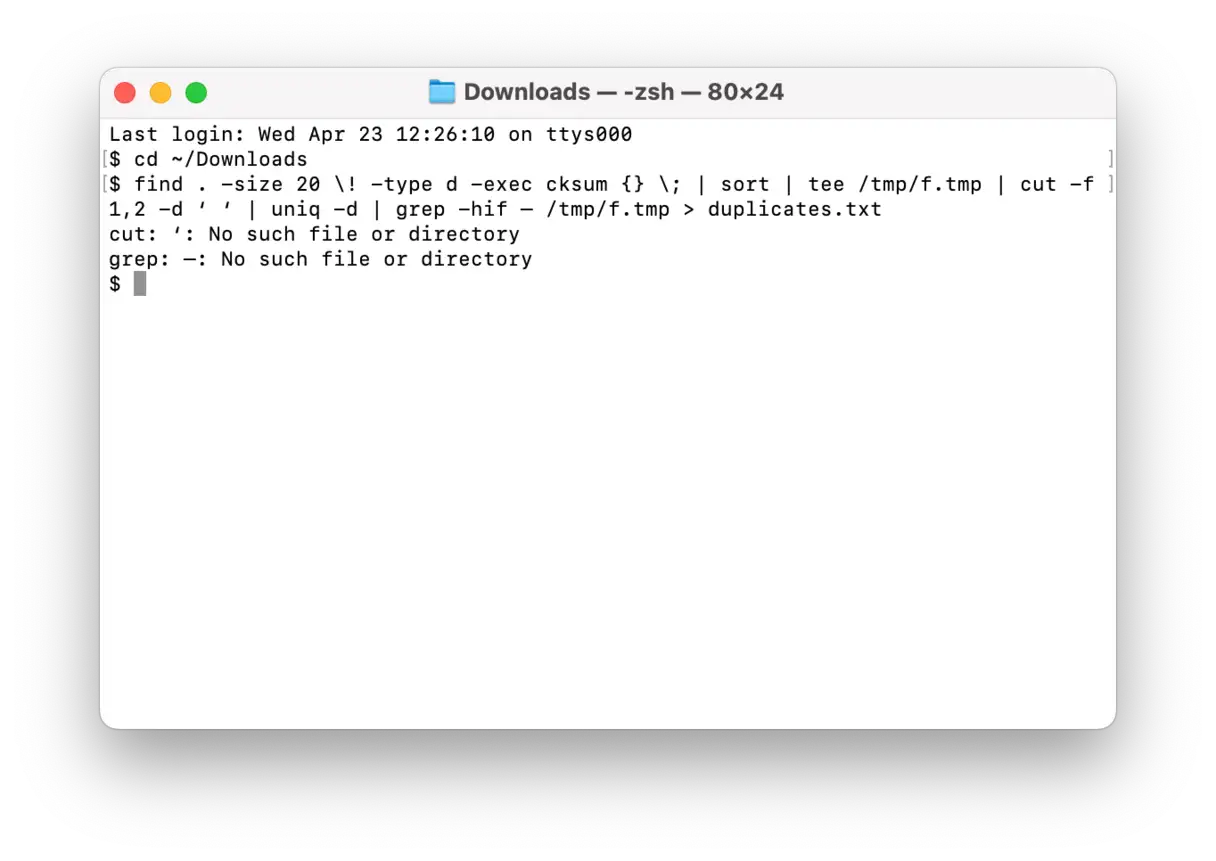
このコマンドは、指定したフォルダに重複ファイルのリストを含むテキストファイルを作成します。ただし、以下の2点にご注意ください。
- このターミナルコマンドでは重複ファイルがすべて検出されない場合があります。
- これらの重複ファイルを見つけて手動でスキャンし、コピーを元のファイルから分離する必要があります。
つまり、これは魔法のボールのようなもので、ヒントは表示されますが、並べ替えや削除は手動で行う必要があります。そこで、Plus が代わりに作業してくれるもう一つのオプションをご紹介します。
ファイル名がわずかに異なるため、重複ファイルとして分類されない場合があります。ただし、各ファイルには「md5ハッシュ」と呼ばれる固有の識別子が付与されており、この識別子はファイルに保持されます。そのため、ファイルを移動したり名前を変更したりしても、「md5ハッシュ」は変わりません。
上記のターミナルコマンドと同様に、特定のフォルダ内のすべての重複ファイルをチェックするためのmd5マークを表示するリストを作成できます。このリストを作成するには、以下の手順に従ってください。
-
- ユーティリティ フォルダからターミナルを開きます。
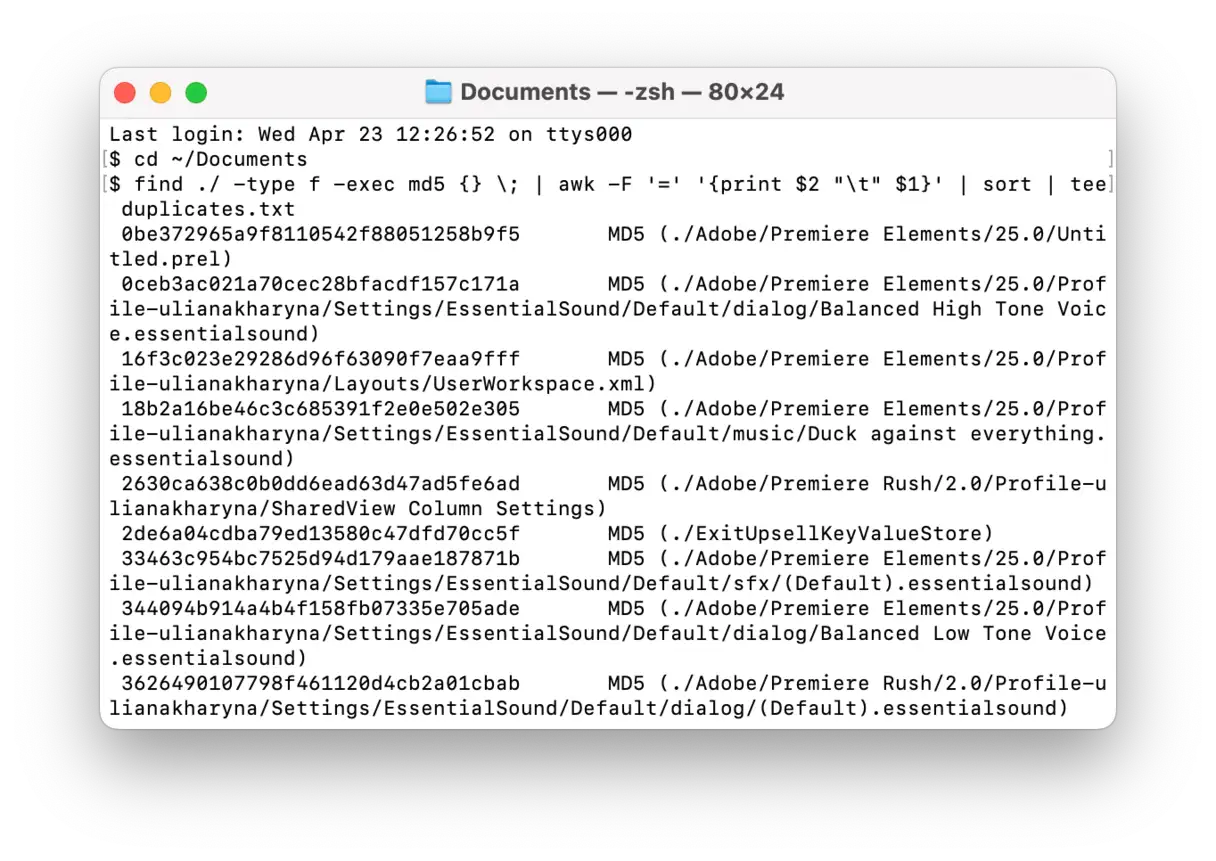
- この例では、ドキュメントフォルダをスキャンします。ターミナルウィンドウに以下を入力してください。
cd ~/Documents - 次のコードをコピーして貼り付けます:
find ./ -type f -exec md5 {} ; | awk -F '=' '{print $2 "t" $1}' | sort | tee duplicates.txt次に、Return キーを押します。
- 新しい Finder ウィンドウで、「ファイル」>「新規スマートフォルダ」をクリックし、「この Mac」が選択されていることを確認します。
- 右上隅の「+」をクリックします。
- 最初のドロップダウンメニューから「種類」を選択し、2番目のドロップダウンメニューから「ドキュメント」を選択します。次に、「保存」をクリックします。
- ポップアップ ウィンドウが表示され、フォルダーに名前を付け、スマート フォルダーを保存する場所を選択できます。
- そこからすべてのドキュメントを閲覧できます。クリックすると、名前、サイズ、作成日でファイルを並べ替えることができ、重複ファイルを素早く特定できます。
- 削除したいファイルを選択します。
- 右クリック(または Command キーを押しながらクリック)し、[ゴミ箱に移動] をクリックします。
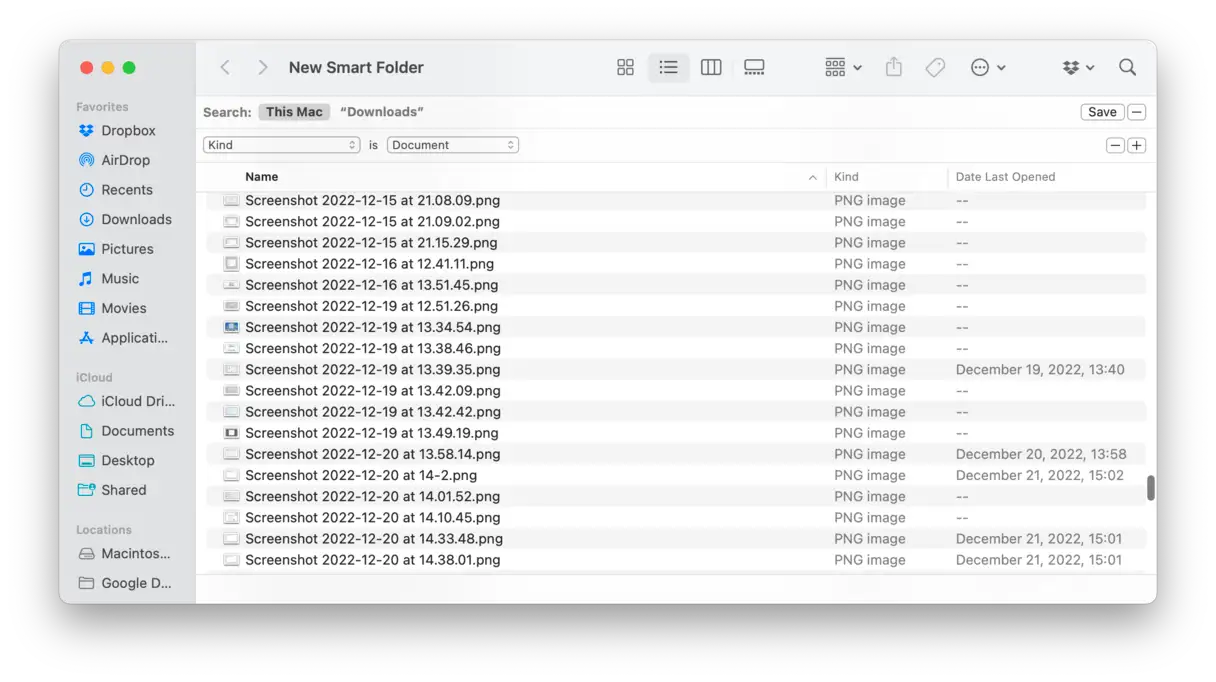
スマートフォルダを使えば、ハードドライブ全体を検索して重複ファイルを探すよりもはるかに高速ですが、それでもある程度の忍耐が必要です。ファイルを一つ一つ手動でスキャンするのは、検索範囲を絞り込んだ後でも時間がかかります。そのため、特定のフォルダ、ファイルの種類、またはファイルサイズに焦点を絞るのが最善です。専用のファイル管理ツールを使用すれば、重複ファイルの検出と削除のプロセスを高速化し、時間と労力を節約できます。これらのツールには、ファイル名やサイズだけでなく、ファイルの内容を比較するなど、より正確に重複ファイルを特定するための高度なオプションが用意されていることがよくあります。
特定のフォルダ内の重複ファイルを見つける方法
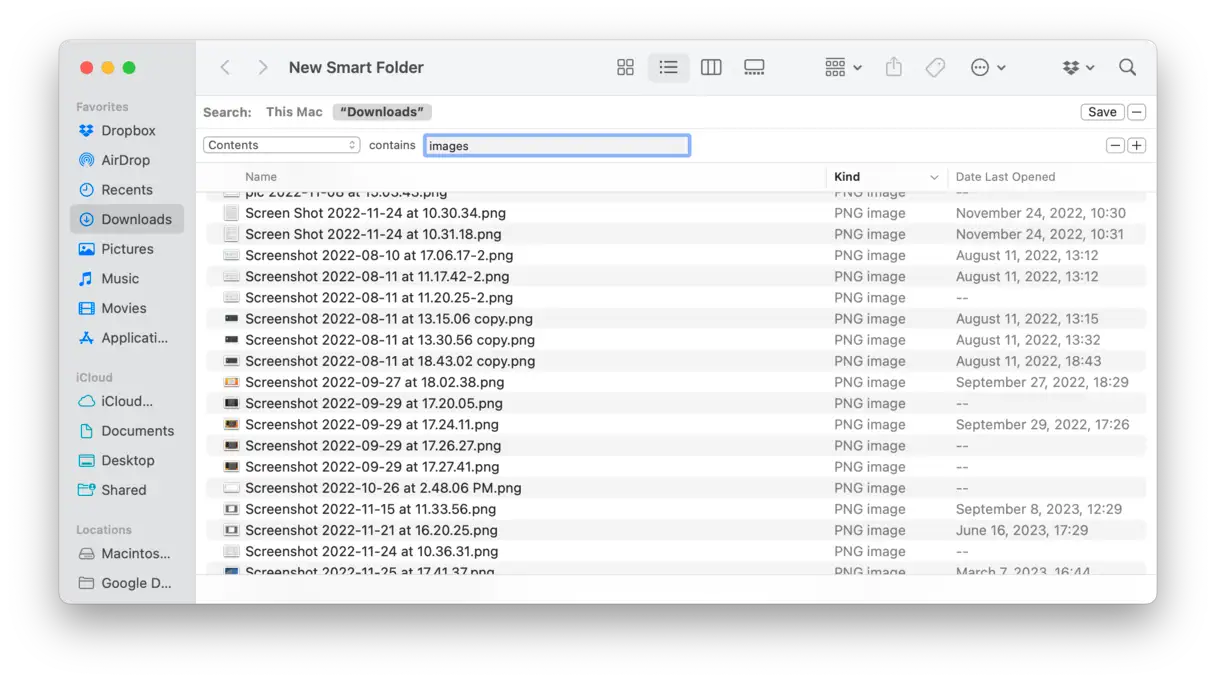
特定のフォルダーで重複ファイルを検索するスマート フォルダーを作成するには、次の手順に従います。
- Finder を使用して検索するフォルダーに移動し、[ファイル] > [新しいスマート フォルダー] をクリックします。
- ウィンドウ上部の検索バーで、選択したフォルダの名前をクリックします。これにより、検索対象がそのフォルダに限定されます。
- 右上隅の「+」記号をクリックして、検索条件を追加します。
- 名前、作成日、種類、サイズなど、重複ファイルを識別するために使用するその他の検索条件を指定して、[保存] をクリックします。
- スマート フォルダーに名前を付け、後で簡単にアクセスできるように保存する場所を選択します。
- 重複ファイルの識別を簡素化するには、スマートフォルダ内のファイルを名前、サイズ、作成日で並べ替えます。これにより、同一または類似のファイルを並べて表示できます。
- 削除したいファイルを選択し、ゴミ箱にドラッグしてください。重要なデータが失われないように、削除する前にファイルをよく確認してください。
特定のファイルタイプの重複ファイルを見つける方法
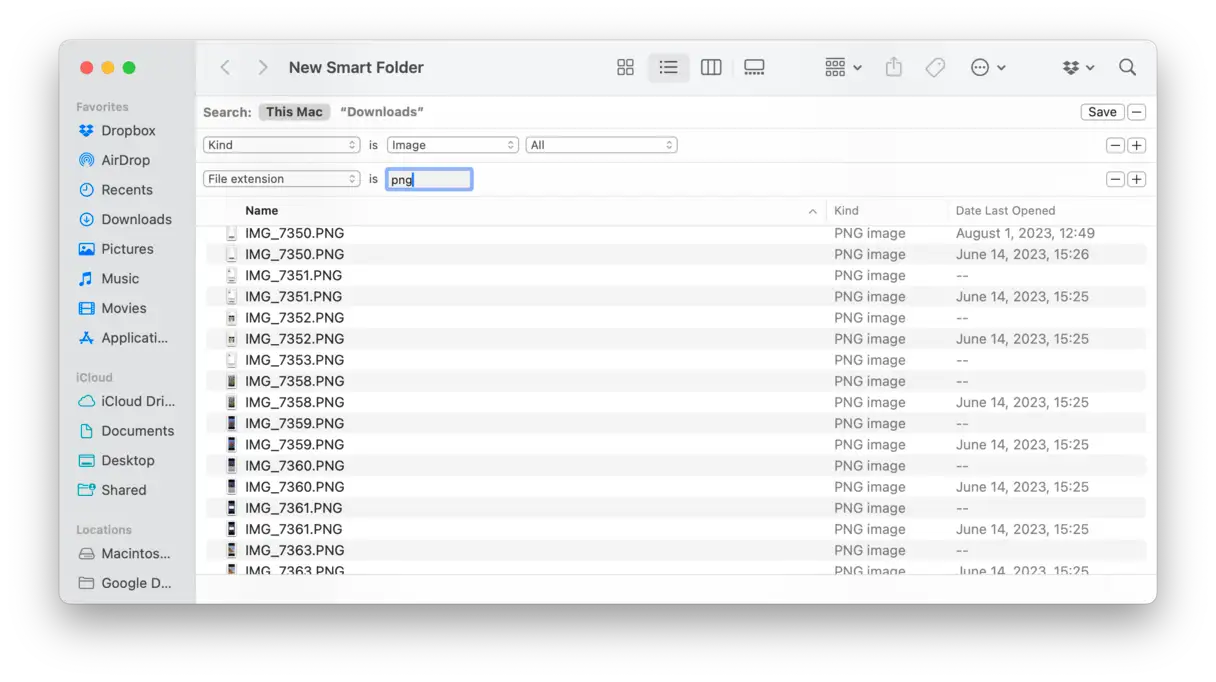
各スマートフォルダで検索条件を指定できるので、特定のファイルタイプや特定のサイズのファイルを検索できます。手順は以下のとおりです。
- [ファイル] > [新しいスマート フォルダー] をクリックします。
- 次に、右上隅の「+」をクリックします。
- 最初のドロップダウンメニューから「種類」を選択します。
- 2番目のドロップダウンメニューから「画像」を選択します。検索するファイルの拡張子(「.jpg」や「.png」など)を指定することもできます。これにより、検索範囲を絞り込み、重複ファイルをより正確に見つけることができます。
- 「保存」をクリックします。
- 次に、スマート フォルダーに名前を付け、保存場所を選択します。
- 保存した後、重複したファイルを選択し、右クリックまたはコマンドクリックして、「ゴミ箱に移動」をクリックします。
サイズで重複ファイルを見つける方法
重複ファイルをサイズのみに基づいて検索する場合(特に大きな重複ファイルを削除するのに便利です)、次の手順に従います。
- Finder ウィンドウを開きます。
- 右上隅の「+」記号をクリックします。
- 最初のドロップダウンメニューをクリックし、「ファイルサイズ」を選択します。見つからない場合は、「その他…」をクリックし、「サイズ」を検索してリストに追加します。
- 希望するファイルサイズの条件を指定します。例えば、100MBを超えるすべてのファイルを検索して、大きな重複ファイルを探すことができます。
- 次に「保存」をクリックし、フォルダに名前を付けて保存場所を選択します。これで、指定したサイズ条件を満たすファイルを含むスマートフォルダが作成されます。
- スマート フォルダーを作成したら、重複したファイルを選択し、右クリックまたは Command キーを押しながらクリックして、「ゴミ箱に移動」をクリックします。
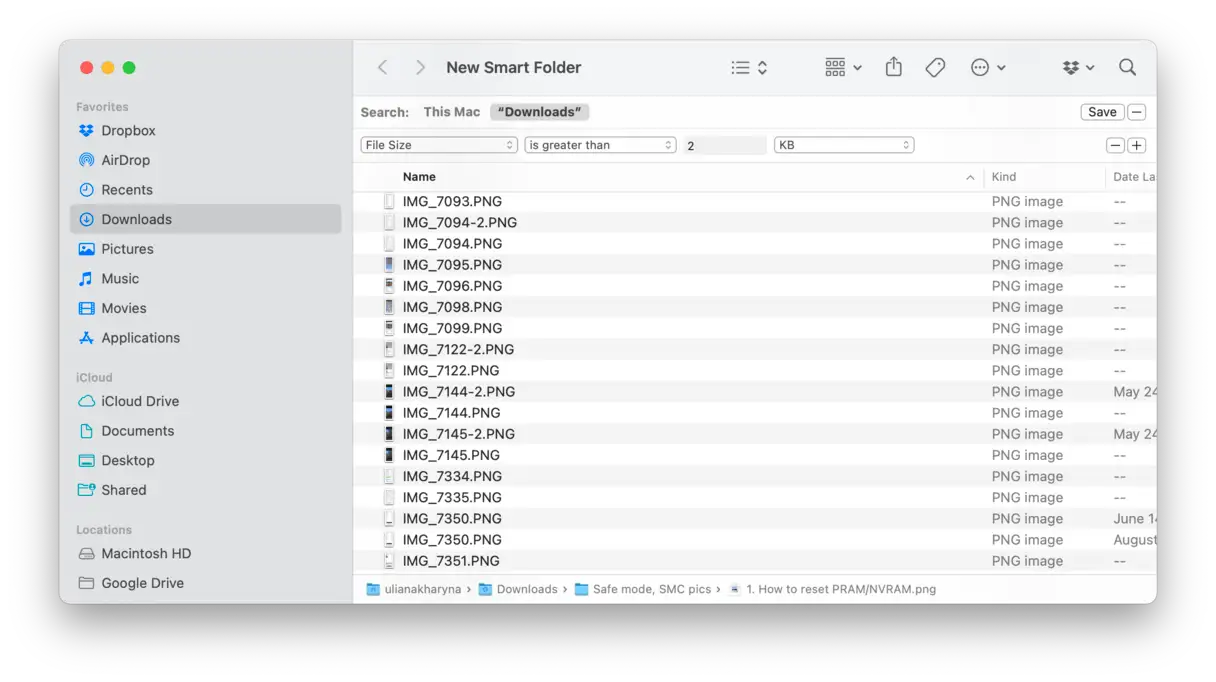
スマートフォルダはMac上の重複ファイルを見つけて削除するのに非常に便利ですが、それでも多くの手作業が必要です。そのため、ファイルを一つずつ削除するのに時間がかかるだけでなく、ミスが発生する可能性も高くなります。より効果的な解決策として、プロセスを自動化し、重要なファイルを誤って削除するリスクを軽減できる、専用の重複ファイル管理ツールの使用を検討してください。これらのツールは、ファイルサイズだけでなくファイルの内容を比較するなど、重複ファイルをより正確に識別するための高度なオプションを備えていることがよくあります。
4. フォト アプリ ライブラリ内の重複した写真を検出して削除します。
新しい写真セットをMacに転送し、写真アプリにインポートして整理を始めると、写真が2つのコピー(1つは元のフォルダ(例えば「書類」)に、もう1つは「ホーム」>「写真」>「フォトライブラリ」)に存在していることに気づかないかもしれません。この問題を回避する最善の方法は、写真アプリ自体に組み込まれているインポート機能を使用することです。
では、どうすれば重複した写真を見つけて削除できるでしょうか?写真の表示や整理にフォトアプリをどの程度利用しているかによって異なります。フォトアプリをあまり使いこなせず、すべての写真を別のフォルダにバックアップしている場合は、フォトライブラリを空にするだけで済みます。ただし、2つの重要な点に注意してください。
- 別のフォルダにコピーが確実に保存されている場合を除き、写真アプリから写真を削除しないでください。削除する前に必ずバックアップを作成してください。
- 写真アプリで重複ファイルを削除しても、完全に削除されるわけではなく、「最近削除した項目」フォルダに移動されます。つまり、依然としてストレージ容量を消費していることになります。そのため、ストレージ容量を解放するために、「最近削除した項目」フォルダも空にすることを忘れないでください。
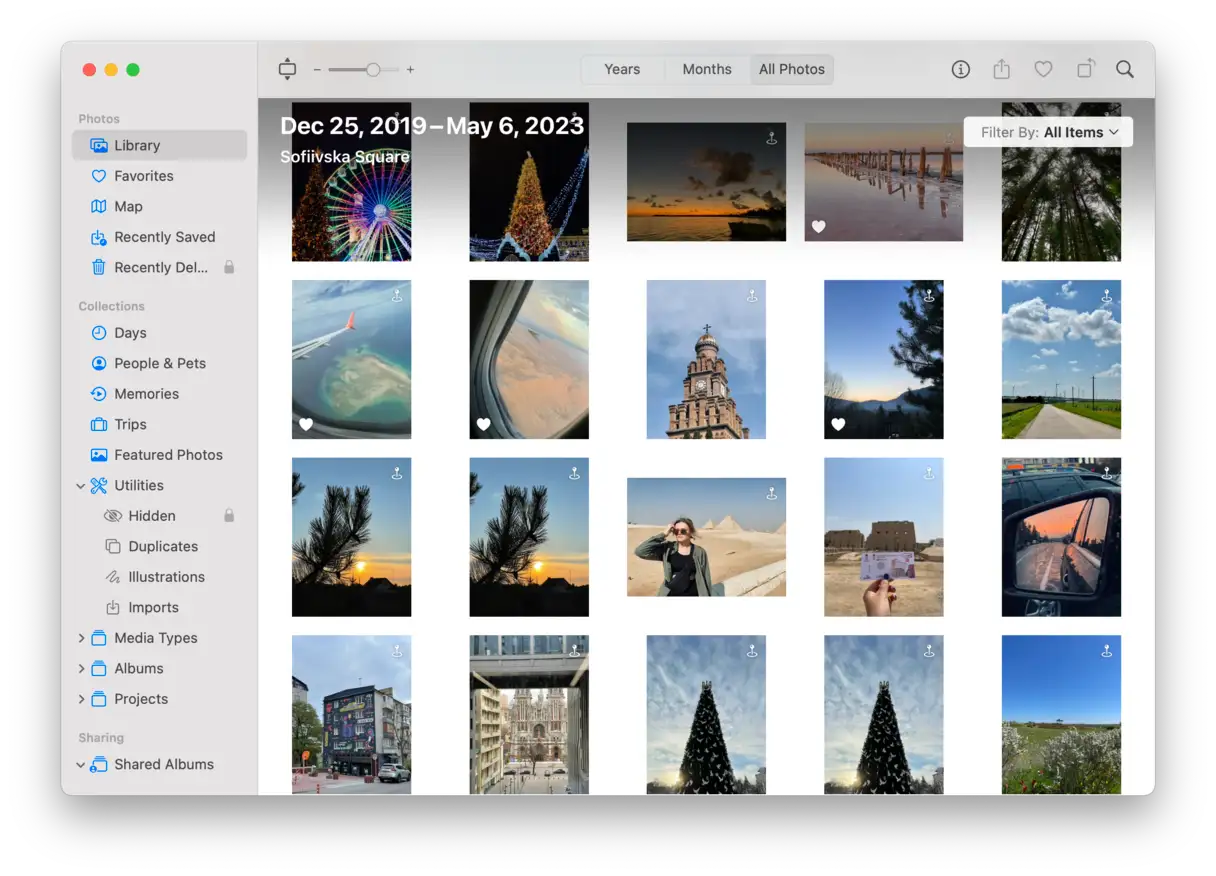
写真から類似写真を探す:総合ガイド
写真アプリを使って写真を保存・整理する場合、ホーム > ピクチャ > フォトライブラリフォルダに保存されているファイルのみが表示されることに注意してください。つまり、写真が重複している場合は、他の場所にあるコピーを削除する必要があります。重複した写真を簡単に見つけて削除する方法は次のとおりです。
- 写真アプリで「写真」タブを開くと、日付順に整理されたすべての写真が表示されます。これは、重複している可能性のある写真を特定するための出発点となります。
- Finderで「すべてのファイル」を開くと、数十ものフォルダを個別に閲覧するのではなく、すべての写真を一度に表示できます。この手順は、比較を容易にするために不可欠です。
- ファイルを作成日で並べ替えると、Finder の写真が写真アプリと同じ順序で表示されます。これにより、写真の照合がはるかに簡単になります。
- ここからが少し手間のかかる部分です。写真アプリで、同じ日(例えば17年2015月2015日)に撮影された写真のグループを選択します。FinderでXNUMX年のセクションを探し、同じグループにある同じ写真を探します(同じ場所にまとめて表示されるので、注意深く探してください)。
フォトライブラリ内のすべての写真に対して手順4を繰り返します。これにより、他の場所に保存されている重複した写真を見つけて削除し、フォトライブラリ内の写真だけを残すことができます。
写真を手動で探し出して削除するのにどれだけ時間がかかるか、すぐに実感するでしょう。しかし、CleanMyMacのようなアプリを使えば、面倒な作業のほとんどを自動で行ってくれます。さらに、検出された重複ファイルをすべて確認し、ワンクリックで削除できます。何より素晴らしいのは、CleanMyMacを無料で試用して、その効果を実感できることです。CleanMyMacを使えば、時間と労力を節約し、整理整頓された写真ライブラリを維持できます。CleanMyMacを使えば、貴重なディスク容量を簡単に解放し、Macのパフォーマンスを向上させることができます。
組み込みツールを使用して重複ファイルを検索します。
MacをmacOS(Ventura以降)の最新バージョンにアップデートした方は、写真アプリに重複写真を見つけるツールが組み込まれていることをご存知でしょう。写真管理を改善し、ストレージ容量の消費量を削減する方法をご紹介します。
- 写真アプリを開き、サイドバーの「重複」をタップします。このオプションが表示されるまで、下にスクロールする必要があるかもしれません。
- 「[x]個のアイテムを結合」をクリックし、次に「[x]個の完全コピーを結合」をクリックします。これにより、完全コピーが1つのコピーに結合され、貴重なストレージスペースを節約できます。
- 「最近削除した項目」アルバムに移動し、残っているコピーをすべて削除してください。これは、永久に空き容量を増やすための重要なステップです。
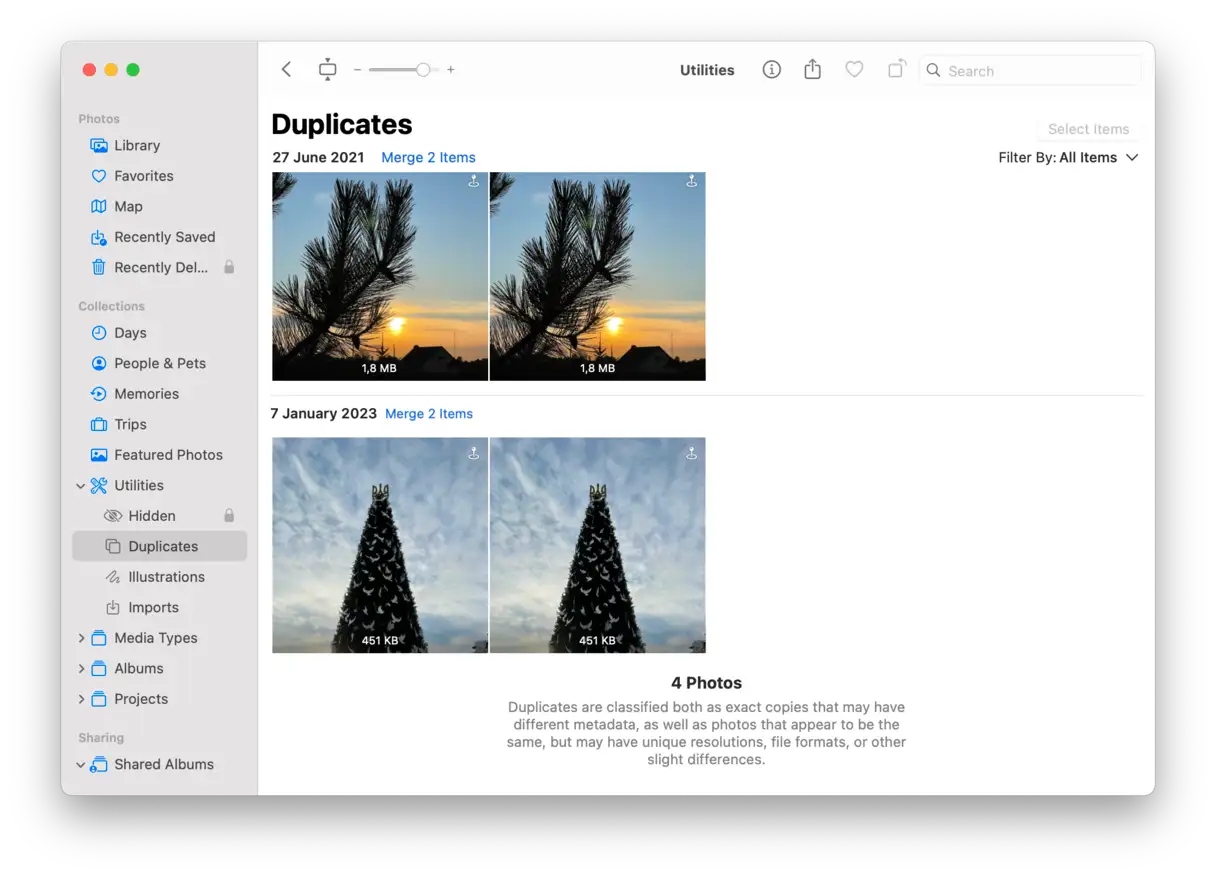
写真アプリに「重複」アルバムが表示されない場合は、アルバムを閉じて後で再度開く必要があるかもしれません。システムが写真ライブラリを分析し、完全に一致するものを探すのに少し時間がかかります。処理を高速化するため、この間はMacが電源に接続されていることを確認してください。その後、アルバムが自動的に表示されます。この処理には時間がかかる場合があります。特に写真ライブラリが大きい場合は、時間がかかることがあります。
重複写真を検索する際には、音楽ライブラリも忘れずに。ミュージックアプリには、重複したオーディオファイルを検出するツールが組み込まれています。アプリを開き、サイドバーの「最近追加した項目」に移動し、メニューバーの「ファイル」をクリックして「ライブラリ」を選択し、「重複項目を表示」を選択するだけです。Optionキーを押しながら「完全に重複した項目を表示」を選択すると、完全に一致する項目のみが表示されます。この機能は、音楽ライブラリを整理し、貴重なハードドライブの容量を節約するのに役立ちます。
5. メールアプリのダウンロードで重複ファイルを見つける方法
よくあるシナリオをご紹介します。同僚から書類がメールで届き、メールアプリで添付ファイルを開いて内容を確認します。後でファイルが必要になるので、Macにダウンロードして保管します。ファイルの重複はないので、心配する必要はありませんよね?
まだ違います。メールアプリは、この添付ファイルを開くとすぐに自動的にダウンロードし、ダウンロードフォルダに保存します。これで、Mac上に同じファイルのコピーが2つ存在することになります。
「メールダウンロード」フォルダは簡単には見つかりません。見つけるには、正確な場所を把握しておく必要があります。アクセスするには、以下の手順に従ってください。
- Finderを開きます。
- メニューバーで「移動」をクリックし、次に「フォルダへ移動…」をクリックします。
- 次のパスを入力してください:
~/Library/Containers/com.apple.mail/Data/Library/Mail Downloads 次に「Return」キーを押します。
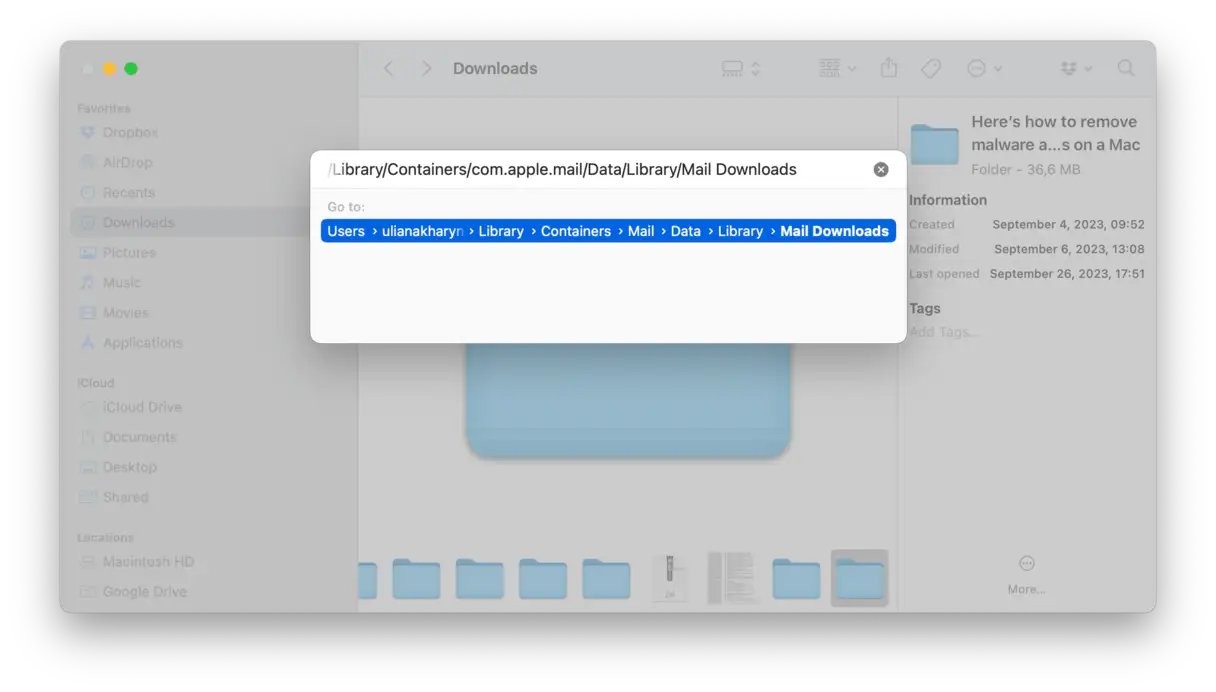
すると、すべてのメール添付ファイルを含む新しいFinderウィンドウが開きます。比較したり並べ替えたりする必要がないのは嬉しい点です。これらのファイルは自動的にダウンロードされるため、次回必要なときに素早く開くことができます。ただし、すべての添付ファイルはメールサーバー上に残り、いつでも再ダウンロードできます。つまり、何か見落としているものがあれば、このフォルダ全体を空にすることができます。
Macに最適な重複ファイルクリーナーアプリ
重複ファイルを手動で探す手間を省くために、専用のアプリを使うことができます。これらのアプリはMacをスキャンし、様々な種類の重複ファイルを探し出し、数回クリックするだけで削除できます。これらのアプリを使うことで、デバイスのストレージ容量を確保し、パフォーマンスを向上させることができます。
試してみる価値のあるアプリをいくつか紹介します。
- CleanMyMac – この記事の前半で紹介したアプリ。
- dupeGuru
- 重複スイーパー
この記事が、Macの整理整頓や、貴重なストレージ容量を圧迫している厄介な重複ファイルの削除に役立つことを願っています。
コメントは締め切りました。