

最初から良い写真を撮るのはほぼ不可能です。完璧なショットを撮るために、シャッターボタンを何十回もタップする人も多いでしょう。しかし、重複した写真を削除することを忘れている人はいるでしょうか?この作業は、iPhoneの容量が不足し始めるまで先延ばしにされがちです。
この大変な作業を手動で行うことを考えているなら、役立つヒントをいくつかご紹介します。この記事では、iOS内蔵ツールとサードパーティ製アプリの両方を使って、写真ライブラリを整理する簡単な方法をご紹介します。
iPhone に重複した写真が表示されるのはなぜですか?
iPhoneで写真が重複している場合、iCloud同期、同じ写真を誤って複数回インポートした、古いバックアップからデバイスを復元したなど、いくつかの原因が考えられます。また、写真を頻繁に編集して保存したり、コピーを作成するサードパーティ製アプリを使用したり、メッセージや共有アルバムで同じ写真を複数回受信したりすることも、この問題の原因となる可能性があります。さらに、バーストモードやLive Photosなどの機能を使用すると、非常に似た写真が撮影され、重複して見えることがあります。この問題に対処するには、定期的にフォトライブラリを整理し、重複した写真を手動で削除するか、専用の画像管理アプリを使用することをお勧めします。また、今後写真が重複しないように、iCloud同期設定を必ず確認してください。
CleanMy®PhoneでiPhoneの重複写真を削除する
iPhoneから重複した写真を1枚ずつ手動で削除するには、かなりの忍耐力と決意が必要です。幸いなことに、 CleanMy®Phone 重複した写真や似たような写真を簡単かつ迅速に削除できます。このアプリはiPhoneのフォトライブラリを素早くスキャンし、重複した写真や似たような写真に分類することで、時間と労力を節約します。
- ダウンロード CleanMy®Phone AppStoreから。
- アプリを開いて「整理」をタップします。
- 「スキャン」をクリックします。
- スキャンが完了したら、「重複」をクリックします。
- 削除したい写真を選択します。
- 「クリーン」>「削除」をクリックします。

iPhoneで重複した写真を手動で見つけて削除する方法
iPhoneで重複した写真を見つけるのは、特にライブラリに何千枚もの写真がある場合、少し難しい場合があります。幸いなことに、iOSにはこのプロセスを支援する機能が組み込まれています。重複した写真を見つけるには、「重複写真アプリでは、一致する写真を自動的に識別してグループ化します。この機能は、ピクセルマッチングとメタデータに基づいて写真を比較する高度なアルゴリズムを使用しています。
「重複写真の検索」機能を使用して、重複した写真を手動で検索することもできます。お問い合わせ写真アプリでは、特定の名前、場所、またはキーワードを入力することで、類似した写真を素早く絞り込むことができます。例えば、特定の旅行で撮影した写真の重複部分を探している場合は、訪れた場所の名前で検索できます。この方法は、探している写真の具体的な詳細を覚えている場合に特に効果的です。
写真アプリで重複した写真を削除する
写真アプリは、フォトライブラリ内の重複した写真や動画を検出し、「重複」アルバムに保存します。これらの重複した写真や動画を結合して、高画質の1つのコピーを作成できます。そこから簡単に iPhoneで重複した写真を結合する フォトギャラリーを整理するには、次の手順に従います。
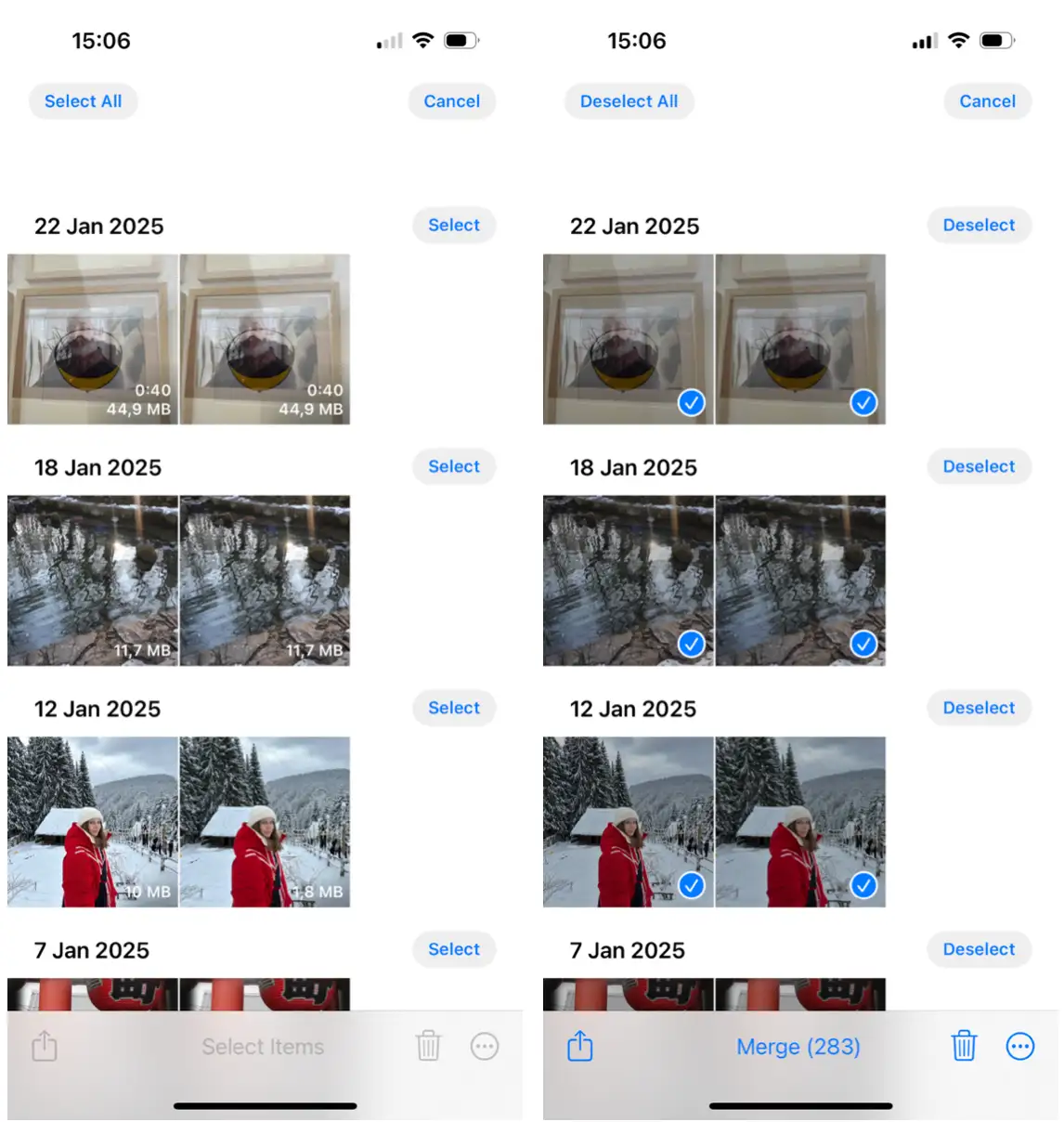
- iPhone で写真アプリを開きます。
- 下にスクロールして、「ユーティリティ」の下にある「重複」を見つけます。
- 「選択」をクリックします。選択した重複写真をすべて結合したい場合は、「すべて選択」をクリックすることもできます。
- 下にスクロールして「結合」をタップすると、iPhoneが認識した重複写真が結合されます。システムが自動的に最高品質のバージョンを保持します。
削除した写真は「最近削除した項目」アルバムに移動されますので、後で復元できます。写真は「最近削除した項目」アルバムに30日間保存され、その後完全に削除されますのでご注意ください。
それを念頭に置いて Apple はこの機能に慎重なので、ここでは類似の画像を見つけることができない可能性があります。正確なコピーと一致のみが識別されます。そのため、以下の方法が役立つかもしれません。探している重複写真が見つからない場合は、完全に同じ写真でなくても、類似写真を見つけることに特化したサードパーティ製アプリを使用する必要があるかもしれません。
iPhoneのFinderツールを使って重複した写真を削除する方法
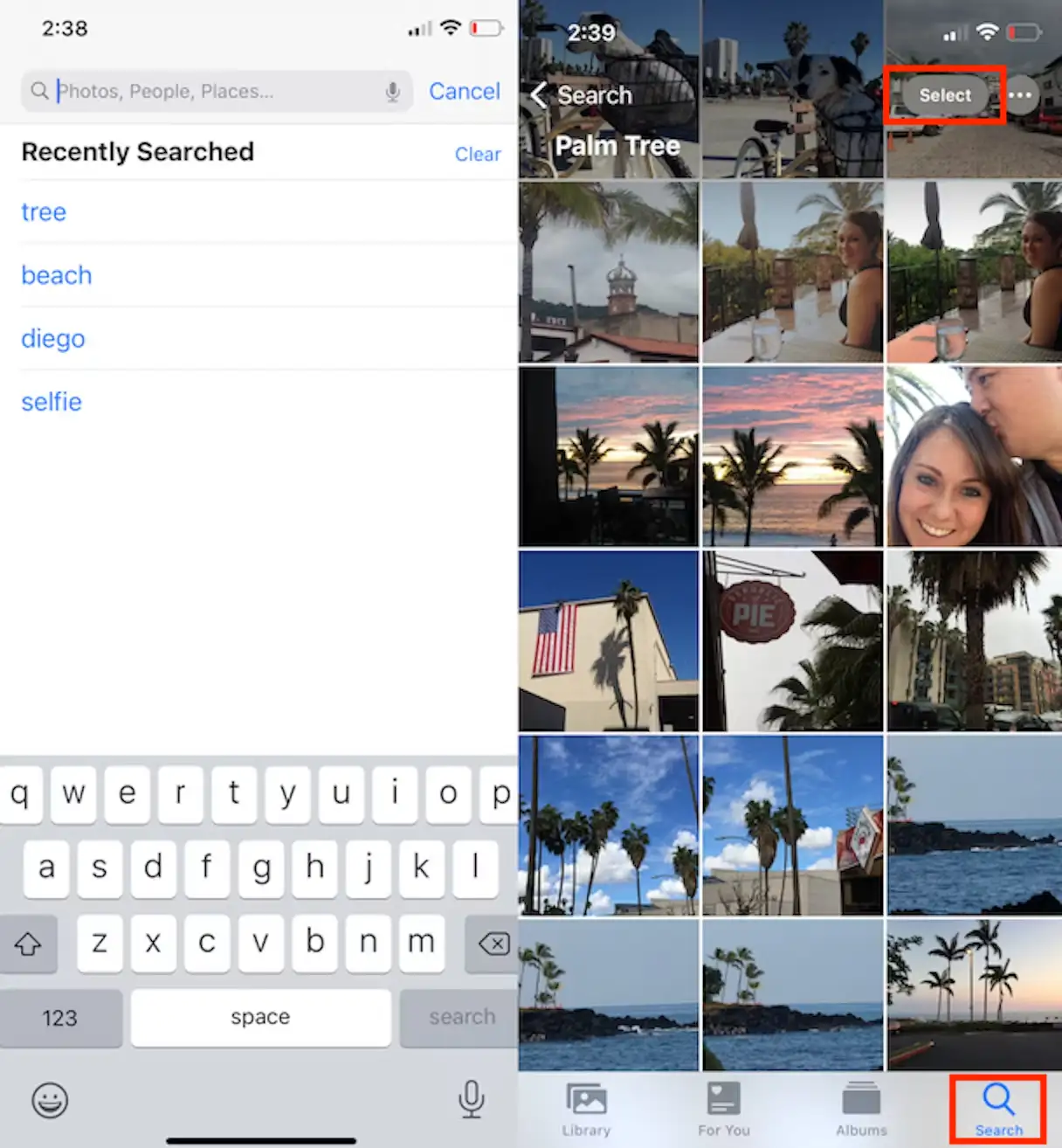
重複した写真を手動で削除するもう一つの方法は、写真アプリの検索ツールを使うことです。特定の人物、場所、さらにはポートレートモードなどの撮影設定で検索できます。重複した写真がある場合は、検索結果をスクロールしていくとすぐに見つけることができます。
フォト アプリで重複した写真を手動で検索するには:
- 写真アプリで、右下隅にある「検索」をタップします。
- 検索バーに名前または場所を入力します。人物名、都市名、さらには写真の種類(「夕焼け」や「パーティー」など)で検索することもできます。
- 「すべて表示」をタップするとすべての結果が表示されます。また、写真アプリでは、写真が瞬間やカテゴリーごとにさらにグループ化されます。この機能は、大規模なコレクション内で重複した写真を探す場合に特に便利です。
- 右上隅の「選択」をタップします。
- 重複した写真をすべて選択して削除してください。誤って元の写真を削除しないよう、削除する前に選択した写真を必ず確認してください。
iCloudから重複した写真を削除する方法
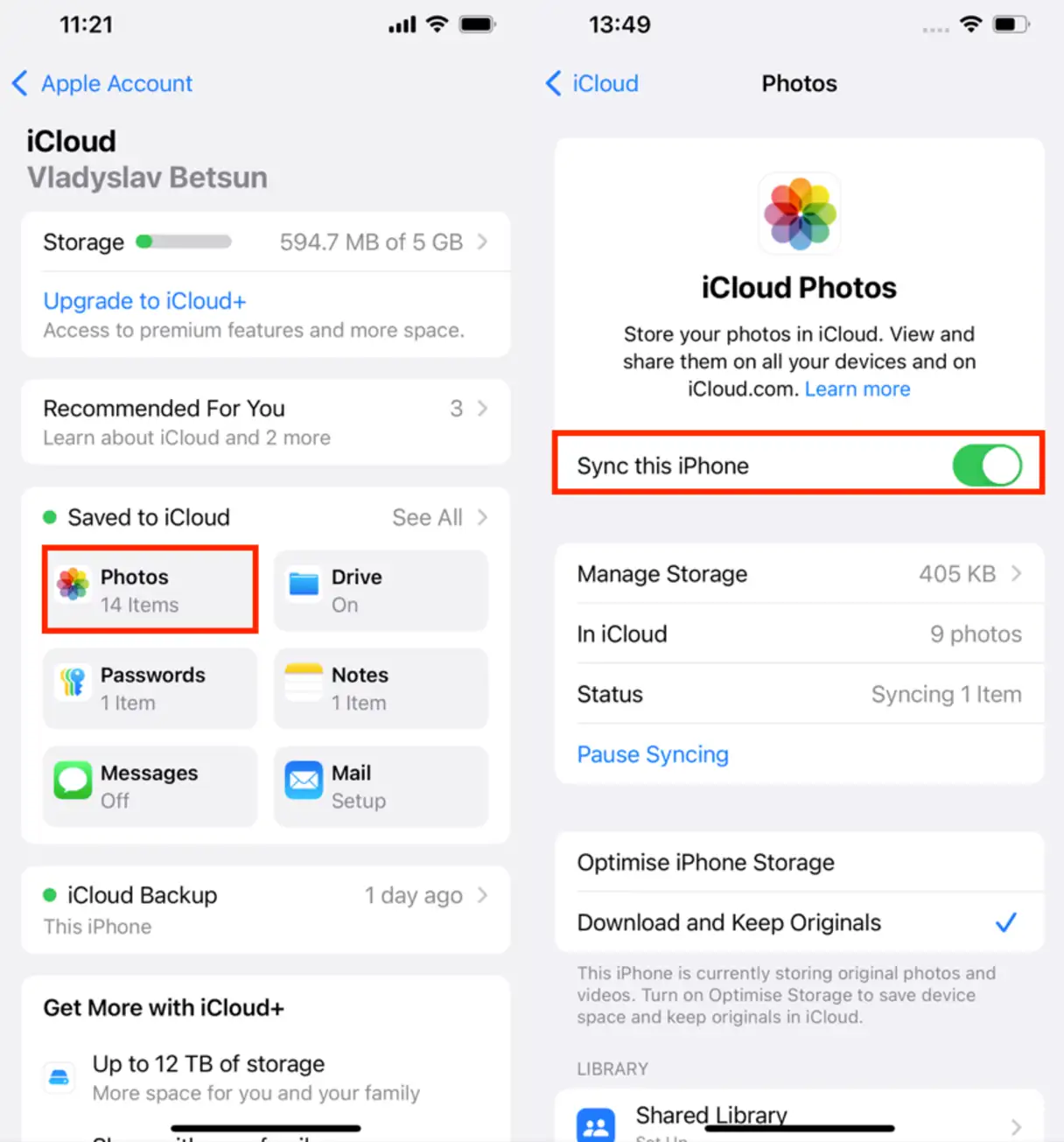
写真をiCloudに同期すると、CleanMy®Phoneを使うことで重複写真の削除がずっと簡単になります。ただし、写真の削除を始める前に、iCloudフォトが有効になっていることを確認してください。
- iPhone で設定アプリを開きます。
- 自分の名前 > iCloud > 写真をタップします。
- 「この iPhone を同期」オプションを有効にします(まだ有効になっていない場合)。
同期がまだ有効になっていない場合は、CleanMy®Phoneアプリを開いて重複写真や不要なファイルの削除を開始する前に、iPhoneにすべての写真がダウンロードされるまで少し時間を置く必要があります。この手順は、アプリがiCloud上のすべての写真を徹底的にスキャンし、重複を効果的に削除するために不可欠です。
iPhoneのGoogleフォトアプリで重複した写真を削除する方法
GoogleフォトアプリはiPhoneで重複写真を自動的に検出・削除する機能はありませんが、検索機能を使えば簡単に見つけることができます。Googleフォトはすべての写真を分析し、内容に基づいてタグを付けます。この機能は、デバイスのストレージ容量をより効率的に管理するのに非常に便利です。
つまり、「夕焼け」や「ナパバレー」といったキーワードで、自分でタグを追加することなく検索できるということです。理論的には、検索結果をスクロールするだけで、重複した画像があるかどうかを確認できます。この手動の方法は効果的ですが、時間がかかる場合があります。
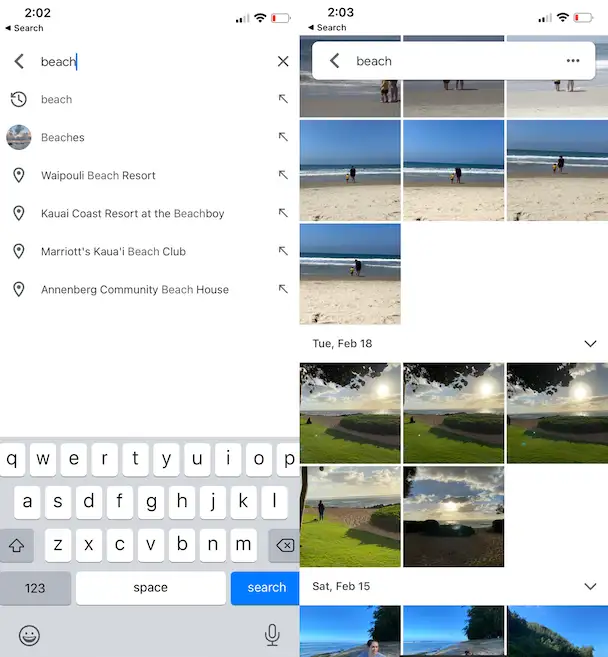
Google フォトで重複した写真を検索するには、次の手順に従います。
1. iPhone で Google フォト アプリを開きます。
2. 下部の「検索」をクリックします。
3. 検索バーに「ビーチ」などの語句を入力します。
4. 削除したい写真をタップして長押しします。
5. ゴミ箱アイコンをクリックし、「削除」を選択します。
重複した写真を定期的に削除することは、iPhoneのストレージ容量を良好な状態に保ち、デバイスの動作をスムーズにするための効果的な方法です。重複した写真を管理することで、貴重なスペースを節約できるだけでなく、お気に入りの思い出を整理してアクセスしやすくなります。
iOS内蔵ツールを使う場合でも、CleanMy®Phoneなどのアプリを使う場合でも、このメンテナンスを習慣にすることで、iPhoneの整理整頓と、不要なデータの削除を防ぎ、最高のパフォーマンスを維持することができます。ちょっとしたメンテナンスで、iPhoneを効率的に使い、写真ライブラリを整理整頓された状態に保つことができます。
コメントは締め切りました。