

最近のビデオゲームは数十、数百ギガバイトのメモリを必要とすることが多いため、 Steamゲーム コンピュータは大量のストレージ容量を消費します。ただし、他のプログラムとは異なり、 Windows 11 アプリケーション管理コンソール ストリーム ゲームのサイズを推定します。
代わりに、Windows 11 で Steam ゲームのストレージ使用量を確認するには、他の方法を使用する必要があります。このチュートリアルでは、ゲームの移動やアンインストールの方法など、Steam ゲームのストレージ使用量を追跡する方法を説明します。

Steamクライアント経由でストレージ使用量を確認する
個々のSteamゲームのサイズを確認し、Steamライブラリ全体の合計ストレージ容量を確認する最良の方法は、Windows 11用のSteamクライアントを使用することです。手順は以下のとおりです。
- Windows システム トレイから Steam クライアントを実行します。

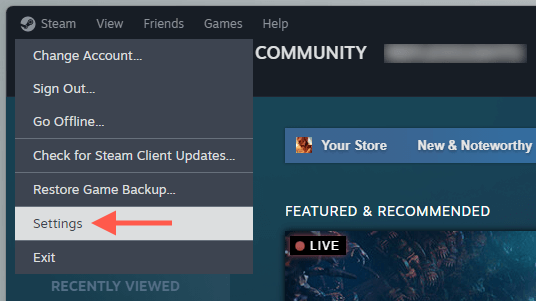
- メニューバーで Steam を見つけて、ドロップダウン メニューから [設定] を選択します。
- Steam設定ウィンドウで、サイドバーから「ストレージ」を選択すると、すべてのゲームとそのサイズの一覧が表示されます。各タイトルの横にあるボックスにチェックを入れると、ウィンドウの下部に合計サイズが表示されます。
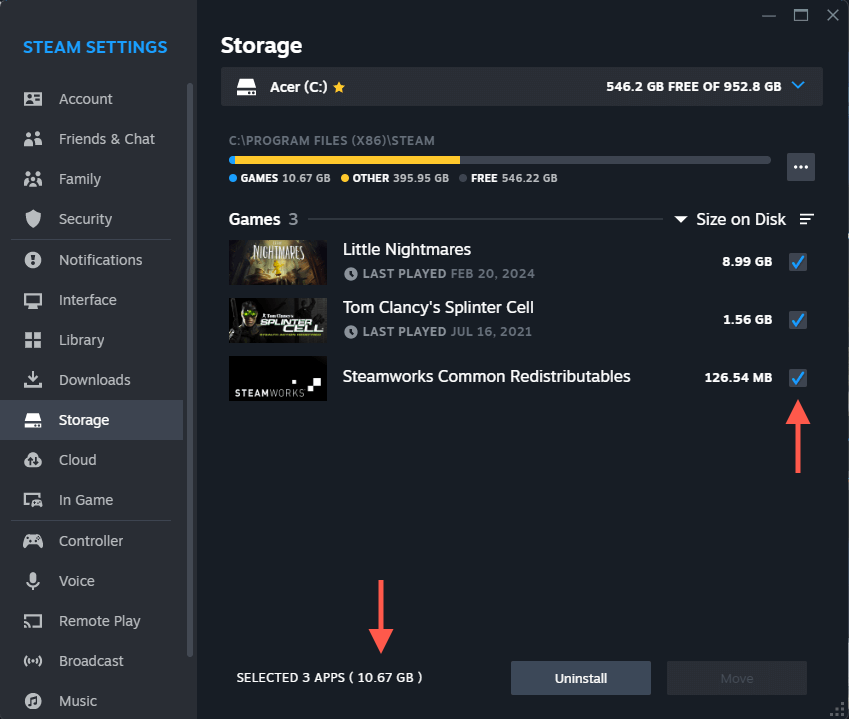
助言: アンインストールと移動オプションを使用すると、パソコンのストレージ容量を解放できます。詳しくは、Steamの「ゲームの削除または移動」セクションをご覧ください。
Steamで個々のゲームのサイズを確認する
Steamゲーム1つのストレージ容量を素早く確認したい場合は、Steamライブラリから確認できます。以下の手順に従ってください。
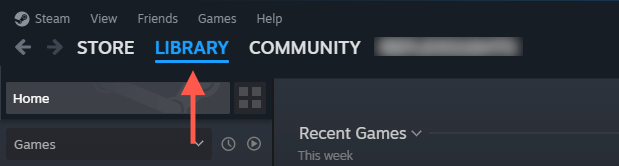
Steam クライアントの上部にあるライブラリ タブを選択します。
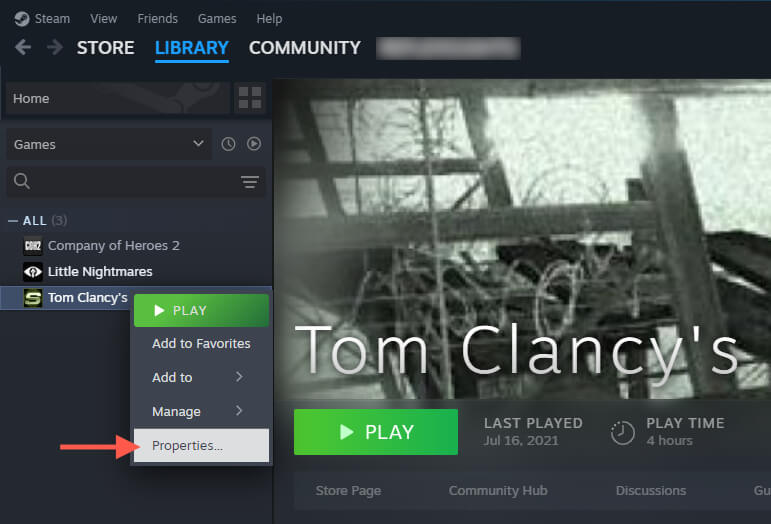
- サイドバーのゲームの 1 つを右クリックし、[プロパティ] を選択します。
 「インストール済みファイル」タブに移動すると、「インストールサイズ」の横にゲームのストレージサイズが表示されます。ゲームのインストールディレクトリにアクセスする場合は、「参照」ボタンを選択してください。
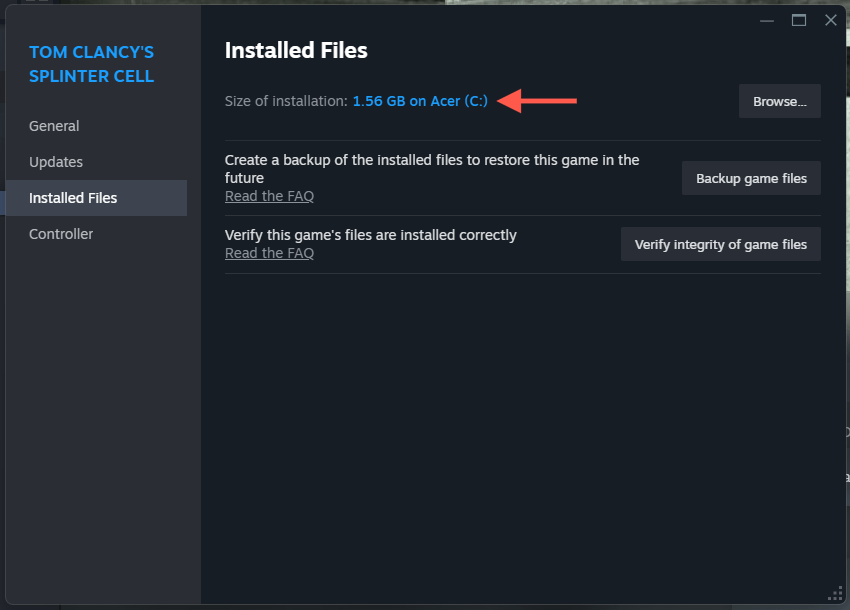 助言: 「ゲームファイルのバックアップ」オプションを使用すると、ゲームのバックアップを作成できます。これにより、データの損失や破損が発生した場合でも、ファイルを復元できます。また、「ゲームファイルの整合性を確認」オプションを使用すると、トラブルシューティング中にインストールに破損がないか確認することもできます。
ファイルエクスプローラーで合計ストレージ容量を確認する
Steam ライブラリと個々のゲームのストレージ サイズを確認する別の方法は、Windows 11 のファイル エクスプローラーを使用することです。この問題が発生した場合の回避策として考えてください。 Steamクライアントへのアクセスに関する問題. 方法は次のとおりです。
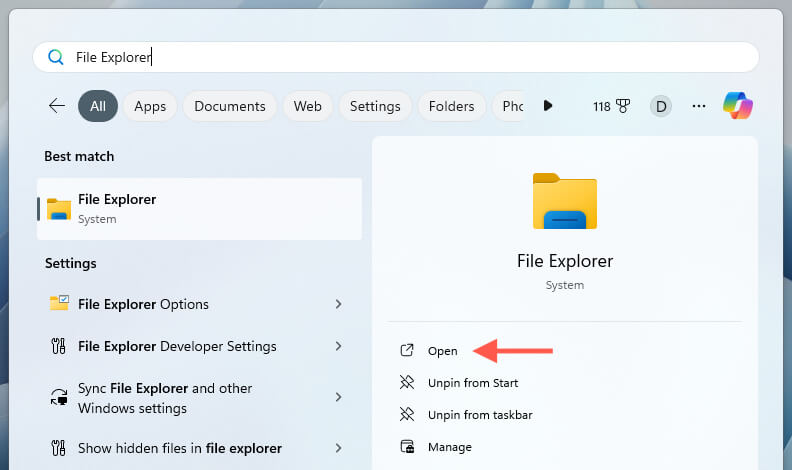
- ファイル エクスプローラーの新しいウィンドウを開きます。
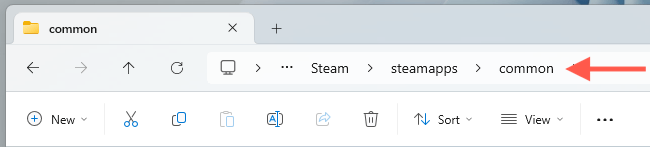
 Steamがゲームをインストールするドライブに移動します。Steamゲームのデフォルトのディレクトリは、ローカルディスクC > Program Files (x86) > Steam > steamapps > commonです。
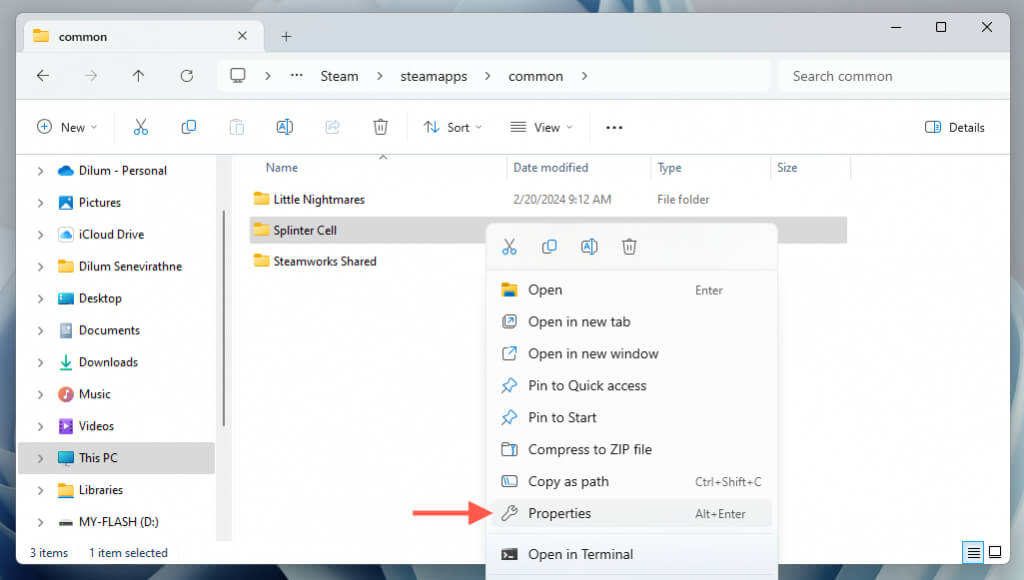
- ゲームのタイトルを右クリックし、「プロパティ」を選択します。
- 表示される [プロパティ] ダイアログ ボックスで、[ディスク上のサイズ] の横にあるゲーム サイズを確認します。
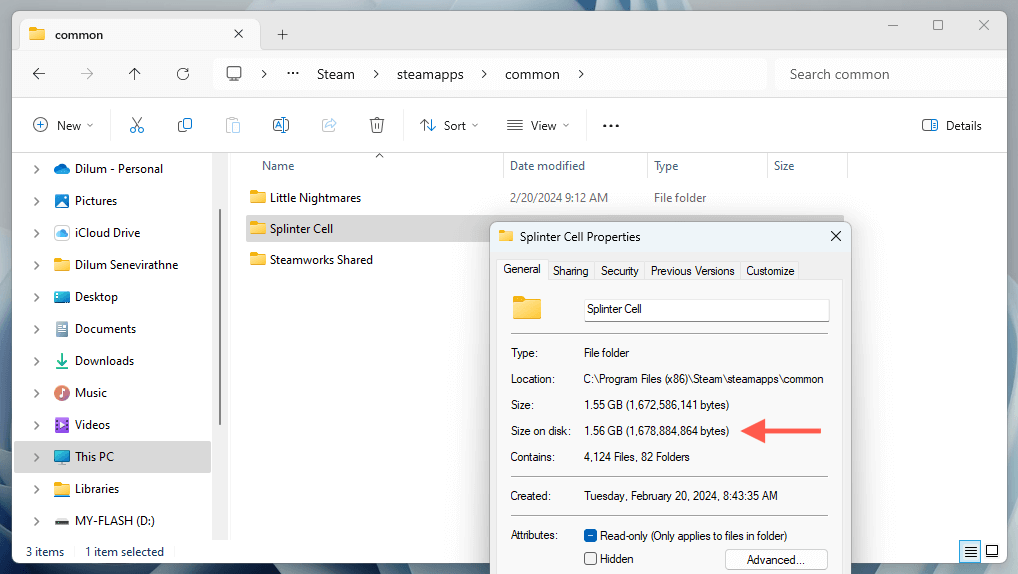
- steamapps フォルダに戻り、common サブフォルダを右クリックして [プロパティ] を選択し、Steam ライブラリ全体のサイズを表示します。
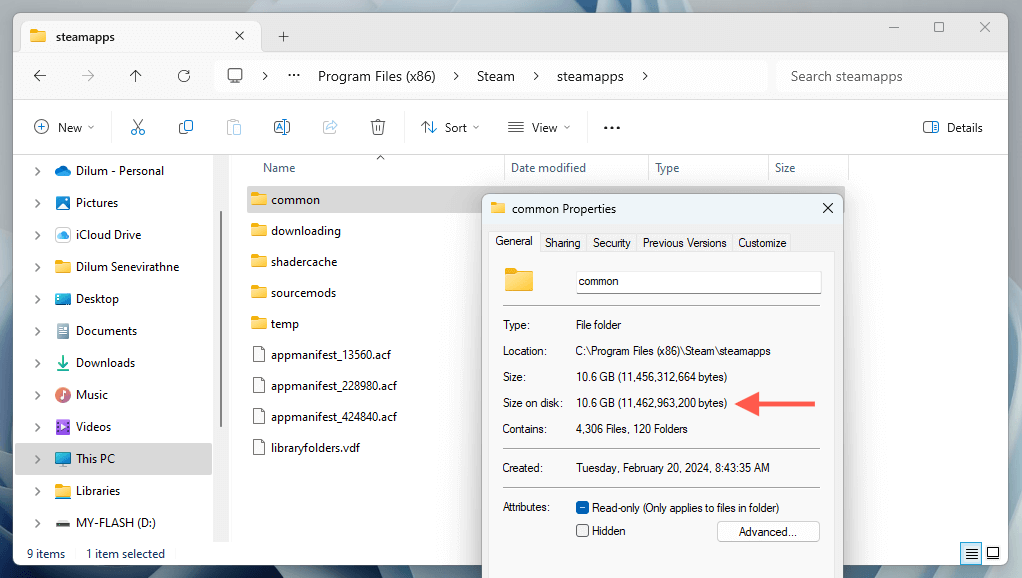
Steamでゲームを削除または移動する
パソコンのストレージ容量が不足している場合は、プレイしなくなったゲームを削除したり、インストールしたゲームを別のドライブに移動したりできます。どちらの操作もSteamクライアントから簡単に実行できます。
Steamでゲームを削除する
ゲームを削除する最も早い方法は、Steamライブラリから行うことです。以下の手順に従ってください。
- サイドバーで削除したいゲームを右クリックし、「管理」>「アンインストール」を選択します。
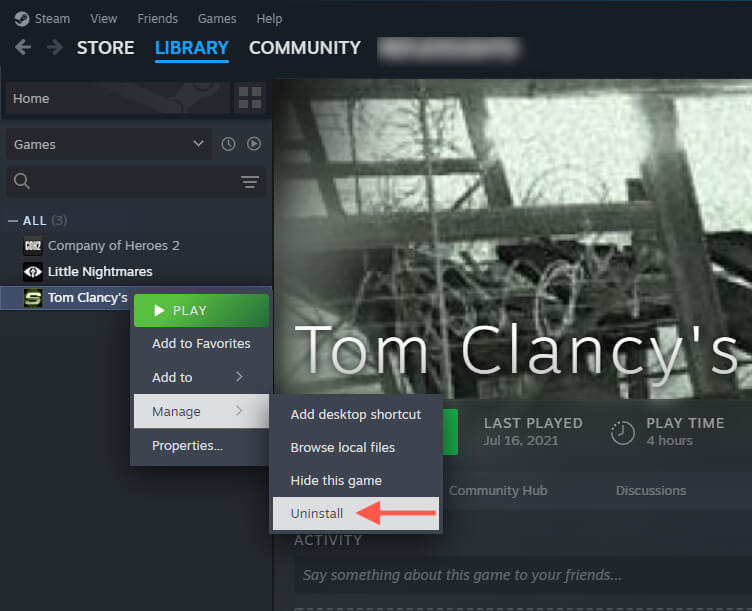
- 確認ウィンドウが表示されます。続行するには「アンインストール」を選択してください。
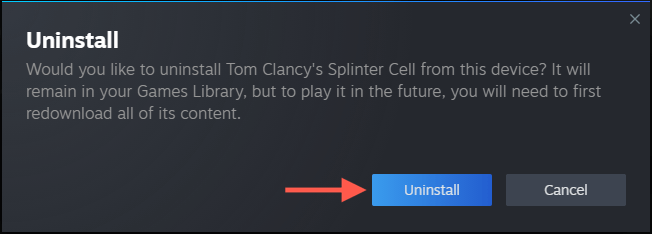
複数の Steam ゲームを同時に削除したい場合は、次の手順に従ってください。
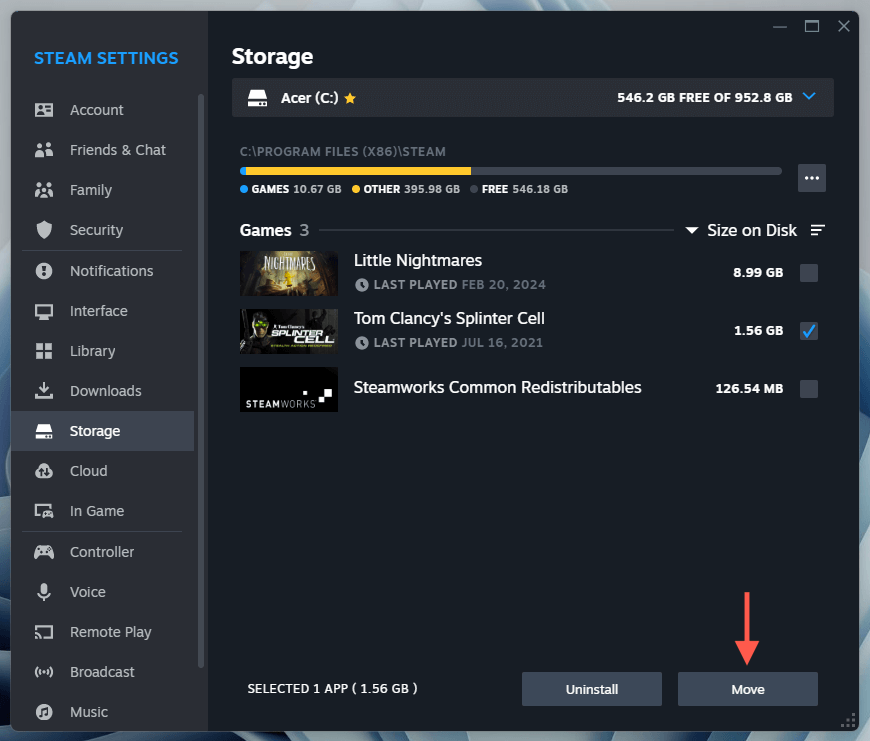
- Steam 設定のストレージ画面にアクセスし、アンインストールするゲームを選択して、「アンインストール」を選択します。
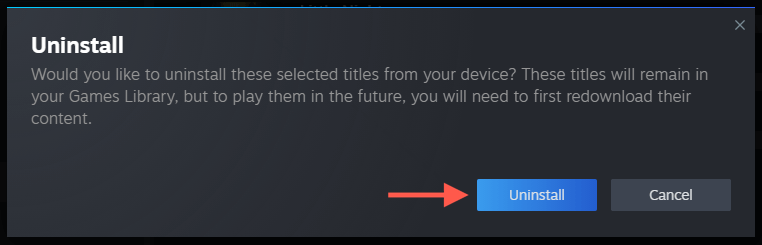
- ポップアップ ウィンドウで [アンインストール] を選択して確認します。
Steamでのゲームの転送
ゲームを削除せずに、外付けストレージドライブまたは別のパーティションに移動することで、コンピューターのシステムドライブの空き容量を増やすことができます。手順は次のとおりです。
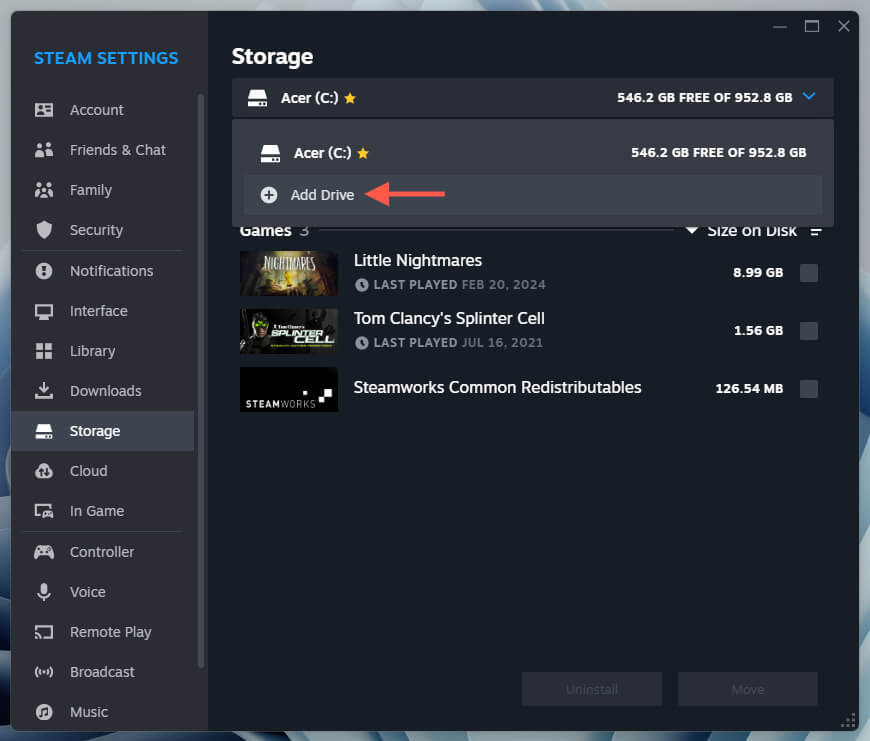
- Steam 設定のストレージ画面にアクセスし、ストレージ ドロップダウン メニューを選択して、ドライブの追加を選択します。
- 外部ドライブまたはその他のパーティションを選択し、「追加」を選択します。
![ポップアップ ウィンドウで [新しい Steam ライブラリ フォルダーを追加する] の [追加] ボタンが選択されます。](https://www.dztecs.com/tech/wp-content/uploads/sites/10/2026/02/how-to-check-steam-games-storage-usage-in-windows-11-18-compressed-1.png)
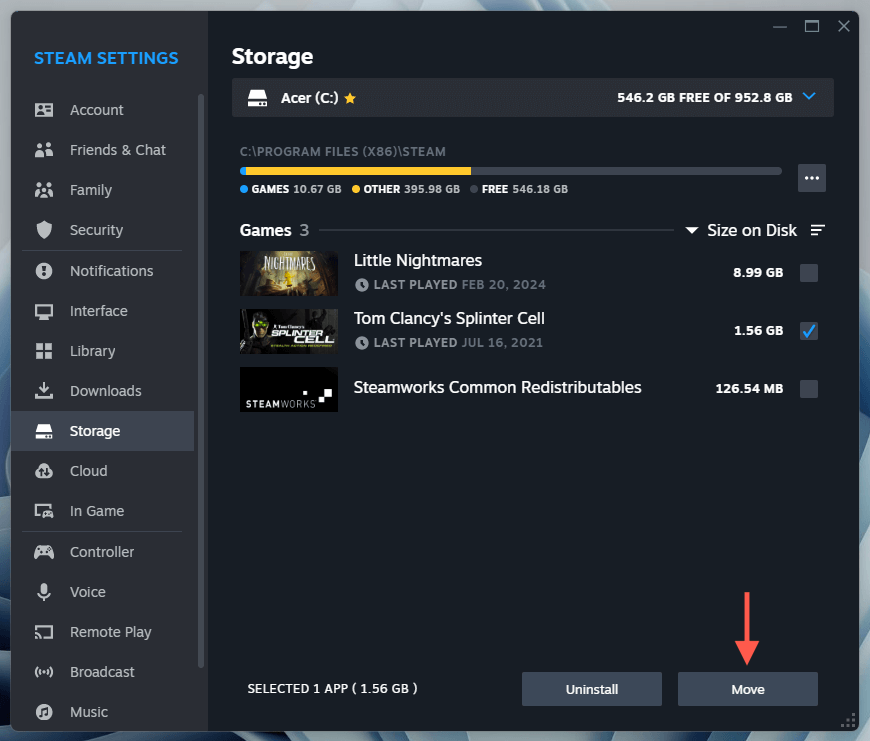
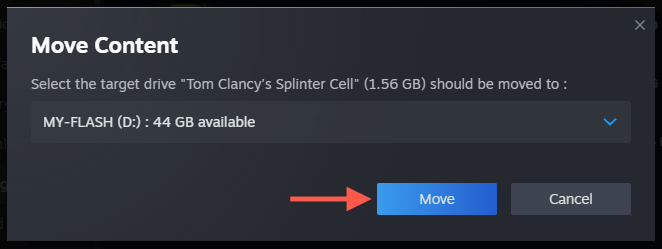
- 移動するゲームを選択し、「移動」を選択します。
- 転送先を選択し、「転送」を選択して確認します。
注:外付けドライブに転送した後でもゲームをプレイすることはできますが、ドライブの読み取り速度が遅い場合は読み込み時間に影響が出る可能性がありますのでご注意ください。パフォーマンスの低下に気付いた場合は、ゲームを内蔵ドライブに戻すことで改善できます。詳しくは、Steamゲームを別のドライブに転送するための完全ガイドをご覧ください。
Steamライブラリを制御不能にさせないでください
Windows 11でSteamゲームライブラリのストレージを確認し、管理することで、システムドライブを整理し、容量不足を防ぐことができます。幸いなことに、Steamクライアントを使えば、ビデオゲームのサイズを確認したり、アンインストールしたり、移動してストレージ容量を解放したりすることが非常に簡単にできます。
コメントは締め切りました。