

以前のバージョンのWindowsとは異なり、Windows 10は驚くほど安定しています。かつてのブルースクリーン(BSOD)エラーは過去のものとなりましたが、完全に消えたわけではありません。Windowsシャットダウンコードにおけるメモリ管理エラーなど、問題が検出されると、Windowsは引き続きBSODエラーを表示します。
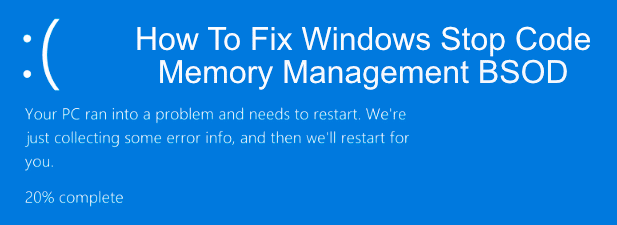
このタイプのエラーは非常に特殊で、一見複雑な名前にもかかわらず、このようなブルースクリーンエラーはほとんどの場合、簡単にトラブルシューティングして解決できます。Windowsのブルースクリーンに表示される「メモリ管理が停止しました」というエラーコードは、システムメモリに問題があることを示しています。そこで、この問題を解決するためのいくつかの修正方法をご紹介します。
Windows でメモリ管理停止アイコンが表示されるブルー スクリーンの原因は何ですか?
メモリ管理は、その名前から想像がつくように、Windowsインストールにおいて非常に重要な部分です。コンピュータの使用中にRAMの使用量を一定に保ちます。このプロセスが失敗し、不正なプロセスが利用可能なメモリをすべて消費すると、システムはクラッシュや障害に陥りやすくなります。
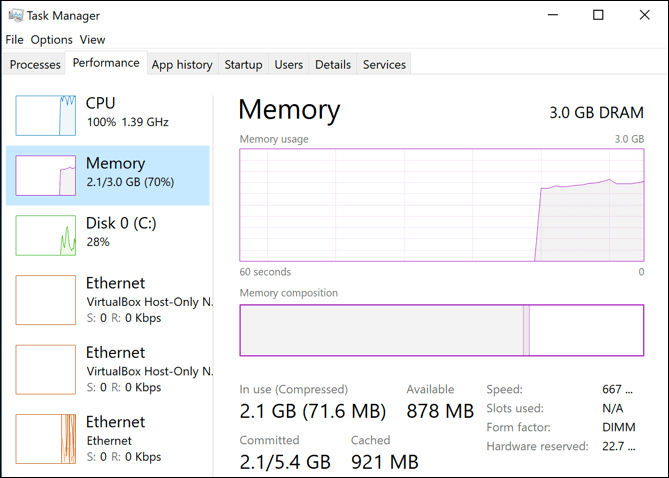
このブルースクリーンエラーは、避けられない結果の一つです。メモリ管理エラーの原因は様々で、古いソフトウェアやドライバー、破損したファイル、ハードウェアの故障(特にRAMやハードドライブ)などが挙げられます。
最初のケースでは、コンピューターを再起動して問題が解決するかどうかを確認してください。問題が解決しない場合は、次の手順を実行する必要があります。
Windowsメモリ診断ツールを実行する
これはシステムメモリ関連のエラーですので、まずはWindowsに組み込まれているメモリ診断ツールをお試しください。このツールはシステムメモリを迅速にスキャンし、明らかなエラーがないかを確認します。ブートレベルのスキャンをすぐに実行することも、次回コンピュータを再起動するまでスキャンを延期することも可能です。
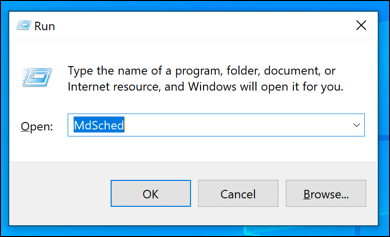
- このツールをアクティブにするには、 Windowsキー+ R キーボードを押して実行ダイアログボックスを開きます ラン、そしてタイプ MdSched、を押します OK またはを押します キーを入力してください をつけるために。
- ウィンドウが開きます Windowsメモリ診断。 クリック 今すぐ再起動して問題がないか確認してください (推奨)。 RAMのブートレベルチェックをすぐに実行するには、または 次回起動時に問題がないか確認する 次回コンピューターを再起動したときにスキャンをスケジュールします。
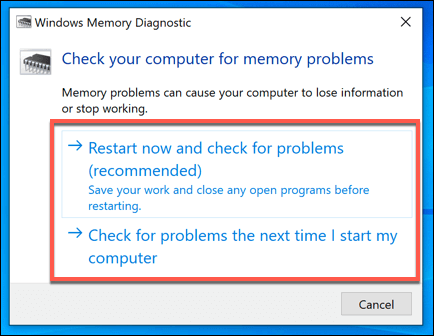
選択したオプションに応じて、Windowsメモリ診断ツールはすぐにスキャンを実行するか、次回の再起動時にスキャンを実行します。システムによっては、スキャンが完了するまでに多少の時間がかかります。
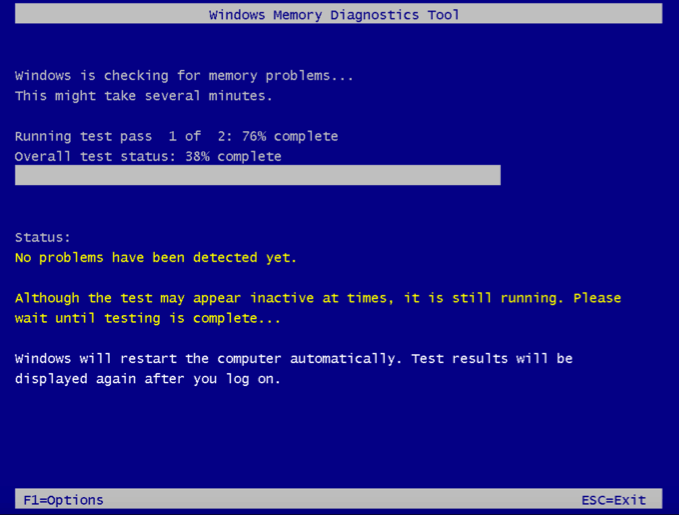
テストが完了したら、イベントビューアーを開いてログレポートを確認する必要があります。
- これを行うには、Windowsのスタートメニューを右クリックし、 イベントビューア開いたらクリックします イベント ビューア (ローカル) > Windows ログ > システム、をクリックします もう完成させ、ワークスペースに掲示しましたか?、そしてタイプ メモリー診断、を押します 次を検索 レポートの検索を開始します。
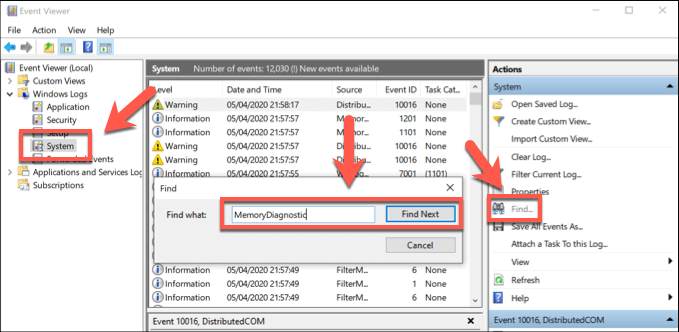
- 最初に見つかった結果がテスト結果になります。見つかったエラーはタブの下に表示されます。 全般 以下で、さらにトラブルシューティングを行って問題を解決できます。
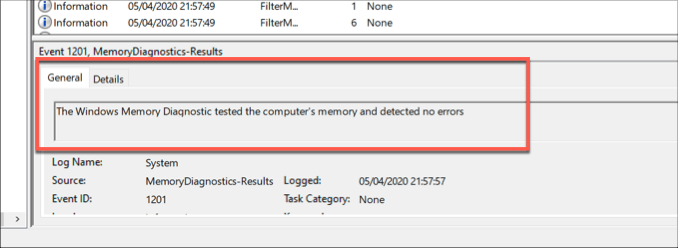
エラーが検出されないにもかかわらず、ブルー スクリーン オブ デス (BSOD) エラーが続く場合は、問題に対する他の修正方法を確認する必要があります。
ドライバーを確認し、Windowsを更新してください
魔法の弾丸ではありませんが、Windows 10 でメモリを管理するための最も簡単な解決策の 1 つは直感的です。ドライバーを更新し、Windows の更新プログラムをチェックして、重要なバグ修正とハードウェアの改善をインストールします。
Windows 10のアップデート(ドライバーのアップデートを含む)は、 Windowsの設定メニューから確認できます。
- 「スタート」メニューを右クリックし、「 設定 Windowsの設定メニューを開くには、 更新とセキュリティ。 クリック ダウンロード أو ダウンロードとインストール 利用可能なアップデートがすべてリストされます。
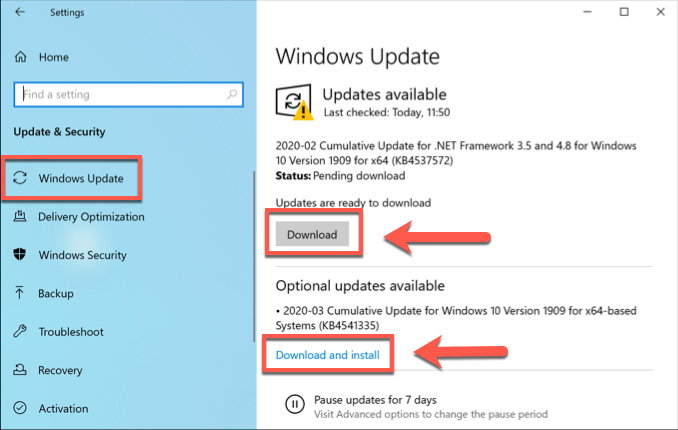
一部のデバイス (グラフィック カードなど) では、製造元の Web サイトにアクセスして最新のドライバーをダウンロードする必要がある場合があります。
破損したシステムファイルのチェック
お使いのコンピューターが最新の状態である場合は、システムファイルの破損がメモリ管理の問題を引き起こしていないか確認してください。sfcコマンドを使用すると、コンピューターのシステムファイルの破損をすばやくチェックできます。このコマンドは、管理者権限でコマンドプロンプトまたはPowerShellターミナルから実行できます。
- まず、Windowsのスタートメニューを右クリックし、 PowerShell(管理者)開いたPowerShellウィンドウで、次のように入力します。 SFC / SCANNOW を押して 入力します.
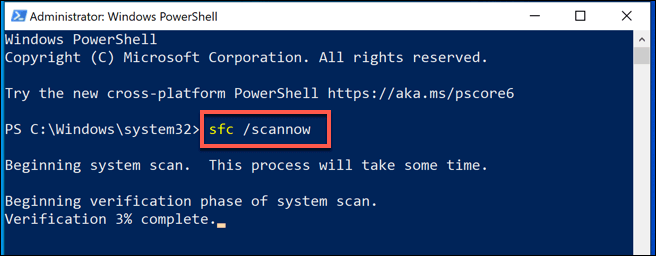
- 処理が完了するまでお待ちください。お使いのパソコンによっては、数分、あるいはそれ以上かかる場合があります。エラーが検出された場合は、(可能な範囲で)修正されます。
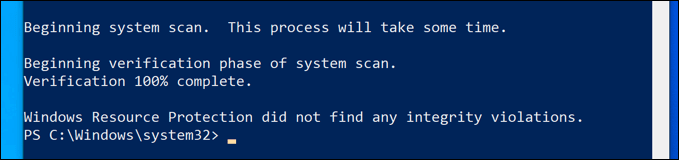
Windows のインストールに問題が検出されない場合は、ディスクチェックツール (chkdsk)を使用してハードドライブにファイルシステムエラーがないかどうかを確認できます。
- 開いたPowerShellウィンドウで、次のように入力します。 chkdsk / r を押して 入力します次回の再起動時にこのスキャンを実行するかどうか尋ねられます。 Y キーボードを押して確認し、コンピューターを再起動します。
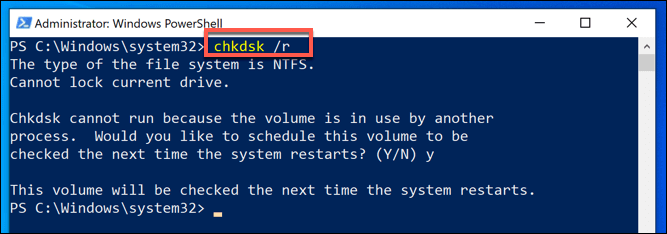
再起動すると、コンピューターはハードドライブのスキャンを開始し、検出された問題を修正します。
Windows10をリセットする
ソフトウェアのチェック以外にも、破損したコンピューターを修復する唯一の方法は、Windowsをリセットまたは再インストールして、未知のソフトウェアの問題をすべて消去することである場合があります。これは最終手段ですが、コンピューター全体を買い替える前に検討すべき最後の選択肢となるかもしれません。
幸いなことに、Windows には完全な再インストールの代わりとして組み込みのリセット機能が用意されていますが、必要に応じて USB ドライブまたは DVD を使用して Windows を完全に再インストールすることもできます。
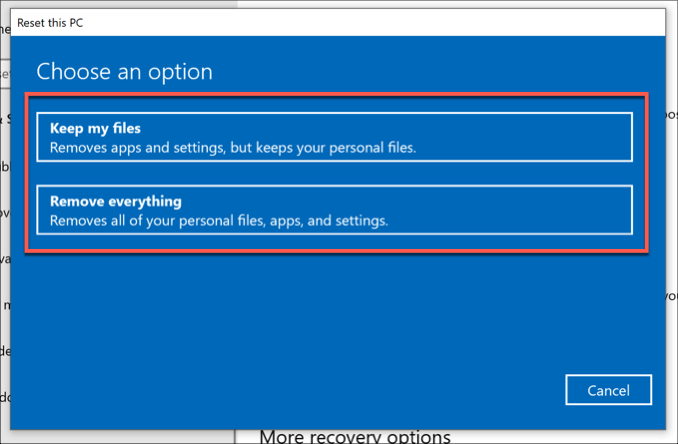
- Windows をリセットするには、[スタート] メニューを右クリックし、Enter キーを押します。 設定ここからクリック 更新とセキュリティ > 回復 > 開始する リセット手順を開始します。
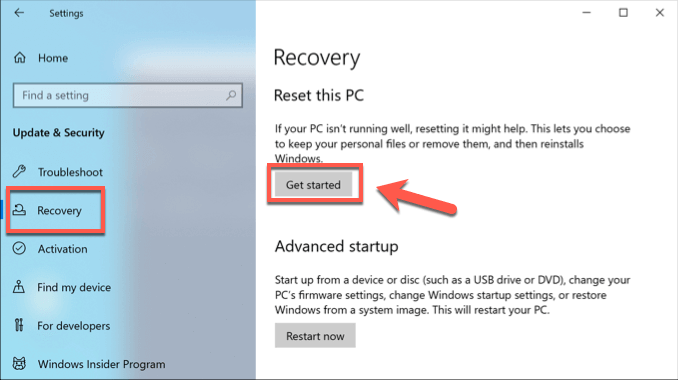
- 次のステップでは、 ファイルを保管する ドキュメントとデスクトップファイルを安全に保つには、または すべてを削除する Windows のインストールを完全に消去し、工場出荷時の設定に復元します。
デバイスを交換する
残念ながら、このブルースクリーンエラーがハードウェアの故障によって引き起こされた場合、ソフトウェアの修復やWindowsの再インストールでは解決できません。例えば、テスト中にRAMに問題が見つかった場合、RAMを交換するしか方法はありません。
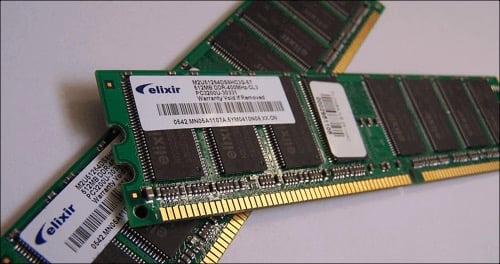
RAMに不具合があるかどうか確信が持てない場合でも、Windowsメモリ診断ツールで問題が検出された場合は、MemTest86をダウンロードして実行し、 RAMをより詳細にテストして、エラーがハードウェアの故障によるものかどうかを判断してください。
ただし、システムメモリはパズルの一部に過ぎない可能性があります。これらの修正をすべて試してもブルースクリーンエラーが解消されない場合は、ハードドライブを含む他のコンポーネントの交換が必要になる可能性があります。
Windows のメモリ管理におけるブルースクリーン (BSOD) エラーの修正
ブルースクリーンエラーは稀ですが、万が一発生した場合は、これらのヒントが問題のトラブルシューティングと解決に役立ちます。Windowsのメモリ管理に関するブルースクリーンエラーは、通常、RAM(ランダムアクセスメモリ)の問題の兆候ですが、ハードドライブの問題を確認するためにWindowsディスクチェッカーツールを実行する必要がある場合もあります。
このエラーを修正できない場合は、ソフトウェアによる修正(Windows本体のリセットを含む)が効かない場合は、コンピューターのメモリ破損がないか確認する必要があるかもしれません。ブルースクリーンの修正方法については、以下のコメント欄でお知らせください。
コメントは締め切りました。