

コンピューターは時々フリーズします。特にMicrosoft Windows 10/11、あるいはそれ以前のバージョンのWindowsをお使いの場合、フリーズが発生することがあります。コンピューターのクラッシュはすべてオペレーティングシステムによって記録されるため、修正が必要な箇所を把握するのに役立ちます。しかし、重要なのは、これらのログをどこで確認すればよいかを知ることです。
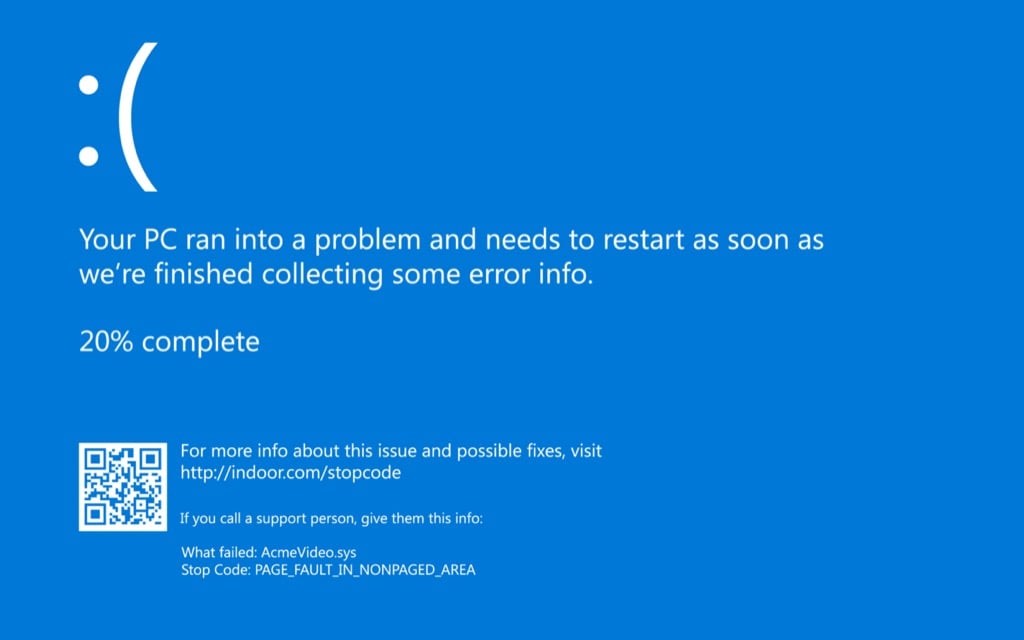
Windowsシステムでは、クラッシュする前にコンピューターの画面が一瞬青くなることがあります。悪名高い「ブルースクリーン・オブ・デス」(BSOD)は、コンピューターに何らかの修復が必要なことを示す確かな兆候です。
しかし、場合によってはブルースクリーンが非常に早く消えてしまうことがあります。その場合、トラブルシューティングのためにエラーコードを記録することはできませんが、問題の原因に関する詳細情報は得られます。このガイドでは、まさにその点について解説します。
コンピュータがクラッシュしたりフリーズしたりする原因
- RAMまたはハードドライブの障害
- 高温
- ウイルスまたはマルウェア
- 欠陥のある、バグのある、古い、または破損したデバイス ドライバー
- 弱いまたは変動する電源
- 場合によっては、サードパーティのプログラム
システムクラッシュの原因がわかったところで、Windows 10のクラッシュの原因を特定する方法について説明しましょう。原因を特定できれば、Windowsを修復し、将来のクラッシュを防ぐことができます。
「信頼性モニター」で重要なイベントを検索する
WindowsはWindows 7から「信頼性モニター」を導入し、それ以来、システムやアプリケーションの不具合を最も迅速かつ簡単に発見する方法となっている。
ただし、「信頼性モニター」では障害の原因が明確に示されないことに注意してください。障害の発生前または発生前後に発生したイベントを確認することで、考えられる原因を絞り込むことができます。
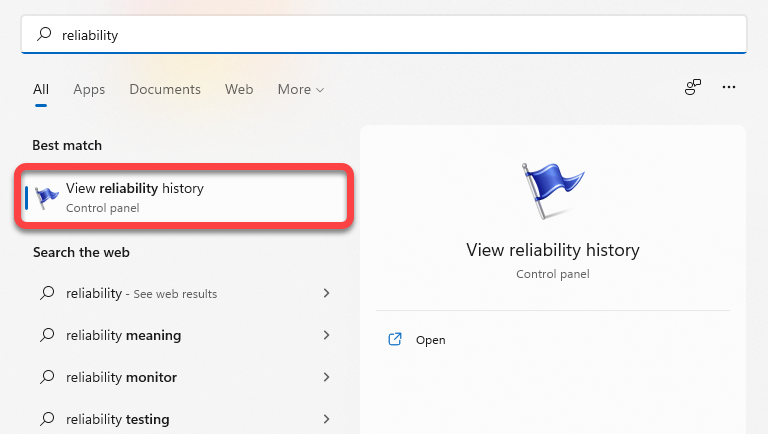
信頼性モニターは、スタートメニューで検索して開くことができます。Windows 10または11では、スタートメニューの検索バーに「信頼性」と入力し、「信頼性履歴の表示」を選択してください。
信頼性モニターを開くと、右端に現在の日付、そして各日のイベントが日ごとに表示されます。左上の「週」を選択すると、週表示に切り替えることもできます。
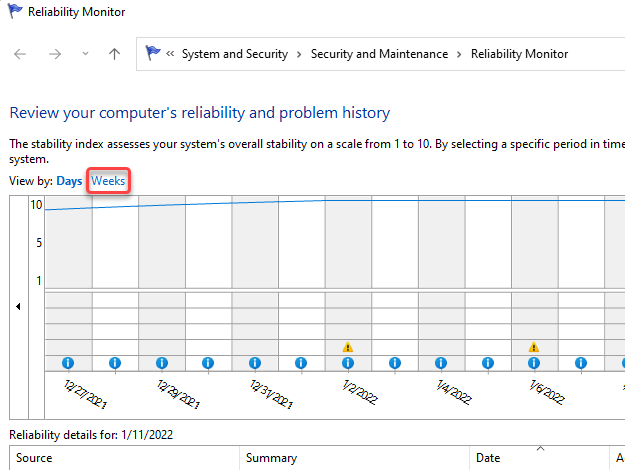
フリーズやクラッシュなどのイベントは、赤い円の中にX印が付けられて表示されます。これらは、クラッシュの原因を特定する際に信頼性モニターで確認する必要がある重要なイベントです。
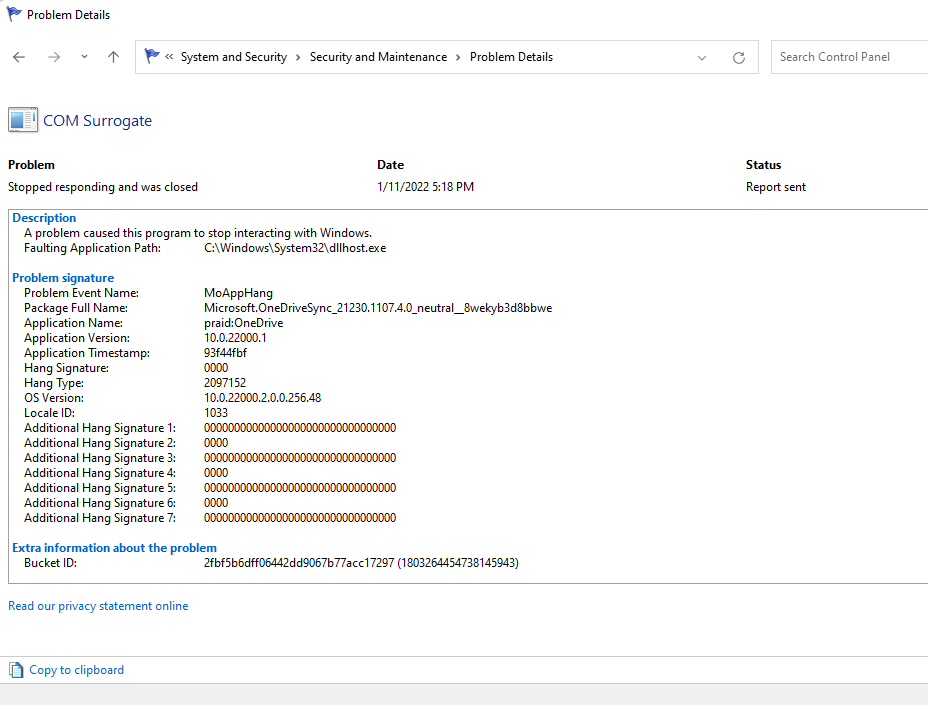
重要なイベントも下に表示されます。イベントをダブルクリックすると、発生した理由の詳細を確認できます。例えば、次のケースでは、イベントログにOneDriveが原因でWindowsが応答を停止したことが記録されています。
イベントビューアーを使って、コンピューターがクラッシュした原因を確認することもできます。ただし、イベントビューアーに表示される情報は、信頼性モニターに表示される情報と同じです。
イベントビューアーでクラッシュログを表示する
イベント ビューアーを使用すると、Windows 10 がクラッシュする直前に発生したエラー、警告、システム メッセージを確認できます。イベント ビューアーは、イベントを次のように分類します。
- 情報: プロセスが正常に実行される通常のイベントは、このカテゴリに分類されます。
- 警告: このカテゴリ内のイベントは、現在はエラーが発生していなくても、将来的に問題を引き起こす可能性があります。
- 間違い: 動作上の障害や故障が発生するカテゴリです。
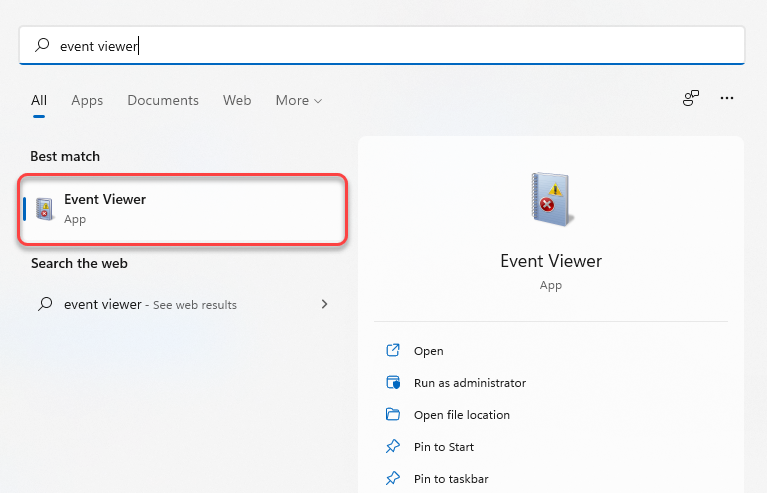
Windows 10とWindows 11の両方でイベントビューアーにアクセスするには、スタートメニューの検索ボックスに「イベントビューアー」と入力し、 Enterキーを押して「最適な一致」を選択します。
イベントビューアーを起動すると、左側のサイドバーに一覧が表示されます。Windowsログ>システムセクションには、ブルースクリーン(BSOD)イベントやその他のコンピュータクラッシュのクラッシュログが表示されます。
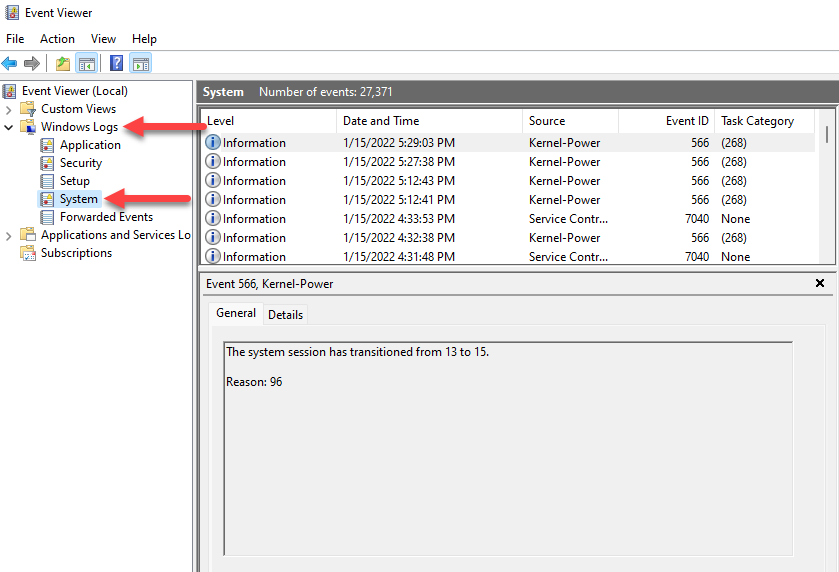
これで全てのイベントが表示されますが、数百ものイベントを一つ一つ確認したくない場合は、最初の列の上部にある「レベル」タブを選択してください。そうすると、重要なイベントが上部に表示されます。
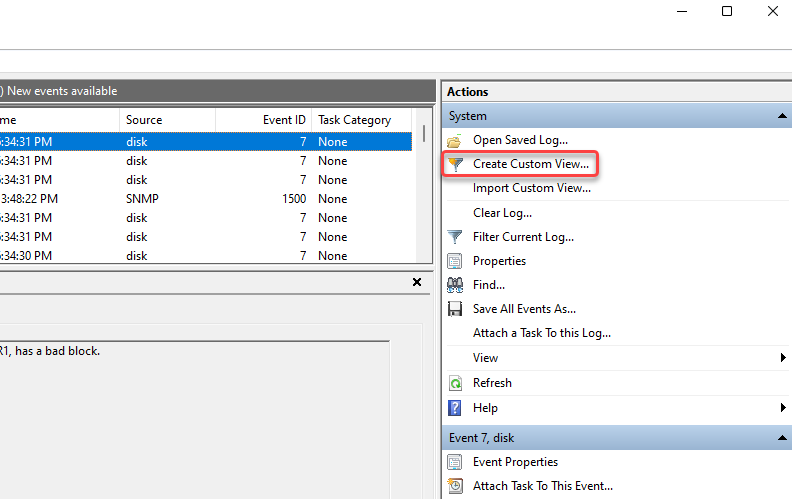
または、カスタムビューを作成して、重要なイベントをフィルタリングして検索することもできます。これを行うには、イベントビューアーの右側のサイドバーから「カスタムビューの作成」を選択します。すると、新しいウィンドウが表示されます。
「記録済み」オプションの横にあるドロップダウンメニューから、クラッシュが発生した時点に基づいて該当する期間を選択します。「イベントレベル」オプションの「エラー」ボックスにチェックを入れ、「ログ別」オプションの横にあるドロップダウンメニューから「システム」を選択します。
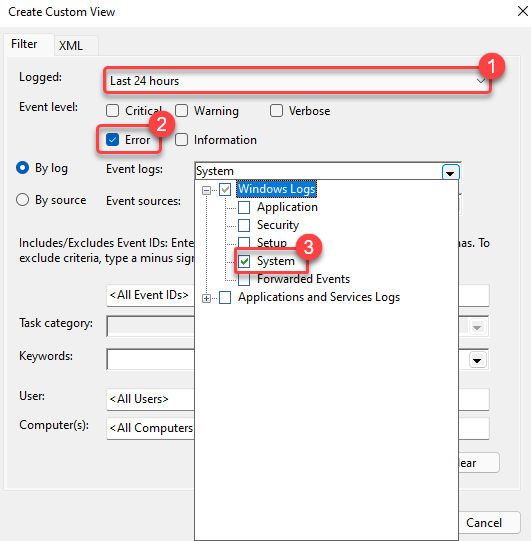
完了したら、「OK」を選択してください。
プレゼンテーションに名前を付け、必要に応じて説明を追加してください。もう一度「OK」を選択してプレゼンテーションを作成します。
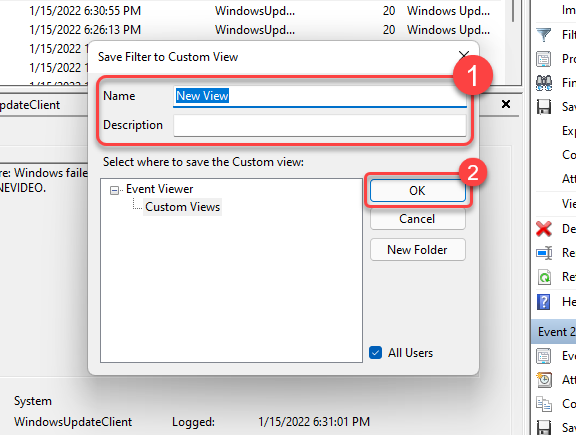
イベントビューアーにフィルターされたイベントが表示されます。ブルースクリーンエラーやコンピューターのクラッシュに関連するイベントを探して、問題の原因を特定してください。
PowerShell を使用してエラー ログを表示する
WindowsではPowerShellを使用してエラーログを抽出することもできます。スタートメニューでPowerShellを検索し、Windows PowerShellを実行してください。
次のコマンドをコピーして PowerShell に貼り付けます。
Get-EventLog -Log システム | where {$_.entryType -match “Error”}
このコマンドはイベントログ全体を取得します。ただし、最後の30件のエントリのみを取得したい場合は、次のコマンドを使用します。
Get-EventLog -LogName System -Newest 15 -EntryType Error
どちらも、「イベント ビューアー」でエラーとしてフラグが付けられたシステム イベントを表示します。
Windows 10 または 11 でのクラッシュの問題を修正するにはどうすればいいですか?
クラッシュの解決方法は原因によって異なります。上記のいずれかの方法で原因を特定したら、適切な解決策を選択して、コンピューターのクラッシュ問題を解決してください。

- 再起動: パソコンの電源を切り、1分ほど待ってからもう一度電源ボタンを押してください。多くの場合、再起動するだけで問題が解決します。
- ドライバーを更新します。 ブルースクリーン(BSOD)エラーが「ドライバーはスタック バッファーをバイパスしました。「または」ドライバーの電源状態の障害ドライバーを更新すると改善される可能性があります。
- CPUオーバークロックを無効にする: コンピュータがクラッシュした場合 CPU温度が高いBIOS からロックを解除するか、外部ツールを使用して過熱から保護します。
- ウイルス対策ソフトウェアをアンインストールします。 場合によっては、ウイルス対策ソフトウェアが原因となっている可能性があります。アンインストールして問題が解決するかどうかを確認してください。
- SFC: コンピュータからシステムファイルが失われたためにWindowsオペレーティングシステムがクラッシュした場合は、 システム ファイル チェッカー ツールを使用する これを修正するには、管理者権限でコマンドプロンプトに (SFC) を実行します。 sfc / scannow。
- チェックディスク: Chkdskは、ハードドライブのファイルシステムエラーと不良セクタをチェックするコマンドラインユーティリティです。ファイルシステムエラーや不良セクタによって発生した問題を修正するには、「chkdsk」と入力してください。 CMD スタートメニューでコマンドプロンプトを右クリックし、 管理者として実行次に、次のコマンドを実行します。 chkdsk D: /f /r /x
- システム回復: コンピュータに復元ポイントがある場合は、 コンピュータを以前の状態に復元するには、 システム復元機能。
ただし、Windows をまったく起動できない場合、または起動時に直接障害が発生する場合は、まずセーフ モードで起動する必要があります。
故障の心配をすべきでしょうか?
一度限りのクラッシュであれば心配する必要はありません。Windowsの最新アップデートのバグやドライバーの不具合が原因でクラッシュが発生する可能性はありますが、通常は(常にではありませんが)単発的な事象です。ただし、コンピューターが頻繁にクラッシュする場合は、トラブルシューティングが必要になるかもしれません。
コンピューターがフリーズしたりクラッシュしたりした際に、一般的な対処法を試しても、多くの時間を無駄にするばかりで、問題解決にはほとんど繋がらないことが多いでしょう。このガイドで紹介するツールを使えば、考えられる原因を絞り込むことができ、少なくとも適切な解決策を見つけるための第一歩を踏み出すことができます。
コメントは締め切りました。