

PCのコンポーネントをオーバークロックするには、2つの基本的な要素を変更する必要があります。1つはプロセッサのクロック速度で、コンポーネントが計算を処理する速度(グラフィック処理装置(GPU)の場合はピクセル出力速度)を変更します。もう1つは、コンポーネントに供給する電圧で、コンポーネントに割り当てられる電力量を直接制御し、結果として計算パフォーマンスを制御します。GPUオーバークロックも同じ基本原理に基づいており、GPUの処理速度を向上させるために実行できます(名前の通りです)。グラフィックを多用するタスクやゲームにPCを使用する場合、GPUオーバークロックはパフォーマンスを向上させ、よりスムーズなグラフィック体験と全体的なブーストを実現します。
オーバークロックの方法を理解する: 思ったより簡単です。
PC内部の他のコンポーネント(プロセッサやRAMなど)と同様に、グラフィックス処理ユニット(GPU)もクロックによって決まる特定の基本速度または標準速度で構成されています。ただし、コンポーネント自体は一定の速度範囲に耐えるように設計されており、それがオーバークロックできる範囲を決定します。また、オーバークロックを行う際には、パフォーマンスと安全性の間にはトレードオフがあることを理解しておく必要があります。GPUをオーバークロックすればするほど、過熱する可能性が高くなり、永久的な熱損傷のリスクが高まり、コンピュータ全体の温度が上昇します。この因果関係により、システム全体のセキュリティが相対的に低下します。
GPU は非常に高い温度に耐えられると主張していますが、定期的に集中的な負荷がかかるとパフォーマンスが急激に低下するため、安全な温度を維持しながら最高のパフォーマンスを得る必要があります。
GPUメーカーのウェブサイトで簡単な検索やアクセスを行えば、GPUの最高速度やオーバークロックの可否について大体の目安はつかめるでしょう。しかし、実際の速度はGPUごとに異なることに注意してください。モデルや仕様が同一であっても、全く同じGPUは2つとして存在しません。こうしたハードウェアの違いから、メーカーはオーバークロック時の誤差を考慮し、許容範囲を設けてGPUを製造しています。標準構成とは、この範囲内でメーカーが目標とするパフォーマンスを箱から出してすぐに発揮できるよう定義された構成です。
すべてのグラフィック処理ユニットが同じというわけではありません。
したがって、GPUをオーバークロックする際には、チュートリアルやこの記事のような記事を参考にすることはできますが、同じGPUをオーバークロックした他の人と全く同じ速度や温度を達成できない可能性があることに注意してください。トレードオフについて基本的な理解を持ち、GPUに最適なオーバークロックポイントを見つけるための大まかな手順に従うことが重要です。
オーバークロックを行うには、MSIのウェブサイトからMSI Afterburnerツールをインストールする必要があります。この包括的なGPUオーバークロックツールを使用すると、周波数と電圧のパラメータをすべて1か所で調整できます。GPUを正常に動作しなくなるレベルまで押し上げてしまうと、クラッシュやコンピューターの誤動作が発生する可能性があります。MSI Afterburnerを使用すると、そのようなシナリオでもオーバークロック値を適切なレベルまで下げることができます。この制限を超えないように注意する必要がありますが、万が一超えてしまった場合は、最後に動作していた値に戻すことで問題を解決できる場合があります。
したがって、オーバークロックを行う際は、パフォーマンスを少しずつ上げていくことが重要です。より良いパフォーマンスを目指しつつ、何か問題が発生した場合には、以前の最高のパフォーマンスに戻せるようにしておくことが重要です。大きな値に上げると、戻した設定が必ずしも最良の結果をもたらすとは限りません。そのポイントに到達するには、周波数をさらに調整したり、場合によっては以前の設定に戻したりする必要があるかもしれません。これは時間の無駄になる可能性があります。
前提条件: MSI Afterburner および Heaven Benchmark
始める前に、オーバークロック調整を行うためのMSI Afterburnerソフトウェアと、使用するストレステストツールであるHeaven Benchmark 4.0をインストールする必要があります。どちらのプログラムも、それぞれのメーカーのウェブサイトからダウンロードできます。
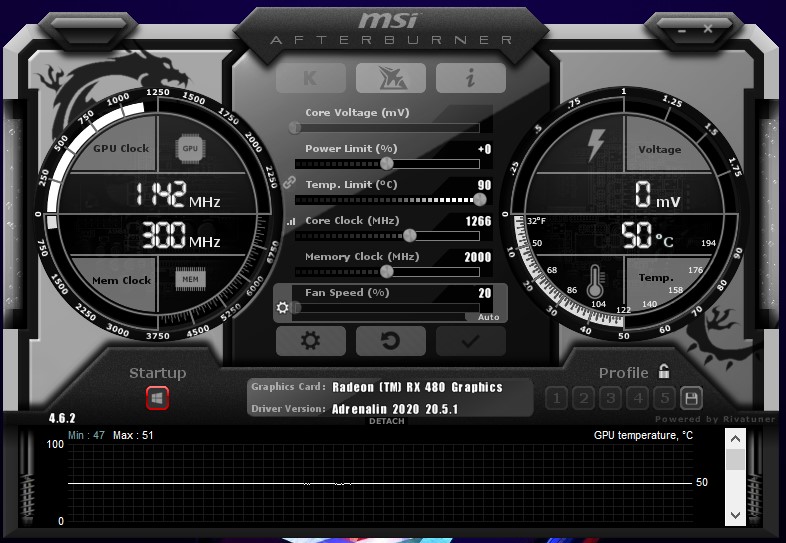
MSI Afterburnerをダウンロードして実行すると、次の画面が表示されます。
- ベースクロック速度は、左側のディスクの「GPU クロック」の下に表示されます。
- メモリクロック速度は、同じディスクの「メモリクロック」の上に表示されます。
- 右側には、ディスク上のグラフィック処理装置 (GPU) の温度も表示されます。
- 2枚のディスクの真ん中にスライダーがあります。これはオーバークロックの調整ができるコントロールパネル部分で、後ほど推奨される調整はすべてここで行われます。
-
- コア電圧
- 電力制限
- 「温度制限」
- コアクロック周波数
- 「メモリクロック」
- ファン速度
-
Heaven Benchmark 4.0プログラムでは:
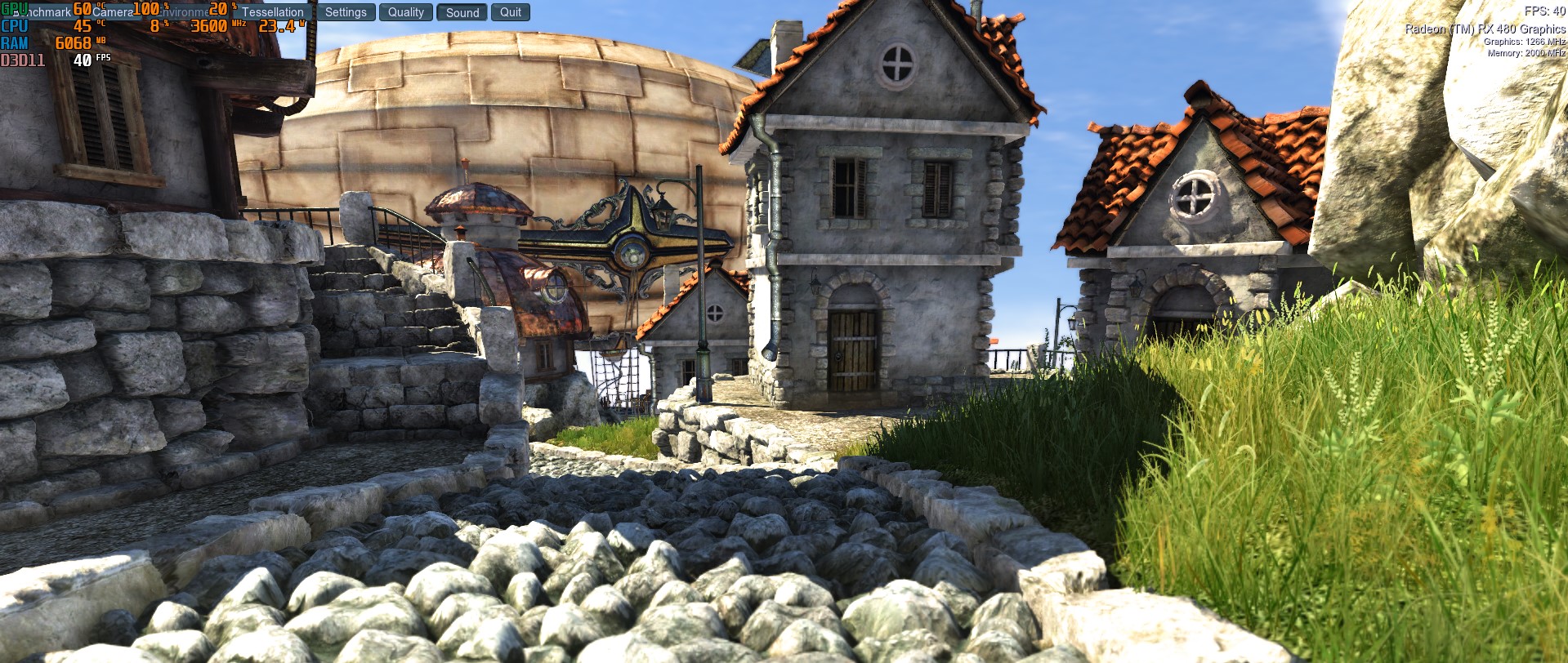
- メイン画面で「実行」をクリックし、左上の「ベンチマーク」をクリックします。プログラムは26のシーンを実行し、画面右上に統計情報を表示します。これらの数値は、オーバークロックがパフォーマンスにどのような影響を与えているかを測定するために監視する必要があります。特に温度に注意してください。
- このテストの最後には、平均フレームレート(FPS)の統計情報が表示されます。この統計情報は後で参照できるように保存できます。このストレステストは約10分かかります。これは、あらゆるストレステストの推奨最小時間です。
- オーバークロックプログラムを開始する前に、ベースライン圧縮テストを実施して初期値を把握しておきましょう。結果のスクリーンショットを撮ったり、値を書き留めたりして、オーバークロック調整を続ける際の参考や比較に役立ててください。
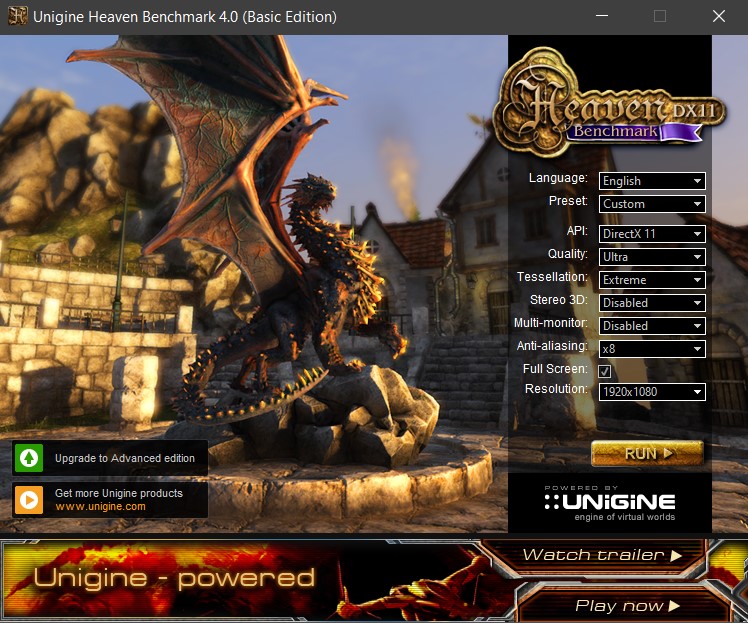
3DMarkとFurMarkを使ってストレステストを行うこともできます。特に後者はグラフィックカードを限界まで追い込みます。これら2つのプログラムはHeaven Benchmark 4.0と同様に動作します。このチュートリアルではHeaven Benchmark 4.0を使用しますが、他の2つのプログラムを使用する場合でも手順は同様です。
オーバークロック:始めましょう
使用する 2 つのプログラムのインターフェースについて理解できたので、GPU のオーバークロックの詳細を詳しく見ていきましょう。
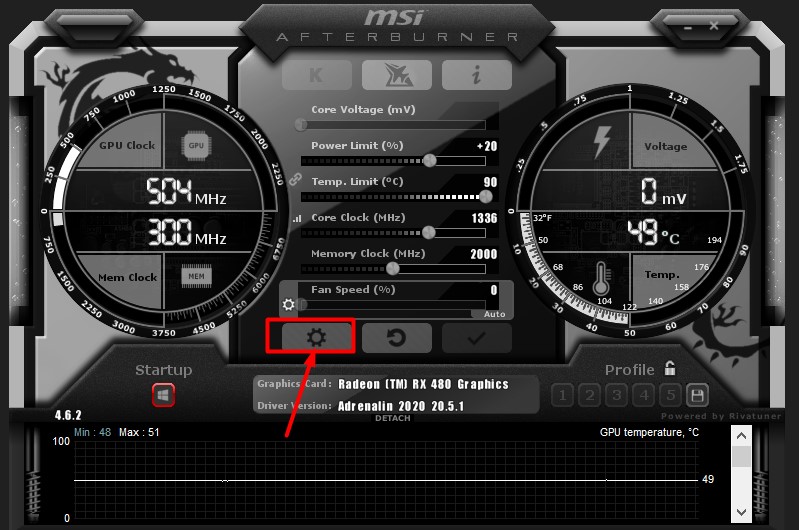
- MSI Afterburner ツールを起動し、コントロール パネルの下部にある設定の歯車アイコンをクリックします。
2. ポップアップウィンドウの下部にある「互換性プロパティ」で、「電圧制御のロック解除」、「電圧監視のロック解除」、「定電圧の強制」の横にあるチェックボックスをオンにします。「OK」をクリックしてウィンドウを終了し、コンピューターを再起動します。
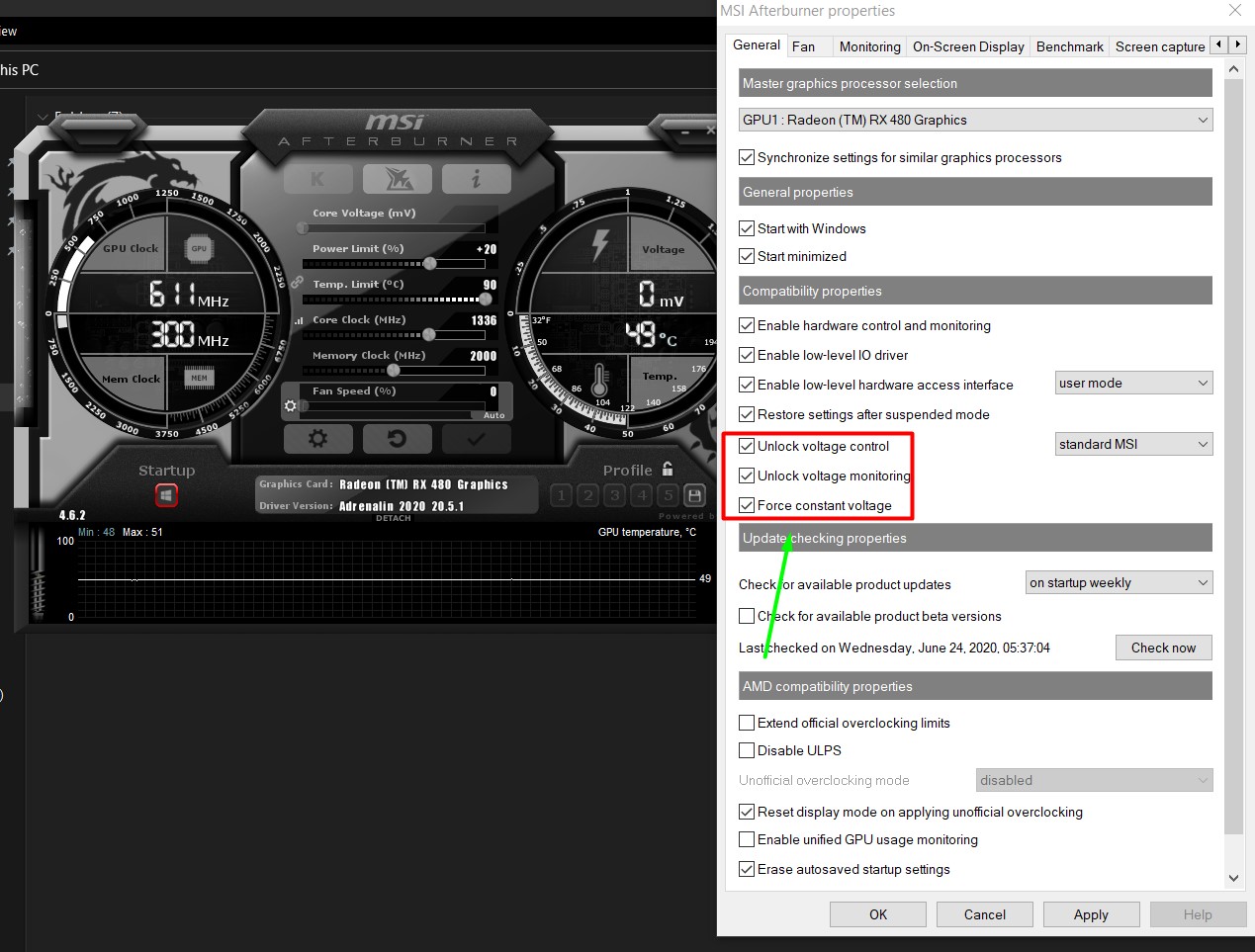
3. 再起動後、MSI Afterburnerツールを再度起動し、温度制限を86°Cに設定します。設定すると、電力制限インジケーターが自動的に調整されます。(この記事では安全なオーバークロックに焦点を当てているため、電力制限を上げていません。)

4. コア電圧を最大に設定し、コントロール パネルの下部にあるチェックマーク ボタンをクリックして変更を適用します。
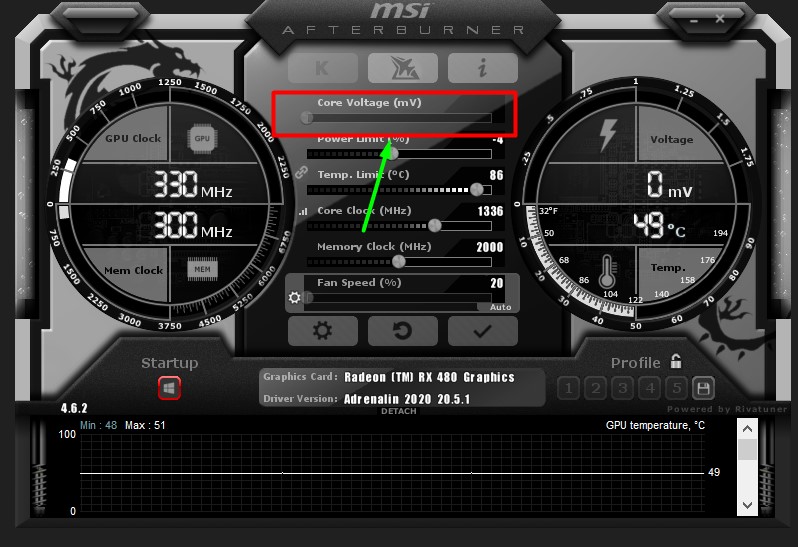
PCの換気、過熱、そしてファンを使った正気流維持に関する最近の記事で解説したように、GPUの温度は80℃以下に保つことをお勧めします。グラフィック処理の負荷が高い場合、95℃から100℃の温度に耐えられるものもありますが、このような高温はGPUに恒久的なダメージを与え、時間の経過とともにパフォーマンスを低下させます。
そのため、GPUの温度は80℃以下に保つことが推奨されます。オーバークロックを行うとGPUの温度が上昇するため、ファンを最適化することで冷却効果を高めることができます。オーバーヒートしたGPUのファンカーブの最適化については、この記事で詳しく説明しています。これはオーバークロックと併せて行うべき作業です。ただし、オーバークロック時の理想的な最高温度は80℃ですが、ここでは最高温度を86℃に設定します。調整を開始したら、温度を監視し、できるだけ80℃以下に保つようにしてください。最適なパフォーマンスと安全な動作温度のバランスを確保するため、記事で説明されているように、オーバークロックを一時停止し、ファンカーブやファン速度を同時に調整する必要があるかもしれません。
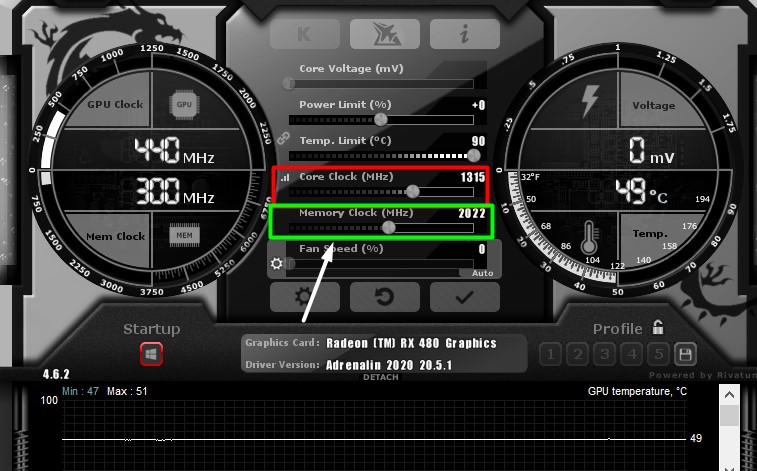
オーバークロックを開始するには:
- 「コア周波数 (MHz)」スライダーを +23 に設定し、コントロール パネルの下部にあるチェックマークをクリックして設定を適用します。
- 上記のように Heaven Benchmark 4.0 アプリを使用してストレス テストを実行し、テスト終了時の統計に改善があるかどうかを確認します。
- FPS とスコア値の向上、および温度のわずかな上昇に気づくはずです。
- ここで、コア周波数を 20 ~ 30 単位増やし、この変更を適用して、ストレス テストを実行します。
- システムがクラッシュしたり、グラフィックの不具合に気付いたりする段階に到達します。これは、作業を中止し、最後に記録した安全な設定に戻す必要があることを示しています。この設定は、現在の設定より20~30単位低い値になります(そのため、このように少しずつ値を増やしています)。
- このようなエラーが発生した場合は、設定を元に戻して保存してください。設定値を増やすたびにストレステストを実行し、値を記録するか、スクリーンショットを撮って前回の値と比較してください。
FPS とスコア値の向上が毎回実感できるでしょうが、温度の上昇も毎回実感できるでしょう。好ましいトレードオフのバランスを実現するためには、これを監視する必要があります。
この作業を行う際に、上記と同じ手順をメモリ周波数にも適用できますが、GPUには既に十分なメモリが搭載されているため、グラフィック処理能力に大きな改善は見られません。完了したら、このプロファイルをMSI Afterburnerのホーム画面の右下隅に保存できます。このプロファイルは、後でゲームやグラフィックアクティビティに指定できます。これらのプロファイルは、必要に応じてアプリケーションから読み込むことができます。この方法で最大5つのプロファイルを保存できます。デフォルト設定に戻したい場合は、コントロールパネル下部の反時計回りの矢印をクリックしてください。
最終的な考え
グラフィックプロセッシングユニット(GPU)をオーバークロックすると、特にゲームなどのグラフィック負荷の高い環境でパフォーマンスを大幅に向上させることができます。要求の厳しい環境でこのブーストを必要とする人にとって、GPUオーバークロックは最適なソリューションです。安全でしょうか?はい。前述のように、段階的なオーバークロックは切り替えを容易にし、MSI Afterburnerでは5つのプロファイルを設定して、使用状況に応じて切り替えることができます。オーバークロックに関する唯一の懸念点は、過度なオーバークロックがGPUの寿命を縮めること、そしてそれに伴う熱がGPUの寿命を縮め、時間の経過とともに永久的な損傷や摩耗を引き起こすことです。
だからこそ、オーバークロックは適度に行うことが重要です。パフォーマンスと安全性のトレードオフを十分に理解し、満足できるレベルを明確に把握することが重要です。また、ファンの速度と設定を見直し、GPUファンのカーブを最適化し、PCセットアップの特定のエリアで特定のファンを集中的に使用することで、負荷時にGPUの温度が80℃以下になるように冷却することが重要です。これらの方法については、以前に詳細なガイドを公開していますので、GPUの過熱問題に対する最適な解決策としてご参照ください。GPUの損傷を防ぐためにも、ファンの調整は正確に行ってください。
さらに、オーバークロックのメリットはデメリットをはるかに上回ります。前述の2点はあくまで検討事項であり、避けるべき理由ではありません。GPUには、クロックと電圧のパラメータをオーバークロックすることで解き放たれる無限のポテンシャルが秘められています。上記の手順に従い、少しずつ調整することで、GPUのパフォーマンスを最大限に引き出し、ゲームや要求の厳しいグラフィックタスクを真に快適な体験にすることができます。どのステップも焦らず、忍耐強く進めてください(特にストレステスト)。時間はかかりますが、その結果は努力に見合う価値があります。最後に、GPUのアップグレードをご検討中の方は、1080pでAAAゲームを楽々とプレイできるRX 5600XT GPUを検討してみてください。
コメントは締め切りました。