

多くの最新システムは、高負荷のグラフィック処理を実行するために専用のグラフィック処理装置(GPU)に依存しています。最近、システムが誤ったグラフィックカードを検出し、デバイスマネージャーに黄色の感嘆符が表示されるという報告がユーザーから寄せられています。 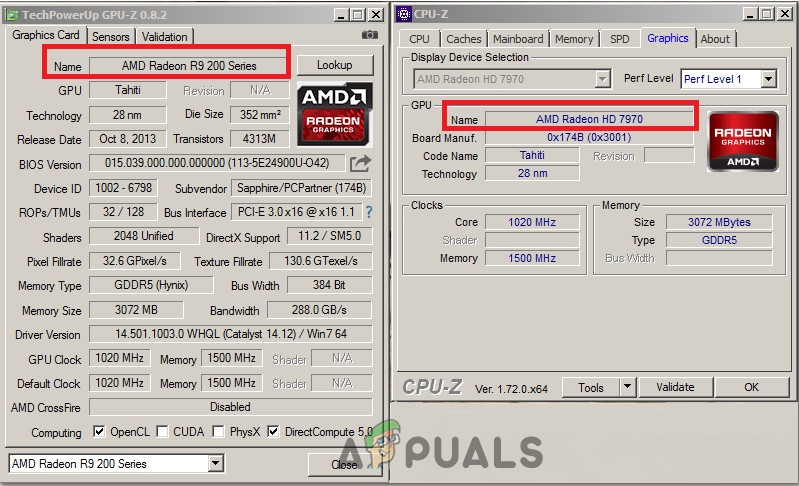
場合によっては、デバイスマネージャーの「ディスプレイアダプター」にカードが表示されないことがあります。これは通常、 BIOS設定による制限が原因です。ただし、必ずしもそうとは限らないため、この問題を解決するには、以下の詳細なガイドを参照してください。
方法1: システム内のグラフィックカードを確認する
ソフトウェアによるトラブルシューティングに進む前に、グラフィックカードがスロットに正しく取り付けられていることを確認してください。しっかりと押し込み、すべてのネジがしっかりと締められていることを確認してください。ノートパソコンの場合は、以下の手順に従って電源を入れ直してください。
- Windows + Rキーを押して、「devmgmt.mscダイアログボックスで、Enter キーを押します。
![]()
- デバイスマネージャーに入ったら、「ディスプレイアダプタ次にデバイスを右クリックし、「無効にします"。
![]()
- さて、 シャットダウン ノートパソコンを取り出し、バッテリーを取り外します (ノートパソコンの場合)、または主電源ケーブルを外します (デスクトップ コンピュータの場合)。
- デスクトップ コンピューター (PC) をお持ちの場合は、カバーを開いて、グラフィック アダプターが完全にねじ込まれていることを確認します。
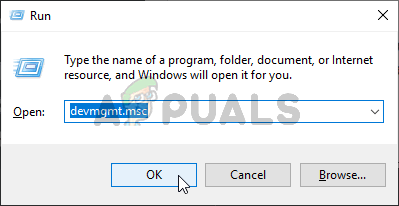
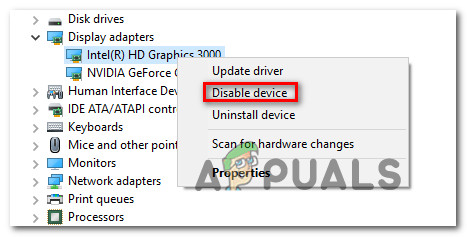
上記の手順を実行した後、システムを再起動し、無効にしたときと同じ方法でグラフィック カードを有効にし、正確に検出されているかどうかを確認します。
方法2: GeForceのインストールを確認する
GeForce Experience を使用すると、ビデオ、スクリーンショット、ライブストリームをキャプチャして友人と共有できます。また、ドライバーを最新の状態に保ち、ゲーム設定を最適化するなど、GeForce® グラフィックカードにとって不可欠なツールです。今回取り上げる問題は、GeForce Experience が 2 つインストールされていることが原因で発生する可能性があります。
- フォルダをよく確認してください プログラム و プログラム x86 コピーが 1 つだけあることを確認してください。
- コピーが 2 つある場合は、重複したアプリケーション データ ファイルを探し、そこから GeForce Experience を再インストールします。 ここに。
3番目の方法: DDUを使用して既存の定義を削除する
グラフィックドライバーのクリーンインストールは、ほとんどのユーザーにとって有益であることが証明されています。そのため、本稿では、システムをセーフモードで起動し、最小限の設定で基本ドライバーをロードしてから、そこからドライバーをアンインストールすることを目標とします。以下の手順に進む前に、必ずここからDDUをダウンロードして外付けドライブに転送するか、セーフモードで起動する前にデスクトップに保存してください。
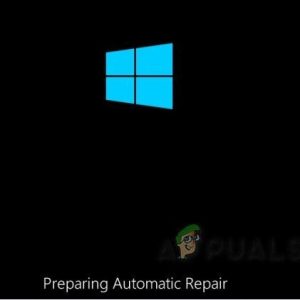
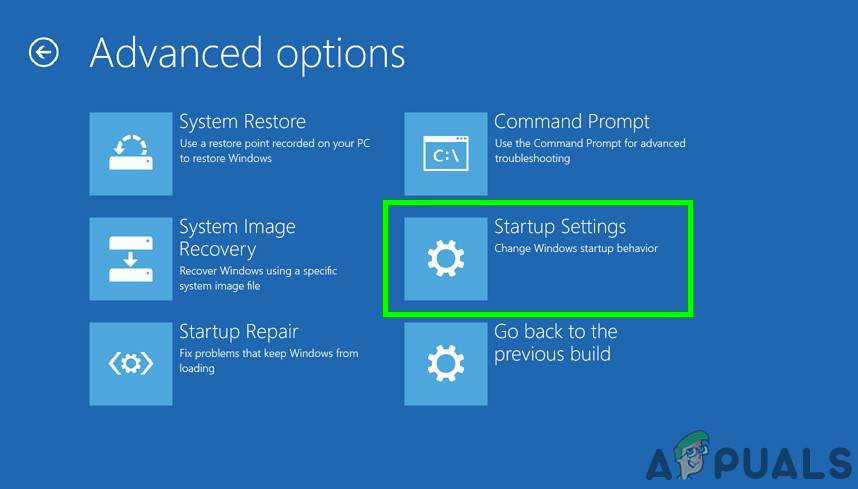
- Windows 8/10 オペレーティング システムの場合: ボタンをクリック 始める 右下隅のキーを押し続けます SHIFT 押しながら選択 シャットダウン -> リブート 到達すること 高度なオプション または、起動時に電源ボタンを3回連続して押してウィンドウを開きます 自動車修理.
![]()
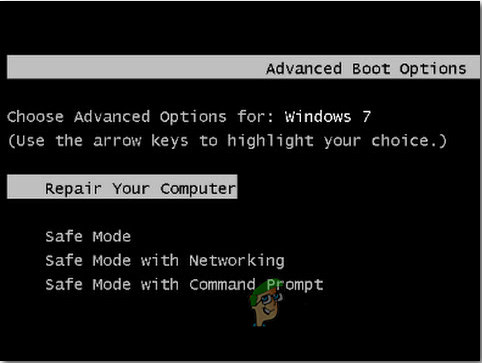
- Windows Vista/7 オペレーティング システムの場合: ただし、Windows 7またはVistaを使用している場合は、コンピュータを再起動してキーを繰り返し押します。 F8 あなたが見るまで 高度なブートメニューこのメニューが表示されない場合は、最初からやり直してキーを繰り返し押します。 F8 キーボードを押してこのウィンドウが表示されたら、 الوضعالگمن通常通りセーフモードでログインできるようになります。
![]()
- Windows 7では、 الوضعالگمن オプションを選択した後 الوضعالگمن ただし、Windows 8および10では、「自動修復を準備しています」というメッセージの後に、 高度なオプション そこから選択してください 間違いを見つけて解決する -> 高度なオプション -> スタートアップ設定 システムが再起動するまでお待ちください。再起動後、最後のオプションを選択して開始してください。 الوضعالگمن.
![]()
- あなたが入ると الوضعالگمنDDU ファイルを USB ドライブに保存した場合は、デスクトップの新しいフォルダにコピーするか、ダウンロードしたファイルを探して新しいフォルダに移動して、抽出されたファイルがフォルダ内に残るようにします。そうでない場合は、保存した場所に抽出されます。
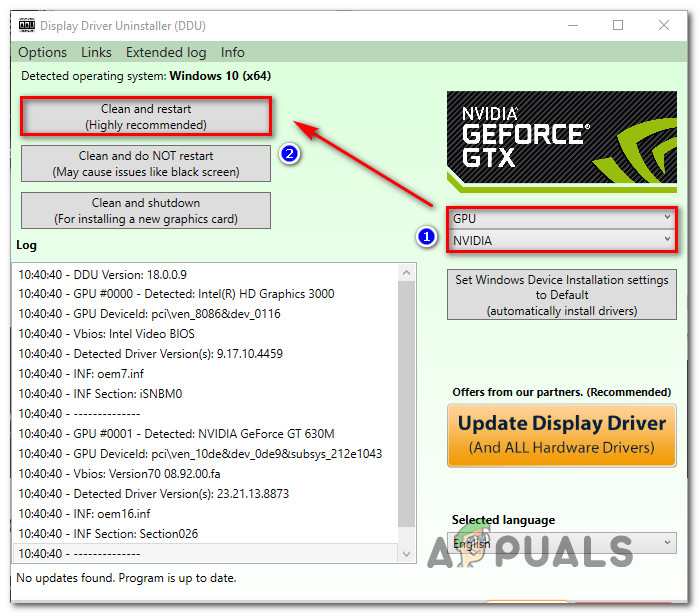
- 完了したら、ディスプレイドライバアンインストーラーのアイコンをクリックして実行してください。検出されたシステムとして「Windows 8.1」と表示されても問題ありません。続行し、ドロップダウンメニューからグラフィックカードの種類を選択し、オプション1(…)を選択してください。 クリーンアップして再起動ドライバーのクリーンアップが完了すると、オペレーティング システムは通常モードに戻ります。
![]()
- コンピュータを通常モードで起動し、アプリケーションを起動します。GeForceアプリケーションを起動し、「運転手ボタンをクリックしますドライバーのダウンロード画面右側に仕様を入力し、「検索を開始するアプリケーションはコンピュータに最適なドライバを検索します。ドライバがインストールされると、 再起動 コンピュータをチェックして問題が解決されたかどうかを確認してください。
4番目の方法: グラフィックカード(GPU)のBIOSをフラッシュする
現在、メーカーはグラフィックカードのアップデートをリリースしており、安定性の問題や、モデル番号の誤りなどの既存の問題を修正しています。そのため、電圧ロック付きのカードを正常にオーバークロックするには、カスタムBIOSへのアップグレードが必要になる場合があります。多くの報告によると、グラフィックカードのBIOSをアップデートすることで、問題がすぐに解決するとのことです。以下に、NVIDIAとAMDの両方のグラフィックカードのBIOSをアップデートする簡単な手順を概説します。
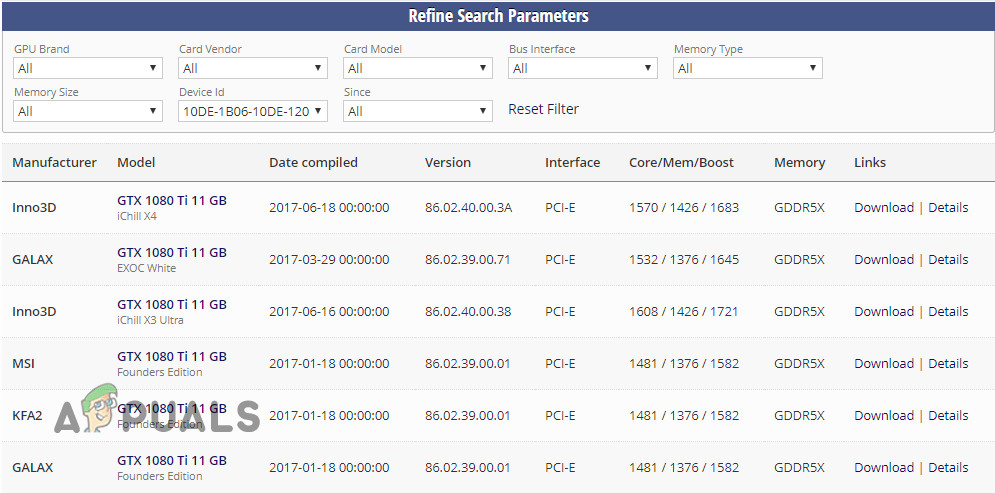
- まず、カードのモデルをメモして、どのBIOSが必要かを判断してください。画面上部のフィルターを使えば簡単に見つけることができます。 これは 製造元のカード モデルに移動するページ。
- 次に、このリストからお使いのカードの最新のBIOSバージョンを選択します。最も簡単な方法は、カード名/モデル番号が表示されるまで下にスクロールし、見つかったらダウンロードボタンをクリックして選択したBIOSをダウンロードすることです。
![]() ملاحظة: メニューはデフォルトで上から古いもの、下から新しいものへと進むため、カード モデルを初めて表示するときは最新の BIOS が表示されるため、下から検索を開始することをお勧めします。
ملاحظة: メニューはデフォルトで上から古いもの、下から新しいものへと進むため、カード モデルを初めて表示するときは最新の BIOS が表示されるため、下から検索を開始することをお勧めします。 - BIOSファイルをダウンロードしたら、フラッシュツールが必要になります。これは、AMDかNVIDIAのグラフィックカードを搭載しているかによって手順が異なるため、ガイドはここで分岐します。AMDカードをお使いの場合は、[link missing]からフラッシュツールをダウンロードしてください。 ここでNVIDIAカードをお持ちの場合は、 ここに。
 ملاحظة: メニューはデフォルトで上から古いもの、下から新しいものへと進むため、カード モデルを初めて表示するときは最新の BIOS が表示されるため、下から検索を開始することをお勧めします。
AMD ユーザーの場合:
AMD Flash Toolをダウンロードしたら、専用のフォルダに解凍してください。解凍先のフォルダはどこでも構いませんが、ATiWinflash.exeファイルと一緒にすべての関連ファイルを保存するようにしてください。
- まず、以前にダウンロードした BIOS ファイルを、フラッシュ ツールを抽出したのと同じフォルダーに配置します。
- 次に、ATIWinflash.exe ファイルを右クリックし、管理者として実行します。
- 画面の指示に従って BIOS をフラッシュし、プロセスが完了したらシステムを再起動してエラーが修正されたかどうかを確認します。
NVIDIA ユーザーの場合:
NVIDIA グラフィックカードの BIOS の書き換えは非常に簡単です。NVIDIA ユーザー向けに上記で紹介したツールをダウンロードしておいてください。
- 先ほどダウンロードした圧縮ファイルを専用のフォルダに解凍します。BIOSファイルがnvflash.exeおよび関連ファイルと同じフォルダにあることを確認してください。
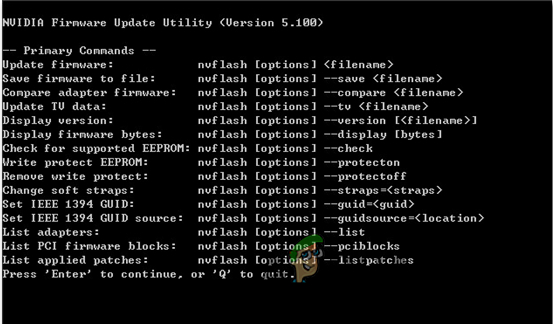
- ダブルクリック nvflash.exe ツールを実行すると、次のようなコマンド プロンプト (コンソール) ウィンドウが表示されます。
![]()
- ボタンをクリックします Enter インストール プロセスを続行し、完了したら、BIOS を更新することをお勧めします。
- したがって、BIOS を更新するには、次のように入力するだけです。
nvflash yourfilenamehere.bios
(yourfilenamehere を実際の BIOS ファイルの名前に置き換えてください)ツールが GPU の BIOS を更新して、画面に正しいモデル番号が表示されるようにします。
追加の代替ソリューション:
場合によっては、使用しているグラフィックカードが偽物である可能性があります。その真正性を確認するには、グラフィックカードの正確なモデルと種類をメモし、オンラインで通常の速度を確認してください。次に、ここからソフトウェアをダウンロードし、実行ファイルを実行してインストールします。インストール後、カードが正規品かどうかを確認してください。正規品ではなく、カスタムBIOSがフラッシュされているだけの場合は、購入店に返品して新しいものと交換してください。上記の手順を実行しても問題が解決しない場合は、カードに欠陥があることを確認する前に、別のコンピューターでグラフィックカードをテストすることをお勧めします。
コメントは締め切りました。