

AMD Catalyst Control Centerは、AMD Catalystソフトウェアエンジンの一部であり、グラフィックカードとの通信や様々なチューニングオプションの提供に使用されます。しかし、一部のユーザーから驚くべき問題が発生しています。それは、AMD Catalyst Control Centerがコンピューター上で見つからないというものです。
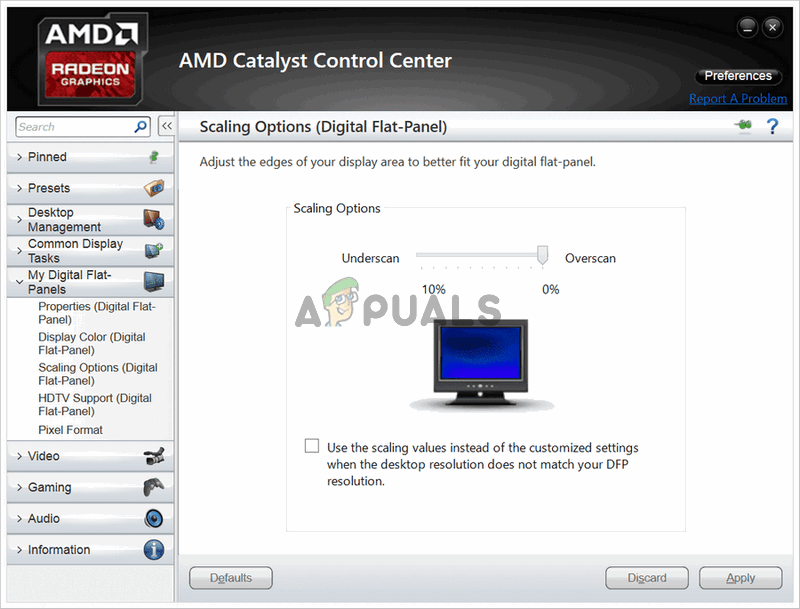
この問題は、Windows を新しいバージョンにアップデートした後や、ドライバーを更新した後によく発生します。過去に同じ問題に遭遇したユーザーの方々に役立った、役立つ解決策をまとめました。以下の手順を注意深くお読みいただき、問題が解決されることを願っています。
Windows 上で AMD Catalyst Control Center が消える原因は何ですか?
この問題には複数の要因が考えられます。お使いのコンピューターで発生している問題の正確な原因を特定することが重要です。これにより、状況を理解し、適切なトラブルシューティング方法を選択するのに役立ちます。以下にまとめたリストをご確認ください。
- インストールしたグラフィックドライバー AMDソフトウェアは、お使いのコンピュータにインストールされているドライバパッケージと密接に関連しています。ドライバを再インストールすることで問題が完全に解決する可能性があるため、ぜひお試しください。
- .NET Framework と DirectX これらのツールは、コンピュータにインストールされているほぼすべてのアプリケーションに不可欠であり、AMD Catalyst Control Centerも例外ではありません。問題を解決するには、両方のツールの最新バージョンがインストールされていることを確認してください。
- Windows 7のアップデートに問題がある 多くのユーザーにとって問題の原因となっている Windows 7 のアップデートがあり、それをコンピューターからアンインストールするのが最善のようです。
解決策1: グラフィックドライバーを再インストールする
多くのユーザーがこの問題を解決できたのは、いくつかの手順のおかげです。例えば、グラフィックドライバーをセーフモードで再インストールする方法があります。さらに、問題を解決するには、ドライバーの痕跡を完全に削除するツールを使用する必要があります。以下の手順をご覧ください。
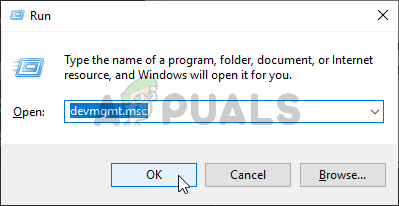
- ابحثعن デバイスマネージャ في スタートメニュー またはキーの組み合わせを使用する Windowsキー+ R 実行ダイアログボックスを開くには、「devmgmt。MSCボックス内のボタンをクリックします。 OK をクリックしてデバイスマネージャーを開きます。
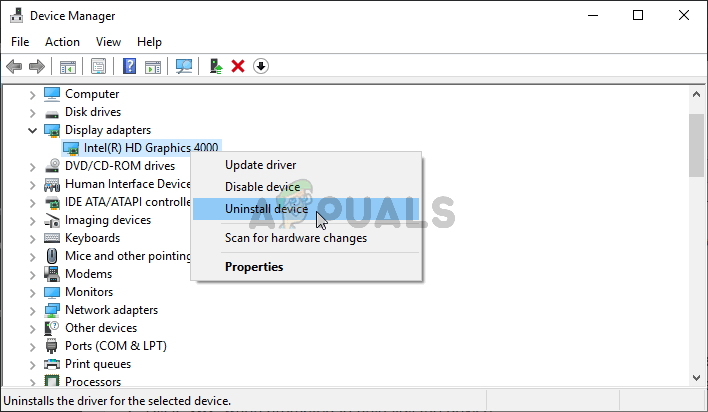
- 内部でセクションを展開 ディスプレイアダプター、右クリック AMDグラフィックカード あなた自身の、そしてオプションを選択してください デバイスをアンインストールします 表示されるコンテキスト メニューから。
- 選択内容の確認を求めるダイアログ ボックスが表示された場合は必ず確認してください。
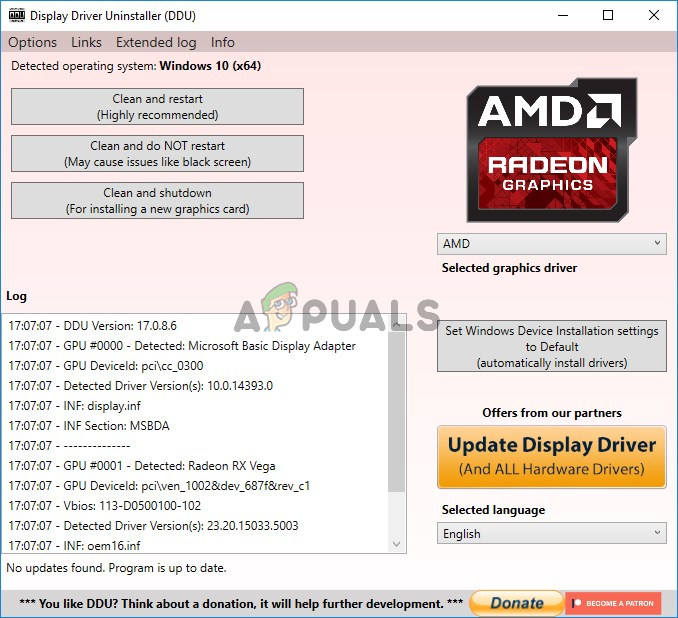
- 次に、Display Driver Uninstallerをダウンロードし、ダウンロードしたファイルのリストからクリックしてインストーラーを実行します。画面の指示に従ってインストールしてください。
- キーの組み合わせを使用する Windowsキー+ R もう一度、今度は「MSCONFIG「開く」テキストボックスで「OK」をクリックします。ウィンドウが表示されます。 システム構成.
- 必ずタブに移動してください ブート 内側とオプションを選択 ブート横のボックスにチェックを入れてください セーフブート ラジオボタンをオンにするにはクリックしてください 最小.
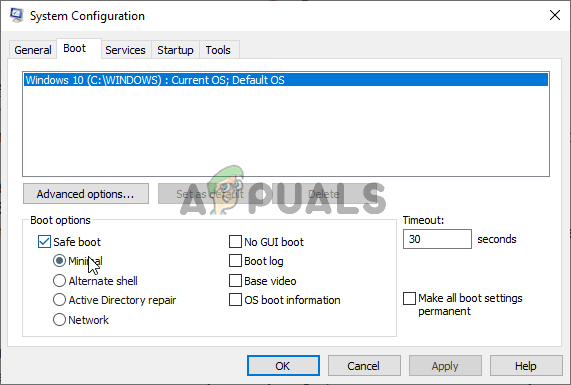
- 「OK」ボタンをクリックしてコンピュータを再起動してください。その後、 الوضعالگمن。 開ける ディスプレイドライバのアンインストーラ セーフ モードでは、グラフィック カードが自動的に検出されます。 グラフィックドライバーの識別設定する必要があります
- クリック クリーンアップして再起動する(強く推奨) 完了するまでお待ちください。開く システム構成 戻って、次のボックスのチェックを外します セーフブート.
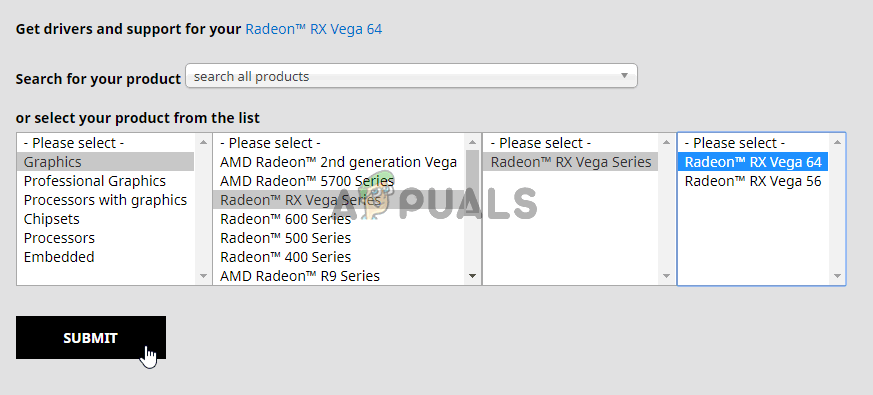
- コンピュータを再起動したら、AMDのサポートウェブサイトにアクセスして、お使いのグラフィックカードの最新ドライバーを探してください。検索してボタンをクリックしてください。 إرسال.
- 次に、オペレーティング システムを選択し、その横にある + ボタンをクリックし、 ボタンをクリックします。 ダウンロード アンインストールするドライバーの場合。
- ダウンロードが完了したら、ダウンロードフォルダからインストールファイルを実行し、画面の指示に従ってインストールしてください。 シャットダウン インストール中のインターネット接続。問題が解決するかどうか確認してください。
注:一部のユーザーは同様の方法で問題を解決できたと報告しています。ただし、新しいドライバーのインストールファイルをWindows 7互換モードで実行する必要がありました。以下の手順に従って、その方法も試してみてください。
- 開いたフォルダ ダウンロード ファイル(またはドライバーのインストールファイルを含むフォルダ)を見つけます。ファイルを右クリックし、オプションを選択します。 プロパティ 表示されるコンテキストメニューから!
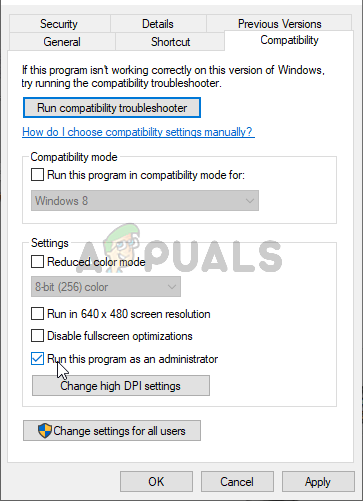
- プロパティウィンドウで、タブに移動してください توافقセクションを確認してください 互換モード横のボックスにチェックを入れてください このプログラムを互換モードで実行するドロップダウンメニューから必ず選択してください Windows 7 ボタンをクリックする前に OK 画面の下部にあります。
これらの手順を実行した後も、AMD Catalyst Control Center がコンピューターに表示されないかどうかを確認してください。
解決策2: 特定のポリシーを削除する
これは、最新のAMDドライバーをダウンロードする必要がある別の解決策です。解決策1の手順を実行した場合、ドライバーは既にコンピューターにインストールされているはずです。そうでない場合は、必ずダウンロードしてインストールファイルをコンピューターに保存してください。この方法は多くのユーザーで効果があったため、以下の手順を必ず実行してください。
まず最初に、コントロール パネルまたは設定から AMD ソフトウェアをアンインストールする必要があります。
Windowsの10:
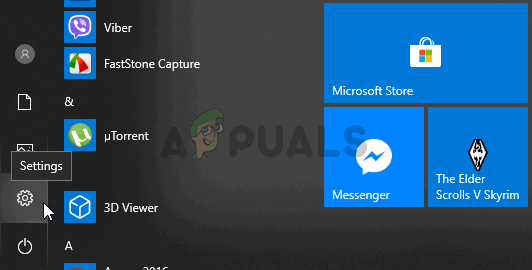
- キーの組み合わせを使用する ウィンドウズ+ I 開く 設定ボタンをクリックすることもできます スタートメニュー アイコンをクリックすると 装備 スタート メニューの左下隅で設定を開きます。
- 次にクリックして開きます アプリケーションインストールされているすべてのプログラムのリストがすぐに表示されるので、エントリを必ず探してください。 AMDソフトウェア リスト内でそれを左クリックし、ボタンをクリックします。 アンインストール 何が表示されますか?画面に表示される指示に従ってください。
Windows の他のバージョン:
- 開いた スタートメニュー そして、「操作盤最初に表示される結果をクリックします。または、キーの組み合わせを使用することもできます。 Windowsキー+ R、そして「」と入力しますcontrol.exeとボックスで、[OK]をクリックします。
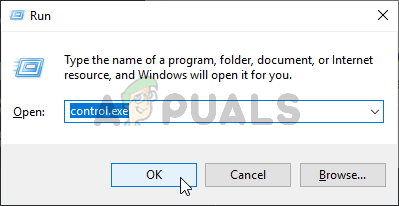
- どちらの場合も、オプションをクリックしてください 見る者 そして他の人に カテゴリー。 誓いの下で アラビア語 必ず選択してください プログラムをアンインストールする.
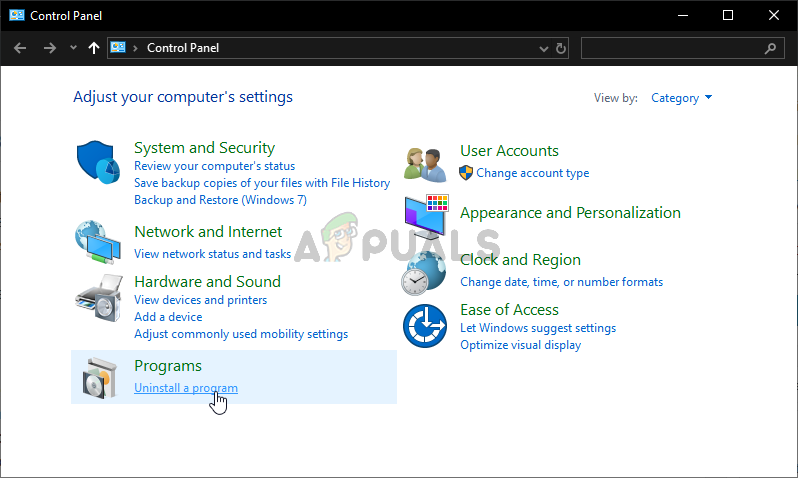
- インストールされているすべてのプログラムのリストが表示されます。いずれかのエントリが選択されていることを確認してください。 AMDソフトウェア彼のエントリを左クリックし、ボタンをクリックします。 アンインストール ウィンドウの上部に表示されます。画面に表示される指示に従ってください。
上記の手順を完了したら、残りの手順に進みます。
- まず、セーフモードで起動する必要があります。キーの組み合わせを使用してください。 Windowsキー+ R もう一度、今度は「MSCONFIG「開く」テキストボックスで「OK」をクリックします。ウィンドウが表示されます。 システム構成.
- 必ずタブに移動してください ブーツ 内部とオプションの選択 ブートオプション横のボックスにチェックを入れてください セーフブート ラジオボタンをオンにするにはクリックしてください 最小限の.
- コンピュータを再起動し、コンピュータ上の任意のフォルダを開くか、 クイックアクセス。 オプションをクリックします このPC 左側のナビゲーション メニューから、ローカル ディスクを開きます。
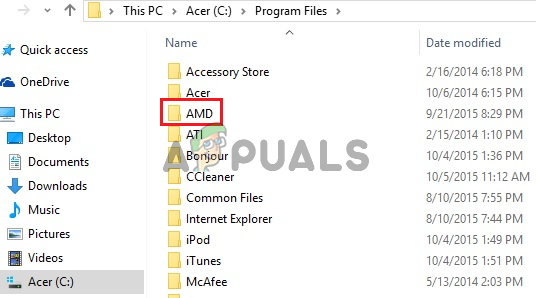
- フォルダを開く プログラムファイル و プログラムファイル(x86) フォルダを削除する ATI أو AMD 中にフォルダがあるかもしれません。 ATI これはローカル ディスクのメイン ルート (C:ATI) にあるため、これも必ず削除してください。
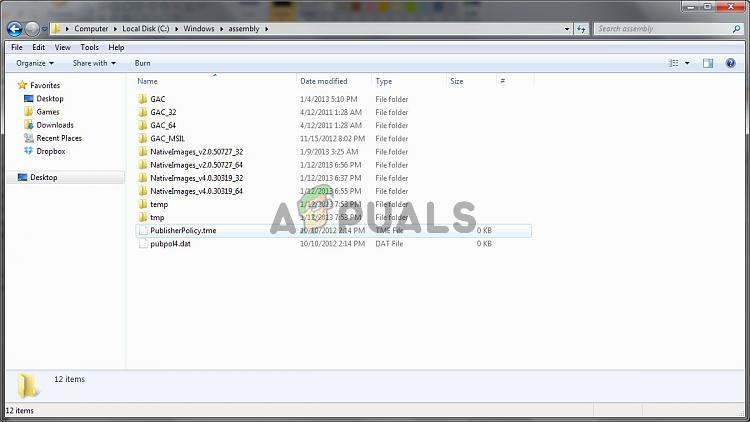
- 次にトラックへ移動します C >> Windows >> アセンブリフォルダ内の任意の場所を右クリックして 並べ替え >> 詳細「詳細」メニューで、必ず選択してください 公開鍵トークン 「OK」をクリックする前に。
- رمز 公開鍵トークン 注目すべきは 90ba9c70f846762eシンボルを持つすべてのエントリを右クリックします 公開鍵トークン これを選択して 削除 表示されるコンテキスト メニューから。
- 開いた システム構成 戻って、次のボックスのチェックを外します セーフブートコンピューターを再起動して、Windowsを通常通り起動してください。ダウンロードしたドライバーをインストールしてAMD Catalystパッケージを再インストールし、AMD Catalyst Control Centerがコンピューターにまだ表示されないかどうかを確認してください。
解決策3: Microsoft .NET FrameworkとDirectXの最新バージョンをインストールする
AMD Catalyst Control Center が正しく機能するには、これら 2 つの機能が完全に更新されている必要があります。Microsoft ダウンロード センターにアクセスして最新バージョンをダウンロードしてください。以下の手順に従ってください。
- お気に入りのブラウザを開いてアクセスしてください このリンク内側をクリックして .NET Framework 4.8(推奨)
- セクションまでスクロールダウン ランタイム をクリックします .NET Framework 4.8 ランタイムをダウンロード ダウンロードはすぐに開始されるはずです。
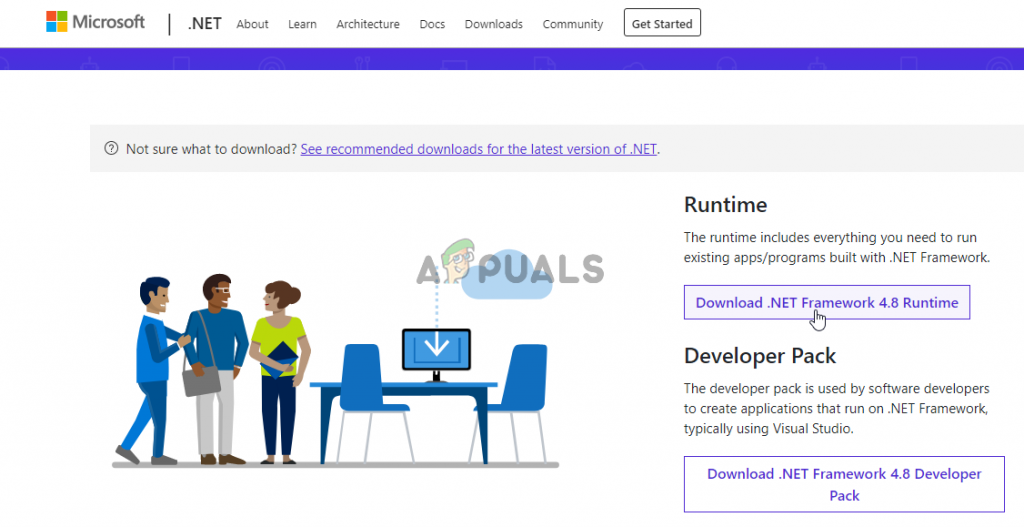
- ダウンロードしたファイルを開き、画面の指示に従って最新バージョンの Microsoft .NET Framework をインストールしてください。
DirectXのアップデートは、Windows Updateを通じてのみ利用可能です。これはWindows 10で導入されたため、お使いのコンピューターに最新のWindows Updateをインストールすることを強くお勧めします。以下の手順に従ってください。
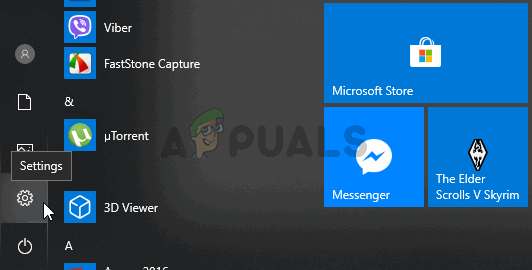
- キーの組み合わせを使用する Windowsキー+私 開く 設定ボタンをクリックすることもできます [スタート]メニュー アイコンをクリックすると 装備 スタートメニューの左下隅で、[設定] を開きます。
- 次に、セクションまでスクロールダウンします 更新とセキュリティ マウスの左ボタンをクリックして開きます。
- 必ずタブを押さえておいてください Windows Updateの をクリックします アップデートの確認.
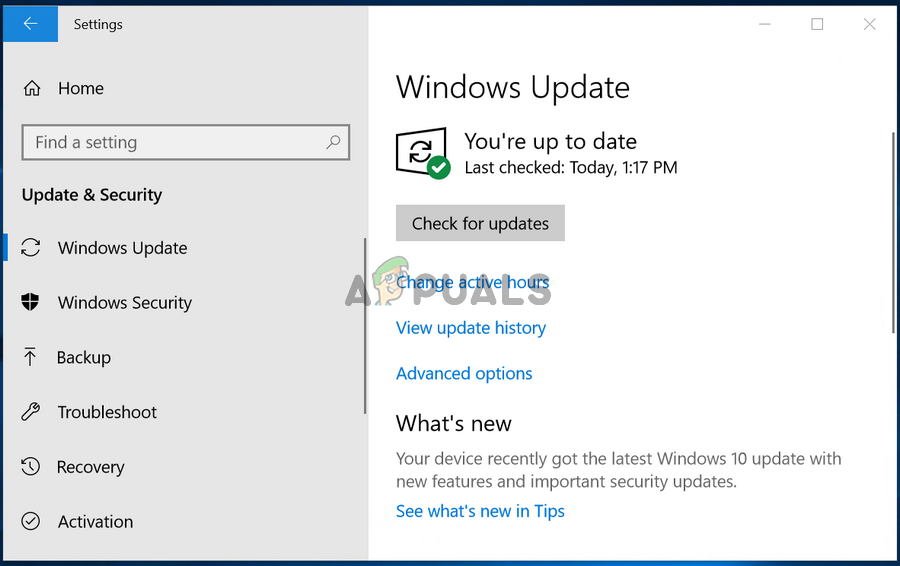
- Windows が Windows オペレーティング システム向けにリリースされた新しい更新プログラムの有無を確認するまでお待ちください。更新プログラムが見つかった場合は、ボタンをクリックしてください。 今すぐダウンロードしてインストール 未満。
最新バージョンの .NET Framework、DirectX、および Windows をインストールすると問題が解決するかどうかを確認してください。
解決策4: Windows Updateをアンインストールする(Windows 7ユーザーの場合)
特定のWindows 7アップデートが、グラフィック関連の様々な問題を引き起こしています。ナレッジベースモデル番号はKB2670838です。この問題を解決するには、このアップデートをアンインストールしてみてください。以下の手順に従ってください。
- スタートメニューを開き、「コントロールパネル最初に表示される結果をクリックします。または、キーの組み合わせを使用することもできます。 Windowsキー+ R、そして「」と入力しますコントロール。exeファイルボックス内でクリック OK.
- どちらの場合も、オプションをクリックします 見る者 に変更します الفئة。 セクション内 プログラム必ず選択してください プログラムをアンインストールする.
- 表示される新しいウィンドウで、ボタンをクリックします インストールされた更新を表示する 左サイドバーから。セクション内 Microsoft Windowsのコードのあるアップデートを探します KB2670838 括弧内。
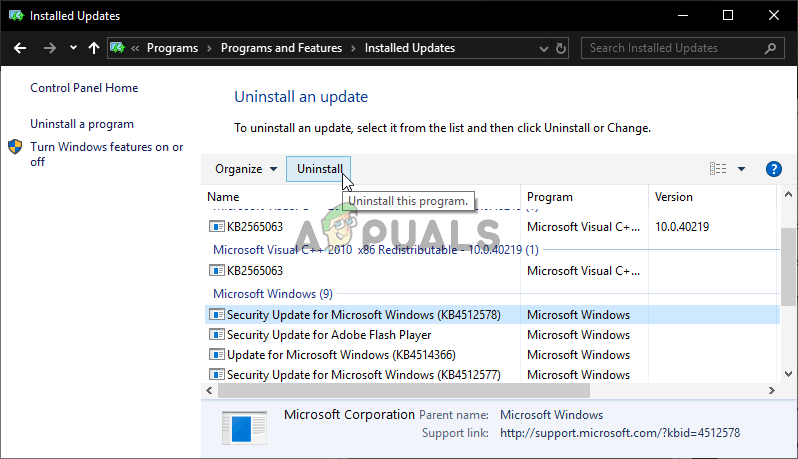
- このエントリを左クリックして選択し、ボタンをクリックします。 アンインストール ウィンドウ上部のボタンをクリックして、コンピューターからアンインストールしてください。同じ問題がまだ発生するかどうかを確認してください。
コメントは締め切りました。