

GeForce Experience がインストール済みのゲームを見つけられない場合、ユーザーはゲーム内オーバーレイやパフォーマンス最適化にアクセスできなくなり、セットアップが困難になります。この問題は通常、GeForce Experience がゲームファイルを見つけられないことを意味し、多くの場合、ゲームファイルが標準以外のフォルダに保存されていたり、パスが不明瞭なために発生します。

ゲームがデフォルトの場所以外にインストールされているか、権限不足、ファイルの破損、GeForce Experience のバージョンが古いなどの問題が発生している可能性があります。
この記事では、このエラーを修正するさまざまな方法について説明します。
1. GeForce Experienceを管理者として実行する
GeForce Experienceに管理者権限を付与すると、システムディレクトリとゲームファイルへのフルアクセスが可能になります。これらの権限がない場合、アプリケーションは標準以外の場所にあるゲームを見つけるのが困難になる可能性があります。管理者として実行するとこれらの制限が解除され、GeForce Experienceはゲームを簡単に見つけて最適化できるようになります。
- 実行ファイルを検索する GeForce体験 デスクトップ、またはスタートメニューで検索してください。検索結果を右クリックして ファイルの場所を開くもう一度ショートカットを右クリックして選択 ファイルの場所を開く もう一度。
- 代わりに、デフォルトのインストール パスを確認してください。
C:Program Files (x86)NVIDIA CorporationNVIDIA GeForce Experience
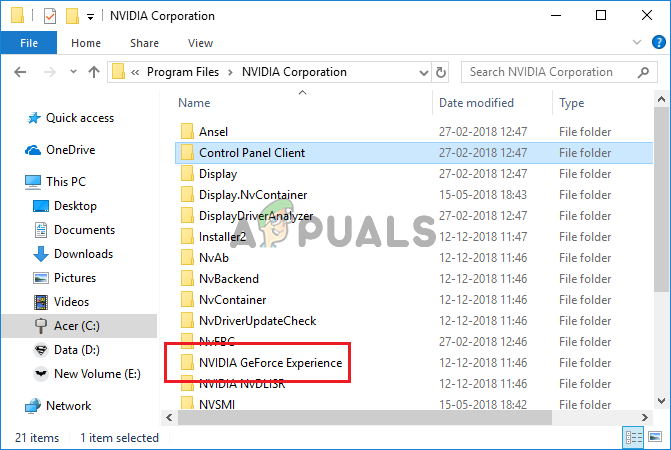
- NVIDIA GeForce Experience実行ファイルを右クリックし、 特徴 コンテキスト メニューからタブに移動します。 توافق.

- の横にあるチェックボックスをオンにします このプログラムを管理者として実行する。 タップする OK 変更を適用するには、GeForce Experience を再度開いて問題が解決するかどうかを確認します。
2. ゲームの場所として正しいフォルダを追加します
GeForce Experience を手動で正しいフォルダに誘導することで、検出の問題を解決できます。特にデフォルトの場所にない場合は、ゲームフォルダを追加することで、スキャン中にアプリケーションがすべてのゲームを見つけられるようになり、適切な管理と最適化が可能になります。
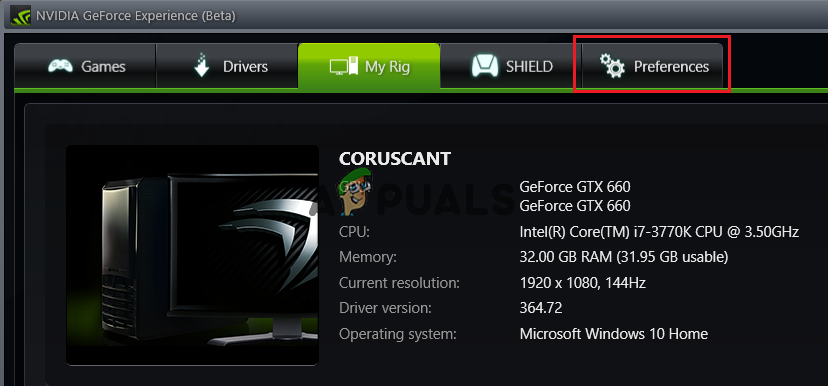
- デスクトップ上の GeForce Experience 実行可能ファイルを見つけるか、メニューから見つけます。 [スタート]メニューアプリを開いてタブに移動します。 環境設定.
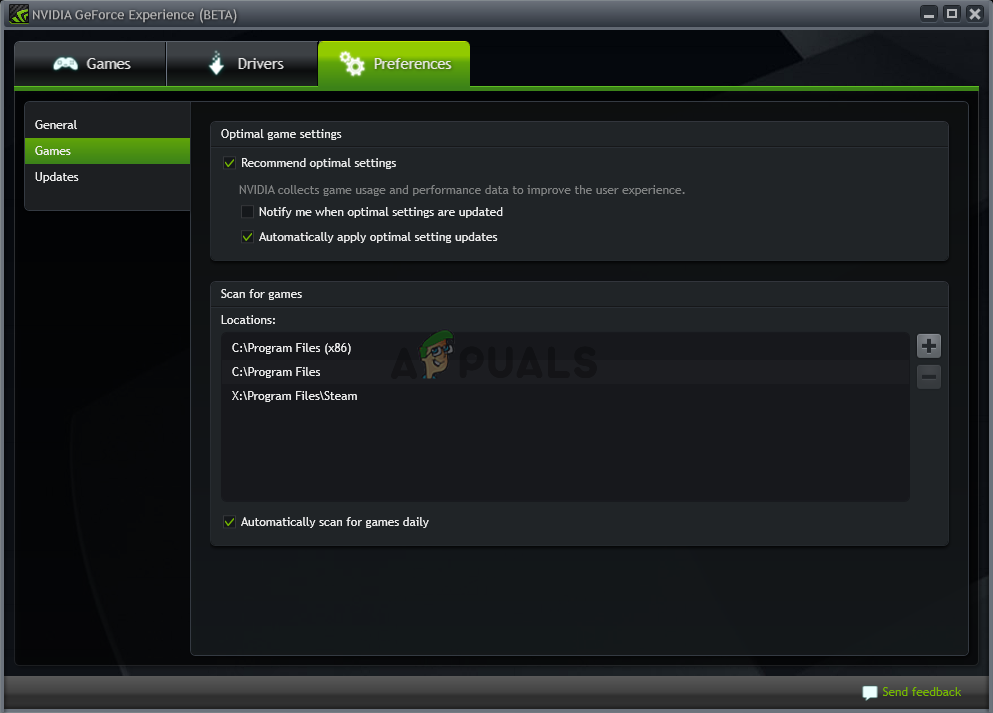
- セクションで Games 以内に 環境設定ボックスにチェックを入れてください ゲームをスキャン問題のあるゲームを含むフォルダーが見つからない場合は、プラス ボタンをクリックして追加します。
- GeForce Experience がインストールされているゲームをチェックした後、問題が解決されたかどうかを確認します。
3. フォルダを所有し、ゲームフォルダを完全に制御する
GeForce Experienceにゲームフォルダへのフルアクセスを許可すると、ゲームを検出しやすくなります。フォルダを所有し、フルコントロールを許可することで、アプリケーションがゲームファイルを簡単にスキャンして管理できるようになり、デフォルト設定でアクセスが制限されている問題を解決できます。
- 見つける ゲームフォルダ ほとんどのゲームはここに保存されています。ゲームが別々のフォルダに保存されている場合は、各フォルダごとにこの手順を繰り返してください。
- 代わりに、デフォルトのソフトウェア インストール ガイドを確認してください。
C:プログラムファイル(x86)
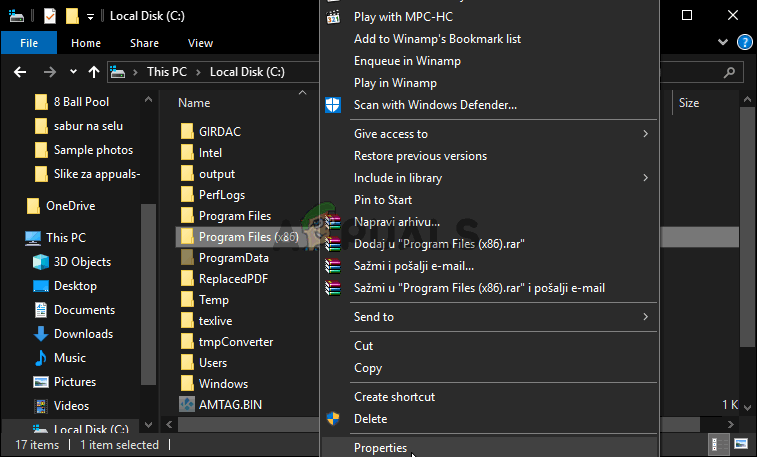
- ゲームが入っているフォルダを右クリックして選択 特徴。 タブに移動 الأمان.
- タップする 高度なオプション 下に。 高度なセキュリティ設定、。ボタンをクリックします おつり 隣の青 オーナー.
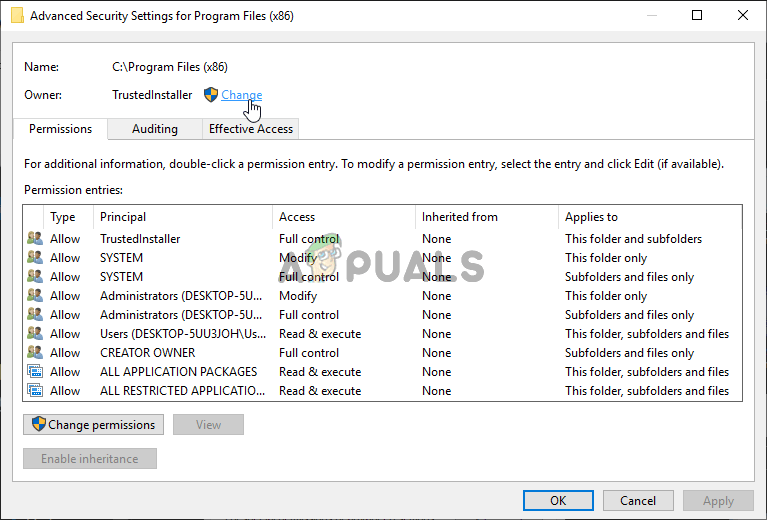
- 「オブジェクトを識別するための名前を入力してください」に、 全員 をクリックします 名前を確認してくださいテキストに下線が引かれます。クリックしてください OK 割り当てる 全員 ボリュームの所有者として。
- في 高度なセキュリティ設定、 タップする 嫌う 新しい権限を取得するには、 基本エンティティの識別、 書きます 全員、次にタップします 名前を確認してください[OK]をクリックします。 النوع 設定 グレース.
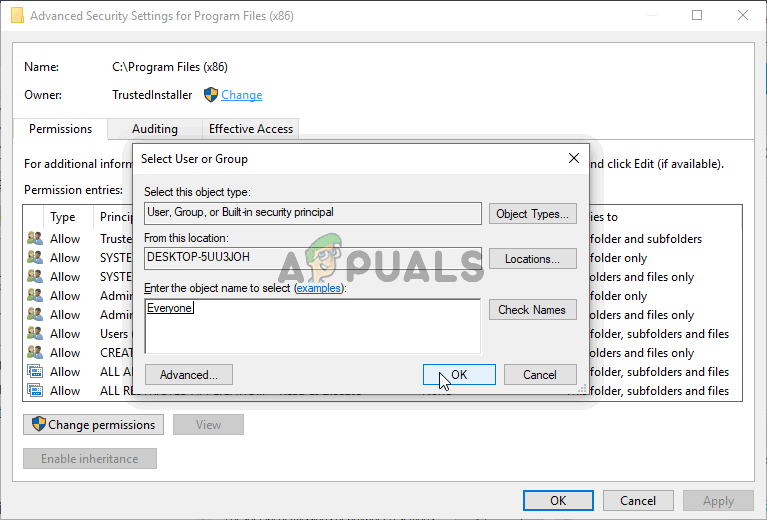
- 以内に 基本的な権限、検索 完全な制御。 タップする OK 完全な権限を適用するには、もう一度「OK」をクリックしてすべてのウィンドウを閉じ、GeForce Experience を再度開いてゲームの検出を確認します。
4. Windows DefenderファイアウォールでGeForce Experienceを許可する
Windows DefenderファイアウォールがGeForce Experienceをブロックすると、ゲームファイルの検索や更新ができなくなります。ファイアウォールの通過を許可すると、アプリケーションはゲームの検出と管理に必要なリソースにアクセスできるようになります。
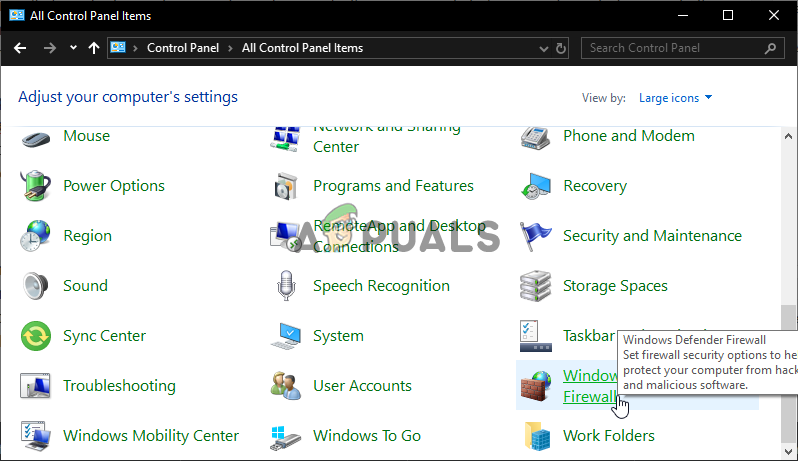
- ابحثعن コントロールパネル スタートメニューで最初の結果をクリックします。または、 Windowsキー+ R、そして「」と入力しますcontrol.exeと次に「OK」をクリックします。
- いいえ 見る者 私に 大きなアイコン أو 小さなアイコン そして選択 Windows Defenderファイアウォール.

- 左側のメニューで、 アプリケーションまたは機能が Windows Defender ファイアウォールを通過できるようにする クリックしてください。クリックしてください。 設定を変更する 上部で、求められた場合は管理者権限を付与します。
- GeForce Experienceを検索 許可されたアプリと機能そこにない場合はクリックしてください 別のアプリを許可する.
- タップする レビュー GeForceのインストールフォルダに移動します。デフォルトのパスは次のとおりです。
C:Program Files (x86)NVIDIA CorporationNVIDIA GeForce Experience
- ファイルを追加する エグゼクティブ。 タップする ネットワークの種類 選択します خاص و年次に「OK」をクリックします。 嫌う次に、もう一度 [OK] をクリックし、GeForce Experience を再度開いて、ゲームが検出されるかどうかを確認します。

5. 実験的機能を有効にする
GeForce Experience の試験的な機能を実行すると、最新の改善点や修正を一般公開前に試すことができます。これらのアップデートでは、ゲームの検索に新しい方法を使用することで互換性やスキャンの問題が解決されることが多いため、ゲームの検出に関する問題の解決に役立ちます。
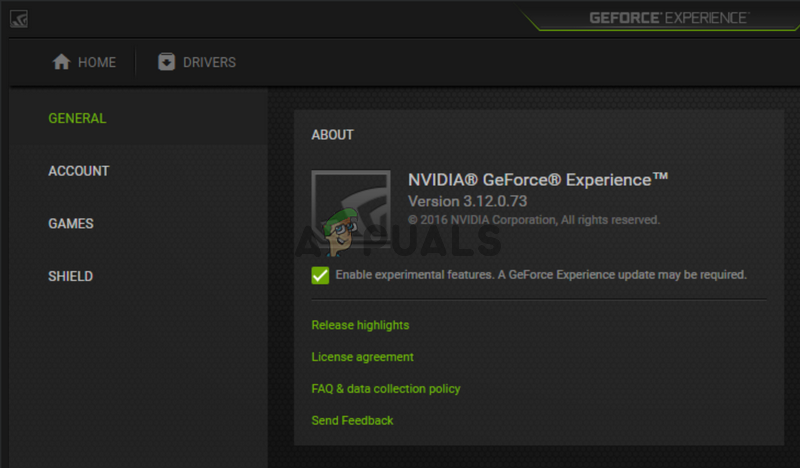
- GeForce Experienceの実行ファイルを見つけるには デスクトップ あなたのもの、または検索 [スタート]メニューそれを開いてタブに移動します。 環境設定.

- セクションで 全般 以内に 環境設定、に移動します 概要 有効にします 実験的機能GeForce Experience を再起動して、ゲームが検出されるかどうかを確認します。
6.アプリのキャッシュを削除します
GeForce Experience 内の古い一時ファイルや破損した一時ファイルは問題の原因となる可能性があります。アプリケーションキャッシュをクリアするとこれらのファイルが削除され、GeForce Experience がアップデートされ、インストール済みのゲームを正しく検出できるようになります。
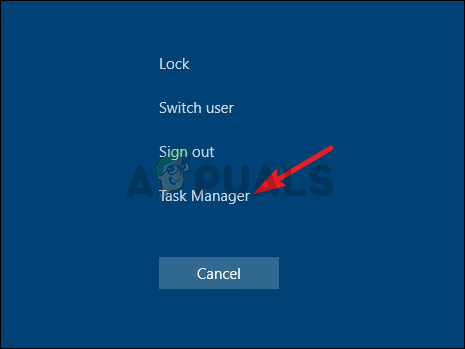
- 開いた Task Manager を使用して CTRL + SHIFT + ESC をクリックします 詳細 リストを展開するには、 バックグラウンドプロセス、検索 NVIDIAのGeForce体験、وNVIDIAコンテナ、وNVIDIA コンテナー (32 ビット)、وNVIDIAWebヘルパーサービスそれぞれ選択してクリックします。 終了タスク.
- 開いた このPC デスクトップから、または任意のフォルダにアクセスして、 このPC 経由リスト クイックアクセス.
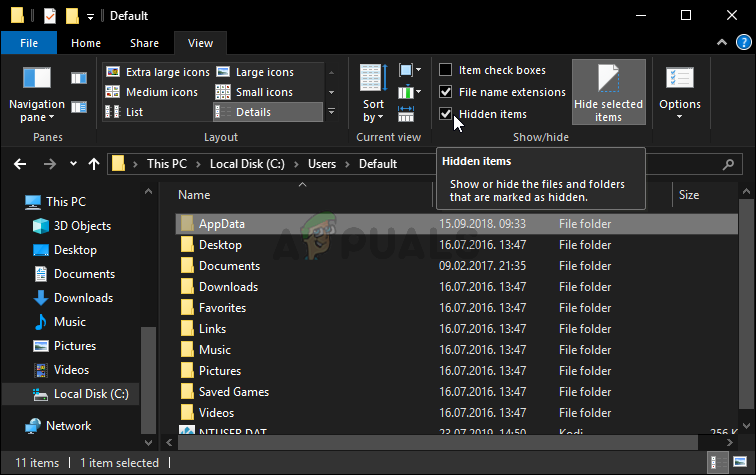
- 開いた ローカルディスク、その後 ユーザーユーザー名フォルダをダブルクリックします。 AppData隠れている場合はクリックしてください。 表示 メニューバーで、を選択します 隠されたアイテム.
- AppData内で、 ローカル >> NVIDIA コーポレーション >> NVIDIA GeForce Experience。 右クリック セフキャッシュ をクリックします 削除GeForce Experience を再度開き、ゲームが検出されるかどうかを確認します。
7. NVIDIAドライバーを更新する
新しいゲームや機能との互換性を保つには、NVIDIA ドライバーのアップデートが不可欠です。アップデートされたドライバーはバグを修正し、ゲーム検出機能を改善することで、GeForce Experience がゲームをより効率的に認識できるようになります。これにより、GeForce Experience とゲームライブラリ間の連携がよりスムーズになり、古いドライバーに起因する検出の問題が解決されます。
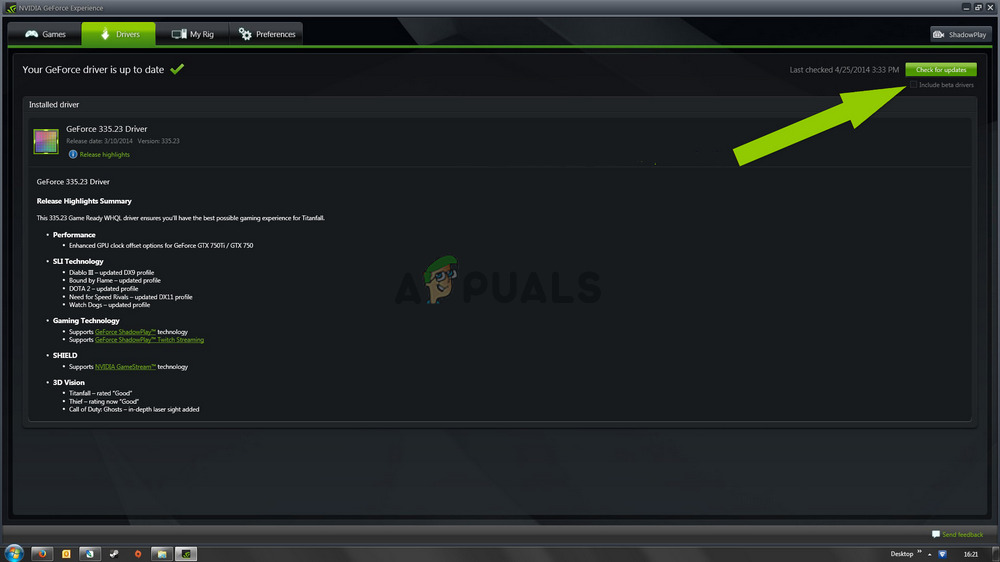
- 開いた GeForce体験 デスクトップまたは検索で スタートメニュー。 タブに移動 ドライバー.

- タップする アップデートを確認する 右上隅。新しいドライバーが利用可能な場合は、セクションに表示されます。 利用できます。 ボタンをクリックします ダウンロード グリーン。
- ダウンロード後、 インストールを開始するインストールが完了したら、コンピューターを再起動してください。GeForce Experienceを再度起動し、問題が解決するかどうかを確認してください。
8. 再インストールして最新バージョンにアップデートする
いくつかのゲームでGeForce Experienceの検出問題が発生していました。NVIDIAは、新しいアップデートでこの問題が解決するはずだと発表しました。ただし、GeForce Experienceを完全に再インストールし、最新バージョンにアップデートすることで、既存のインストールに関する問題が解決するはずです。
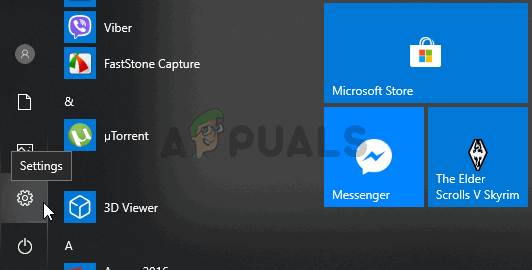
- クリック Windowsキー+ I 開く 設定 Windows 10で直接。セクションをクリックします アプリ インストールされているプログラムの一覧を取得するには、 GeForce体験選択してクリック アンインストール。 画面に表示される指示に従います。

- GeForce Experienceの最新バージョンをダウンロードするには、 このリンク 緑色の「今すぐダウンロード」ボタンをクリックします。
- インストーラーを実行し、画面上の指示に従って、インストール後に GeForce Experience がゲームを認識するかどうかを確認します。
コメントは締め切りました。