

最近、 NVIDIA Virtual AudioとそのWindowsでの使用方法について、多数のお問い合わせをいただいております。このNVIDIAコンポーネントは、すべてのNVIDIAグラフィックカードドライバ、およびユーザーがインストールして使用するその他のNVIDIA製品やソフトウェアに統合されているようです。

このドライバーはデバイスマネージャーの「オーディオコントローラー」カテゴリにも表示されます。この記事では、このモジュールとは何か、そしてその主な機能について説明します。また、コンピューターからアンインストールしても安全かどうかも確認します。
NVIDIA 仮想オーディオとは何ですか?
多数のユーザーからの報告と、弊社が個人所有のデバイスで行ったテストに基づき、NVIDIA Virtual Audioは、システムがNVIDIAのSHIELDモジュール、またはスピーカーを搭載したその他の出力コンポーネントに接続されている場合、NVIDIA自身が使用するソフトウェアコンポーネントであると判断しました。SHIELDについては後ほど詳しく説明します。

NVIDIA Virtual AudioはNVIDIA自身によってデジタル署名されており、同社の信頼できる製品です。通常、マルウェアがこれに影響を与えたり、このモジュールを装ってユーザーのコンピューターに感染したりする事例は報告されていません。
NVIDIA Virtual Audioは、SHIELDのオーディオ伝送に加えて、グラフィックカードのHDMIポート経由でオーディオを伝送するためにも使用されます。HDMIケーブルでは映像のみが伝送されると考えている方もいるかもしれませんが、それは誤りです。テクノロジーの進歩に伴い、HDMIも例外ではなく、あらゆるソースに映像と音声の両方を伝送できるデバイスの一つとなっています。
HDMIケーブル/ポートには、オーディオとビデオの2つの伝送チャンネルがあります。HDMIケーブルをプロジェクターなどのオーディオ出力を備えたデバイスに接続すると、オーディオが自動的に伝送されます。これは、ゲーム機をテレビに接続するのと似ており、1本のHDMIケーブルでオーディオとビデオの両方を伝送できます。
NVIDIA SHIELD TV とは何ですか?
NVIDIA SHIELD TVはNVIDIAファミリーの新製品で、基本的にはAndroid TVデバイスです。最新のAndroid TVオペレーティングシステムを搭載したストリーミングボックスで、GoogleアシスタントとChromecastのビルトイン機能も備えています。
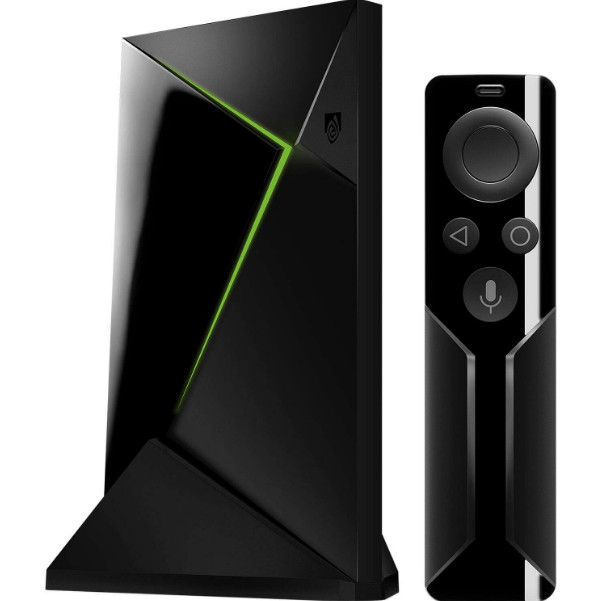
NVIDIA SHIELD TVは、TVボックスとしての機能に加え、卓越したストリーミング機能でも知られています。NVIDIAの専用グラフィックスのおかげで、ゲームも快適にプレイできます。NVIDIA SHIELD TVは、 PCやノートパソコンを接続する際にNVIDIA Virtual Audioを利用します。コンピューターにVirtual Audioコンポーネントがインストールされていない場合、音声はTVに送信されず、映像のみが送信されます。
NVIDIA Virtual Audio をアンインストールする必要がありますか?
この質問は使用状況によって異なります。グラフィックカードのHDMIポートを介してコンピューターを他のデバイスまたはSHIELD TVに接続している場合は、このコンポーネントをそのままにしておくことをお勧めします。これにより、いかなる損害も発生しません。
しかし、コンピューターに不要な機能が搭載されているのが嫌なハイテク愛好家であれば、仮想サウンドを削除しても副作用はありません(ただし、グラフィックカードのHDMIポートがスピーカーのないモニターに接続されている場合です。スピーカーのないモニターに接続されていると、サウンドが送信されません)。コンピューターからコンポーネントを削除する方法は次のとおりです。
NVIDIA Virtual Audio を削除するにはどうすればいいですか?
NVIDIA Virtual Audioの削除は非常に簡単です。デバイスマネージャーを開き、そこからオーディオコンポーネントを削除するだけです。再生デバイスからもコンポーネントを削除できます。手順を進める前に、管理者としてログインしていることを確認してください。
注:コンポーネント/ドライバーは、NVIDIAの公式ウェブサイトからいつでも再インストールできます。また、将来的には、現在のアクセス許可要求プロセスとは異なり、これらのドライバーが自動的にインストールされるようになる可能性があることにも留意してください。
- Windows + Rキーを押して、「devmgmt.mscダイアログボックスで Enter キーを押します。
- デバイスマネージャーに入ったら、 オーディオ入力と出力 NVIDIA Virtual Audio エントリを探します。
![]()
- それを右クリックして選択します アンインストール.
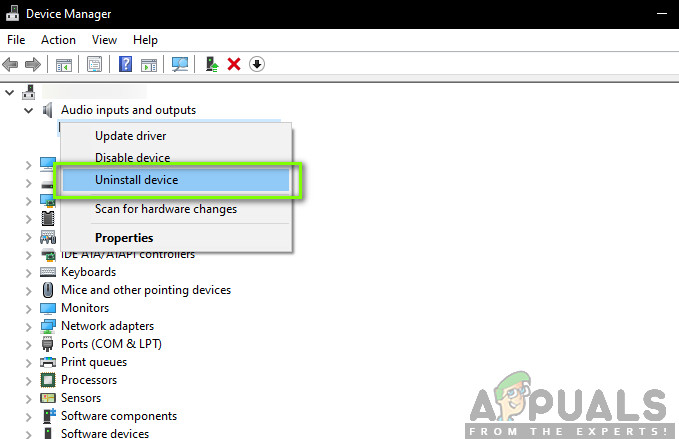
コンピュータを完全に再起動し、ドライバーが削除されているかどうかを確認してください。関連するソフトウェアコンポーネントもインストールされている場合は、以下の手順で削除してください。
- Windows + Rキーを押して、「appwiz.cplとダイアログボックスで、Enter キーを押します。
![NVIDIA仮想オーディオをアンインストールする]()
- アプリケーションマネージャに入ったら、 NVIDIA 仮想オーディオ右クリックして選択 アンインストール.
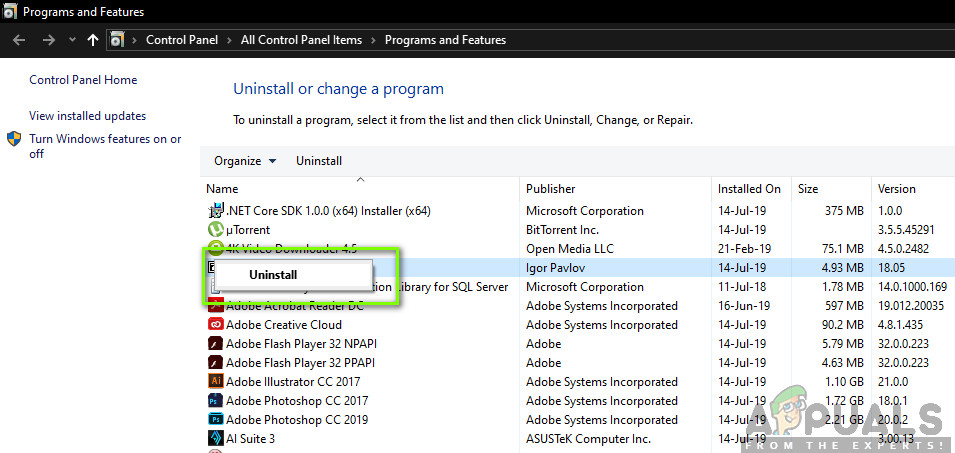
変更を適用するには、コンピューターを再起動してください。プログラムをアンインストールせずに、オペレーティングシステムからエントリを削除したい場合は、以下の手順に従ってください。
- アイコンを右クリックします 音 タスクバーにある オーディオ設定.
- 設定ウィンドウが開きます。右上を見て選択してください サウンドコントロールパネル.
- タブを選択してください 再生デバイスNVIDIA仮想オーディオが有効になっている場合は、右クリックして選択することで簡単に無効にすることができます。 無効にする.
- 入力欄が表示されない場合は、空白部分を右クリックして 無効になっているデバイスを表示する.
コンピュータを完全に再起動し、実行したいアクションが適用されたかどうかを確認します。
コメントは締め切りました。