

AMDソフトウェアインストーラーが「インストーラーアップデートをダウンロード中」の段階で停止し、進行状況バーが0%または途中で止まってしまうことがあります。これにより、インストールが完了しません。通常、これは以前のインストールで作成された古いプロファイルやレジストリエントリがコンピューターに残っていることが原因で発生します。
その他の原因としては、ダウンロード ファイルが破損している、セキュリティ ソフトウェアがインストーラーをブロックしている、重要なシステム ファイルが見つからない、などが挙げられます。
AMD インストーラーがクラッシュする考えられる理由がわかったので、効果的なトラブルシューティング手順に進みましょう。
1.管理者として実行します
多くのプログラム、特にインストーラーやアップデートは、正常に動作するために管理者権限を必要とします。インストーラーを管理者権限で実行すると、バックグラウンドプロセスによるアップデートプロセスの中断を防ぐことができます。
- スタートメニューアイコンを右クリックして、 管理者として実行.
- AMD インストーラーを再度実行して、問題が解決したかどうかを確認してください。
2. システムをセーフモードで起動して、ドライバーをインストールします。
インストーラーを管理者として実行しても問題が解決しない場合は、 AMDソフトウェアアップデートをインストールする前に、 Windowsシステムをセーフモードで起動してみてください。セーフモードでは、必要最低限のドライバーとシステムファイルのみが読み込まれるため、インストール中に他のプログラムが競合を起こすのを防ぐことができます。
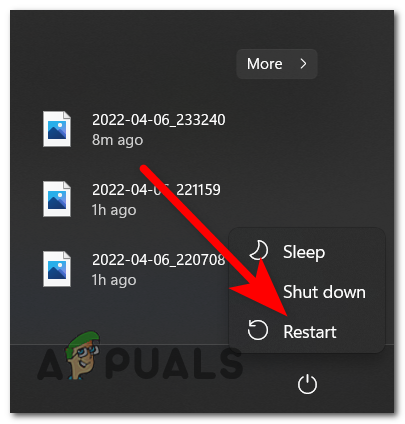
- [スタート] アイコンをクリックし、[電源] アイコンをクリックします。
- 。キーを押したままにします シフト をクリックします 再起動.
![]()
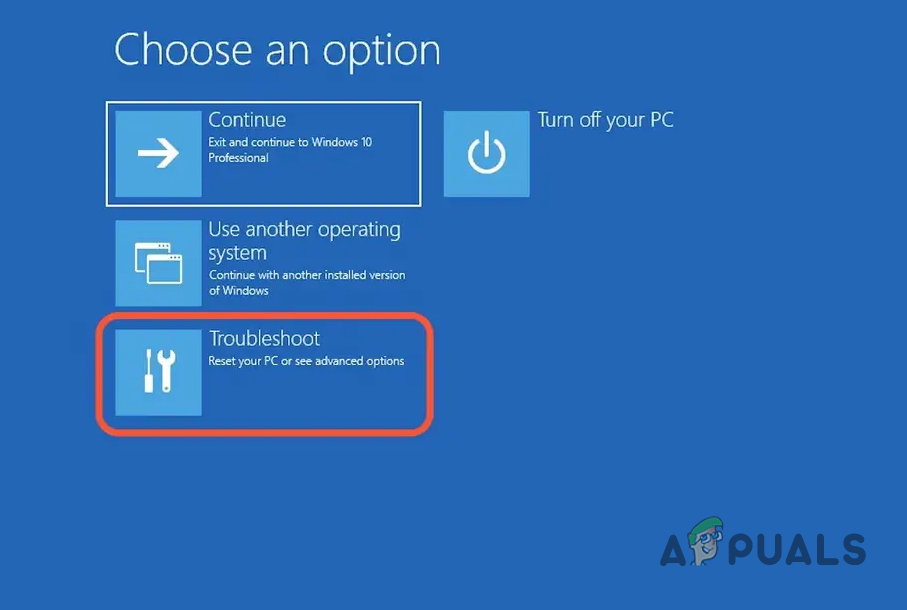
- タップする 解決します、次に選択します 詳細オプション.
![]()
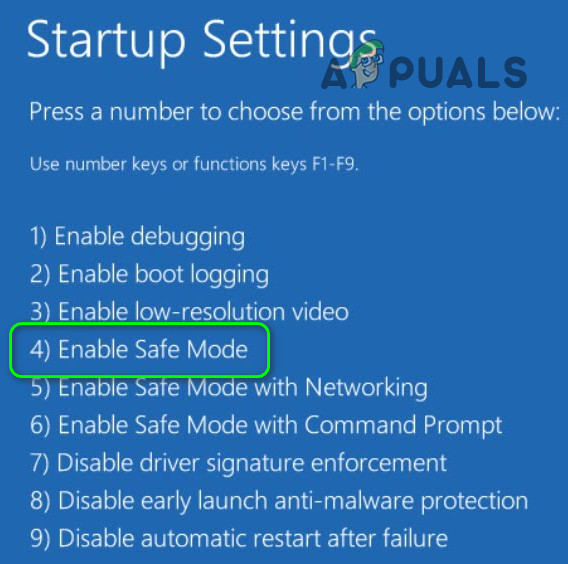
- タップする スタートアップの設定 次に、をクリックします 再起動.
- PCが再起動したら、 F5 <XNUMXxDXNUMX>للل<XNUMXxXNUMX> ネットワークでセーフモードを有効にする.
Windows がセーフ モードで起動したら、AMD ソフトウェア アップデートを再度インストールしてみてください。
3. AMDフォルダの所有権を確認する
AMDインストールフォルダの適切な所有権を持っていない場合も、アップデート時に問題が発生する可能性があります。所有権を付与することで、インストール中に必要なファイルとフォルダを完全に制御できるようになります。
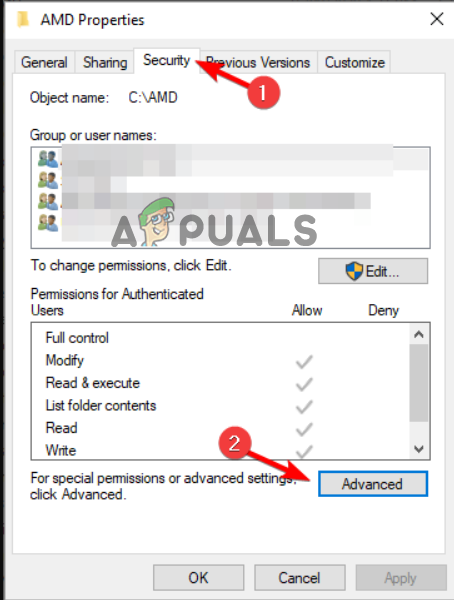
- AMDインストールファイルが保存されているフォルダに移動します。これは通常 C:AMD.
- フォルダを右クリックして選択 特徴.
- タブに移動します الأمان をクリックします 高度なオプション.
![]()
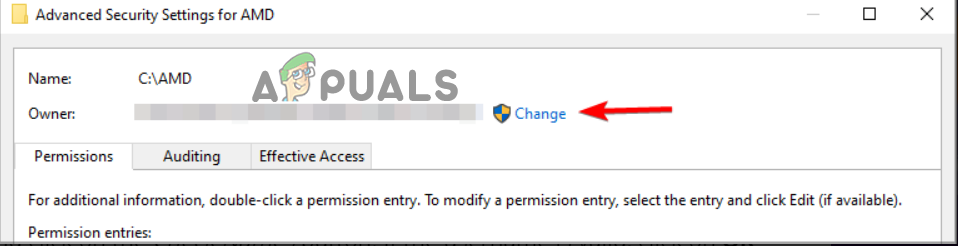
- タップする おつり 隣はオーナーさんの畑。
![]()
- フィールドにWindowsユーザー名を入力し、クリックします。 名前を確認してください 確認のため。
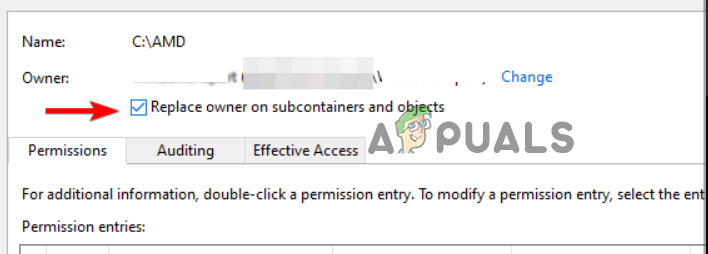
- 見つける サブコンテナとオブジェクトの所有者の置き換え.
![]()
「OK」をクリックして変更を保存し、更新プログラムを再度インストールしてください。
4.ウイルス対策ソフトウェアを無効にします
一部のサードパーティ製ウイルス対策プログラム、さらにはWindows Defenderでさえ、AMDドライバーを含む正規のソフトウェアアップデートをブロックすることが知られています。AMDアップデートのインストール中にウイルス対策ソフトウェアを一時的に無効にすると、それが問題の原因かどうかを素早く判断できます。
- クリック ウィンドウズ+ I をクリックして Windows の設定を開きます。
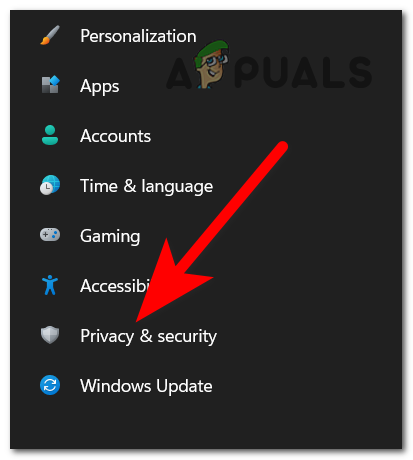
- 選択 プライバシーとセキュリティ.
![]()
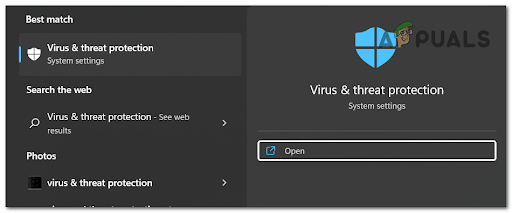
- انن<XNUMXxDXNUMX><XNUMXxDXNUMX><XNUMXxDXNUMX><XNUMXxXNUMX>لل<XNUMXxDXNUMX><XNUMXxDXNUMX><XNUMXxDXNUMX><XNUMXxAXNUMX> Windowsセキュリティ その後、 ウイルスとリスクの予防.
![]()
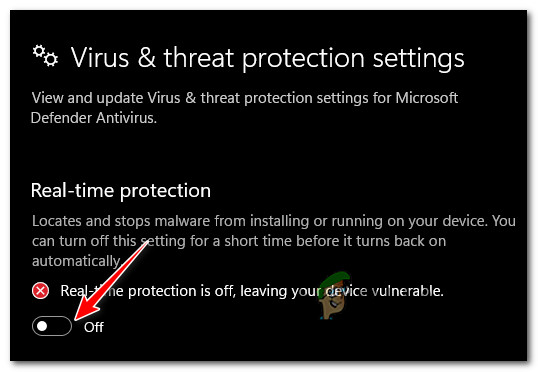
- タップする 設定を管理する オフにします リアルタイム保護.
![]()
- AMD ソフトウェアを再度更新してみてください。
4.1 サードパーティ製のウイルス対策ソフトウェア
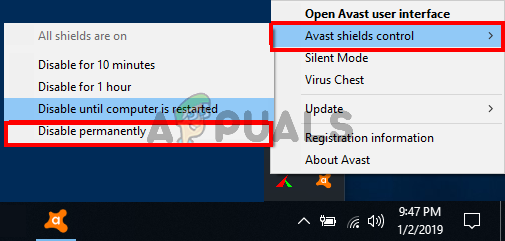
- ウイルス対策アプリケーションを開き、その設定に移動します。
- 保護を一時的に無効にするオプションを探して、オフにします。
![]()
- PC を再起動して、AMD インストーラーを再度実行してみてください。
5. VPNとプロキシを無効にする
VPNまたはプロキシサービスを使用している場合、ソフトウェアのアップデートプロセスに支障をきたす可能性があります。これらのサービスを無効にすることで、多くの場合問題は解決します。
- クリック ウィンドウズ+ I 設定を開きます。
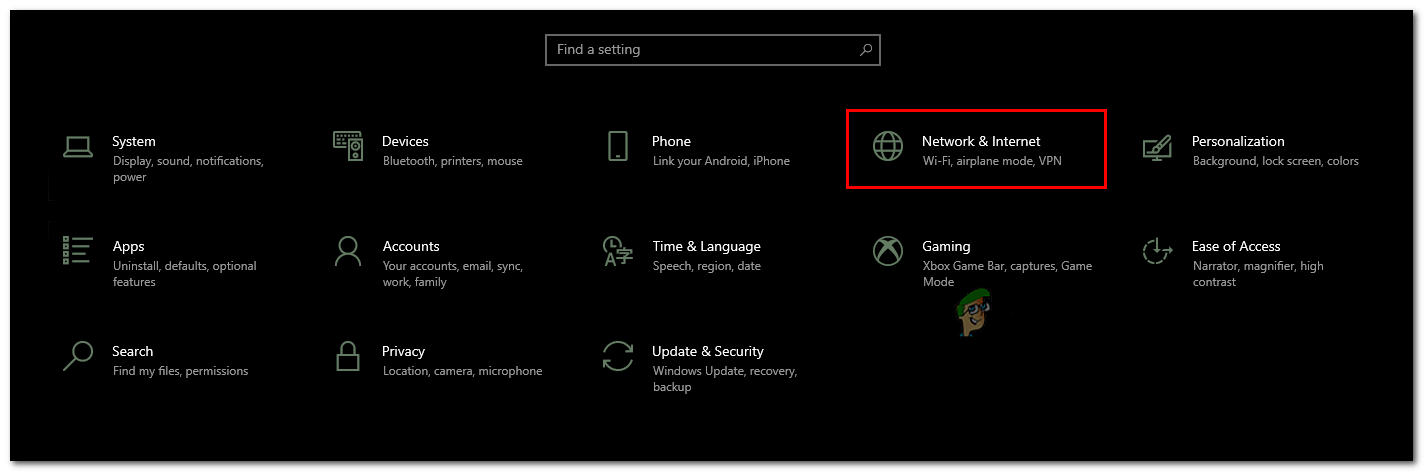
- 見つける ネットワークとインターネット リストから。
![]()
- タップする エージェント.
- オンにする 自動検出設定 オフにします プロキシサーバーを使用する変更を保存します。
![]()
- AMD アップデートを再度ダウンロードしてみてください。
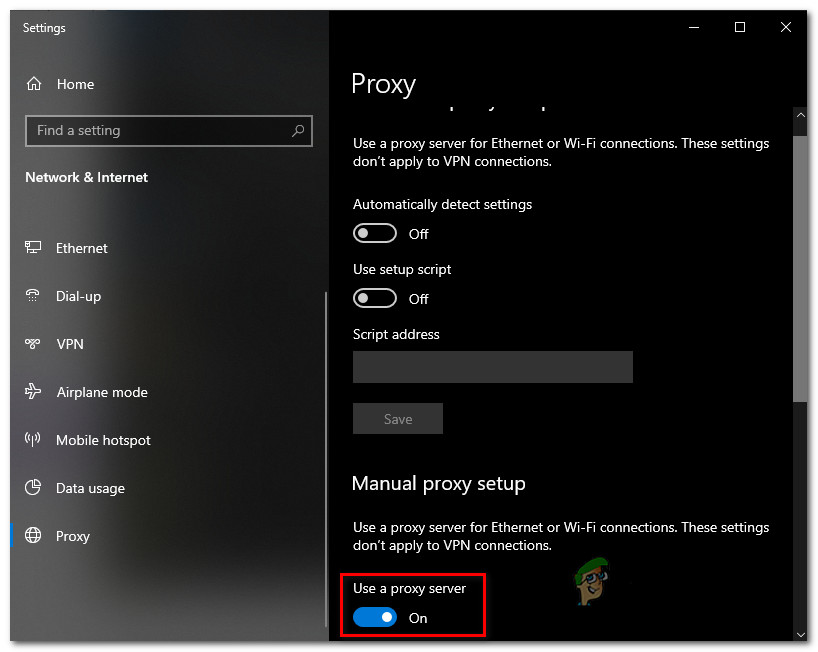
VPN を使用している場合は、それを無効にして、安定性の高い通常のインターネット接続を使用して、再度更新を試みてください。
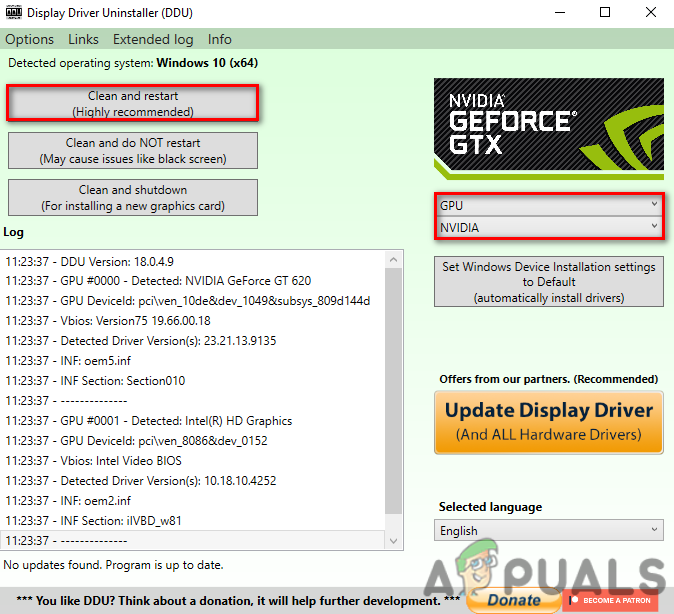
6. AMDソフトウェアを再インストールする(DDUを使用)
上記の方法がうまくいかない場合は、DDU(ディスプレイドライバーアンインストーラー)というツールを使用して、AMDドライバーを完全に削除し、再インストールする必要があるかもしれません。DDUはすべてのドライバーファイルを確実に削除するため、クリーンインストールを実行し、残ったファイルによる競合を回避できます。
- まだダウンロードしていない場合は、DDUをこちらからダウンロードしてください。 ここで.
- ダウンロードした DDU ファイルを抽出します。
- クリック ウィンドウズ+ I 設定を開きます。
- انن<XNUMXxDXNUMX><XNUMXxDXNUMX><XNUMXxDXNUMX><XNUMXxXNUMX>لل<XNUMXxDXNUMX><XNUMXxDXNUMX><XNUMXxDXNUMX><XNUMXxAXNUMX> 更新とセキュリティ.
![アップデートセキュリティ10]()
- クリック 回復 左側にあります。
- クリック 今すぐ再起動 以内に 高度なスタートアップ.
![]()
- 選択 間違いを見つけて解決する、その後 高度なオプション.
- 見つける スタートアップ設定 をクリックします リブート.
- 起動を選択 الوضعالگمن.
![]()
- コンピュータをセーフモードで再起動した後、 DriverUninstaller.exeを表示する.
![]()
- 設定、グラフィック カードの種類、製造元を指定します。
- クリック クリーンアップして再起動.
![「クリーンアップして再起動」をクリック]()
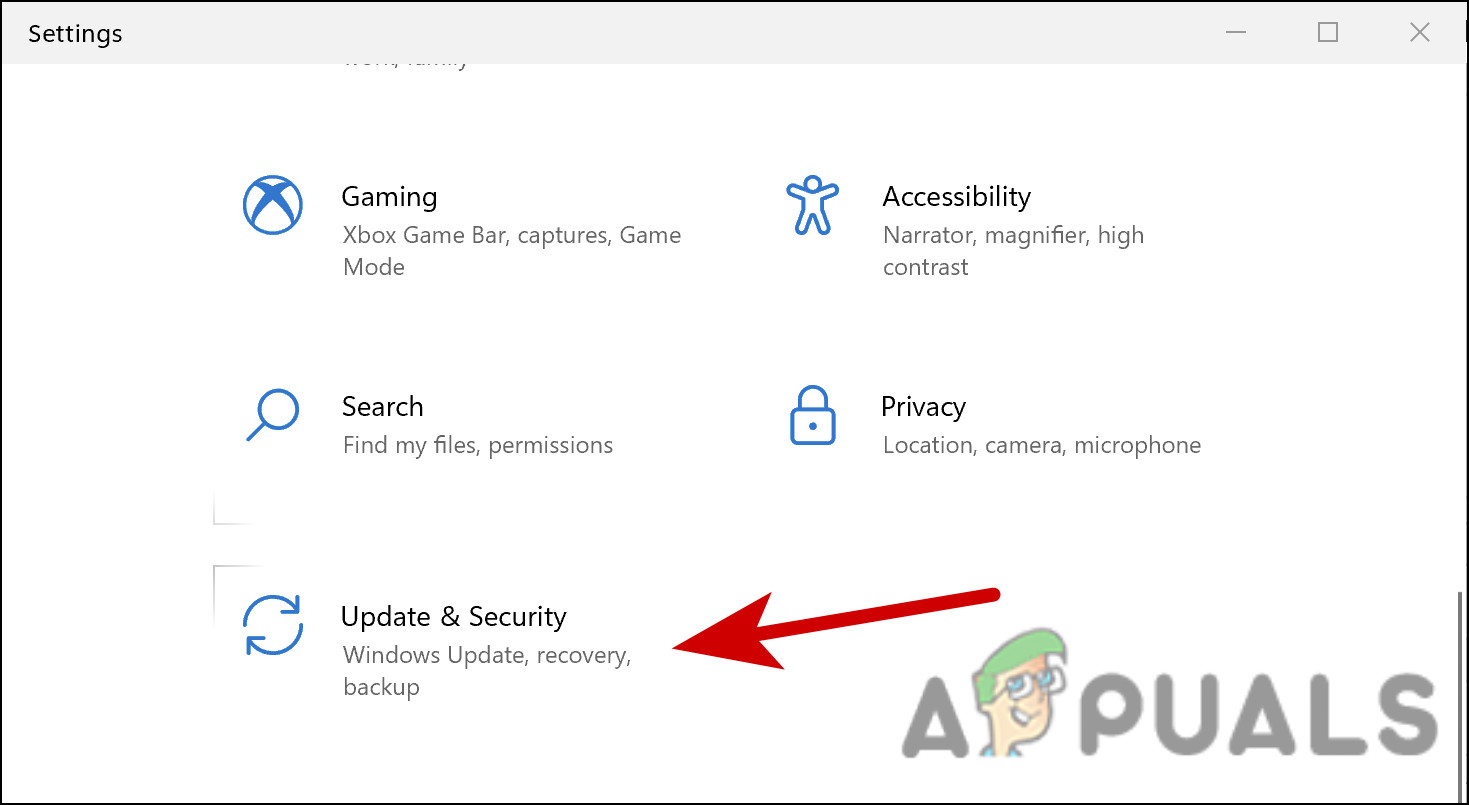
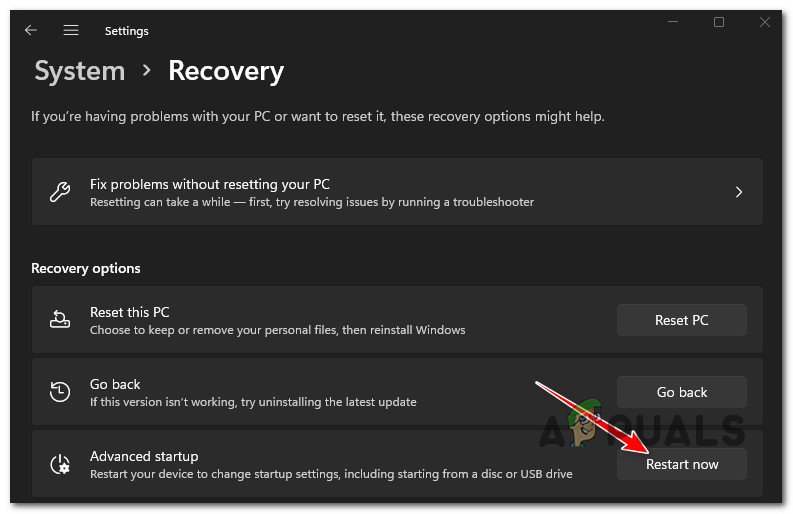
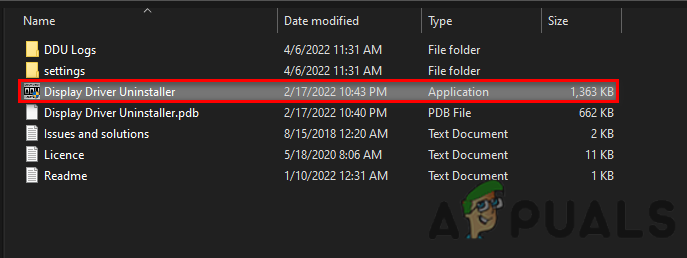
システムが再び実行されたら、グラフィック プロセッシング ユニット (GPU) モデルと Windows バージョンに応じた最新のグラフィック ドライバーを AMD 公式 Web サイトから直接ダウンロードしてインストールします。
インストール後、コンピューターを再起動し、AMD ソフトウェア アップデートを再度実行してください。
コメントは締め切りました。