

PuTTY X11は、アプリケーションのレンダリングと制御をローカルホストデバイスにリダイレクトすることで、アプリケーションやサーバーにリモートアクセスするためのメカニズムです。このメカニズムにより、ユーザーのローカルデバイスからリモートデバイスのグラフィカルユーザーインターフェース(GUI)やSSHを操作できるようになり、アクセスが容易になります。

しかし、サーバーやアプリケーションにアクセスしようとした際に、 「PuTTY X11 プロキシ: サポートされていない認証プロトコル」というエラーが発生する場合があります。このエラーは、以下のようないくつかの理由で発生する可能性があります。
- Xauthority ファイル (およびロックされたファイル) の所有権が正しくありません
- Xauthorityファイルが破損しています
- PuTTY の設定が無効です
- ファイアウォールのライセンス設定が正しくありません
- SSH設定でX11転送が構成されていません。
この記事では、PuTTY でサポートされていないライセンス エラーを解決する方法について説明します。
解決策1: Xauthorityファイルの所有権を変更する
Xauthorityファイルは、接続認証のためのCookieとXサーバーの認証情報を格納するため、PuTTYを使用する上で重要なコンポーネントです。Xauthorityファイルが見つからない場合、またはユーザーがファイルの所有者でない場合、「サポートされていない認証プロトコル」エラーが発生します。このエラーを解決するには、以下の手順に従ってください。
- Xauthority ファイルを見つけて所有権を確認するには、以下のコマンドを使用します。
ls -al .Xauthority
![Xauthorityファイルを見つけるコマンド]()
Xauthorityファイルは現在rootユーザーが所有しています。PuTTYを使用してサーバーにアクセスし、この所有権の問題がどのように処理されるかを確認してみましょう。
![サポートされていないライセンス プロトコル エラー]()
上記の出力は、ユーザーがXauthorityファイルを制御する必要があることを示しています。
- Xauthorityファイルの所有権をログインユーザーに移譲します。これを行うには、以下のコマンドを実行します。
通知: コマンドに表示されている「linux-user」の代わりに使用したいユーザー名を入力します。sudo chown linux-user .Xauthority


- エラーが発生するとすぐに サポートされていない認証プロトコルXauthorityファイルはロックされていることがよくあります。このファイルがロックされている場合、正しい所有権を持っていても問題は解決しません。そのため、ユーザーはロックされているファイルを確認し、削除する必要があります。以下のコマンドを実行してください。 ls -al ファイルを確認するには Xauthority-c و Xauthority-l 現在:
ls -al
![リストを表示するコマンド ls -al]()
これらのファイルが存在する場合は、以下のコマンドを使用してXauthority-c ファイルとXauthority-lファイルを削除してください。
rm .Xauthority-c .Xauthority-l
![]()
通知デバイスを再起動し、PuTTY に接続して変更を適用します。 - PuTTYサーバーに再接続し、「xクロックサーバーをテストするには:
![PuTTYはオンラインです]() 認証エラーが正常に解決されました。
認証エラーが正常に解決されました。


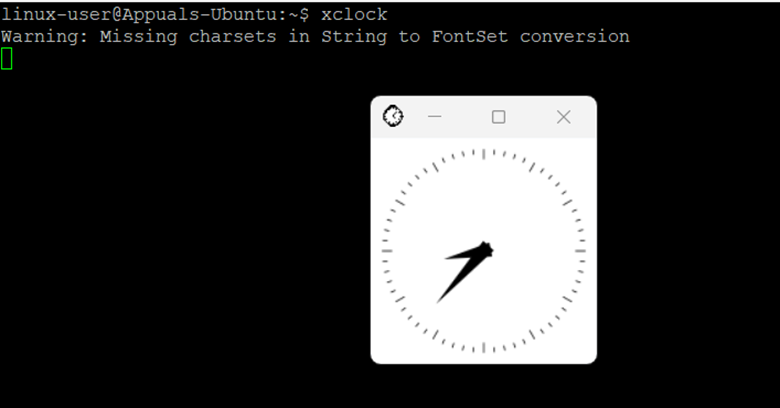 認証エラーが正常に解決されました。
解決策2: 破損したXauthorityファイルを置き換える
場合によっては、Xauthorityファイルが破損し、サーバーへのアクセスが許可されないことがあります。この問題を解決するには、以下の手順に従う必要があります。
- コマンド「ls – アルXauthority ファイルが存在するかどうかを確認するには:
![メニュー表示コマンド]()
- ファイルを削除するには Xauthority、次のコマンドを使用します。
rm .Xauthority
![Xauthorityファイル削除コマンド]()
- Xauthorityファイルを削除したら、PuTTYを使ってサーバーに再接続してください。すると、ディレクトリ内に新しいXauthorityファイルが作成されます。その後、以下のコマンドを実行してください。xクロック"
![PuTTYを使用してサーバーにアクセスする]() PuTTY に正常にログインし、Xclock にアクセスできました。
PuTTY に正常にログインし、Xclock にアクセスできました。


 PuTTY に正常にログインし、Xclock にアクセスできました。
解決策3: 無効なPuTTY設定をリセットする
PuTTYの設定も重要ですが、PuTTYの設定やセットアップ中にユーザーがミスをしてしまうことがあります。このよくあるエラーを解決するには、以下の手順に従ってください。
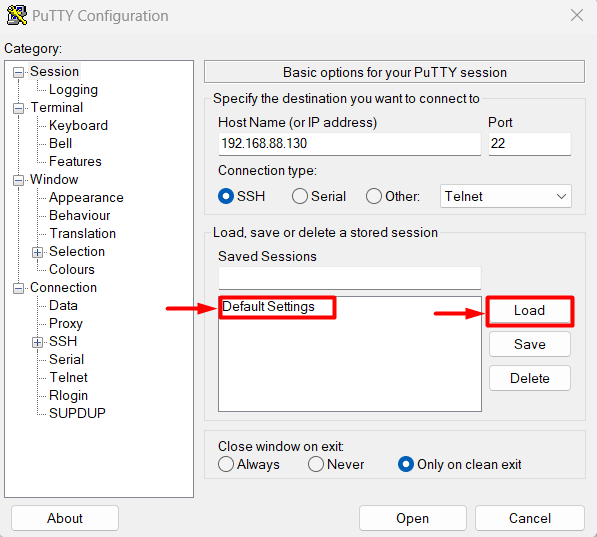
- 開いた PUTTY パソコンで「ファイル」をクリック デフォルトの設定、そして起きなさい ダウンロードする:
![PuTTYの設定]()
- 次にタブを選択します SSH オプションをクリックします X11。 有効 X11転送 そして調整してください」Xショーサイト" オン "ローカルホスト0"
![PuTTY で SSH と X11 を設定する]()
- 次に入力する必要があります IP أو ホスト名 アクセスするサーバーについて。ホスト名またはIPアドレスを設定したら、 アウトレットは22番地にあります (またはSSHに設定した任意のポート) セーブ デフォルトファイル"
![PuTTYのホスト名またはIPアドレス]()
- 開くボタンをクリックすると、ターミナル ウィンドウが表示されます。 PUTTY:
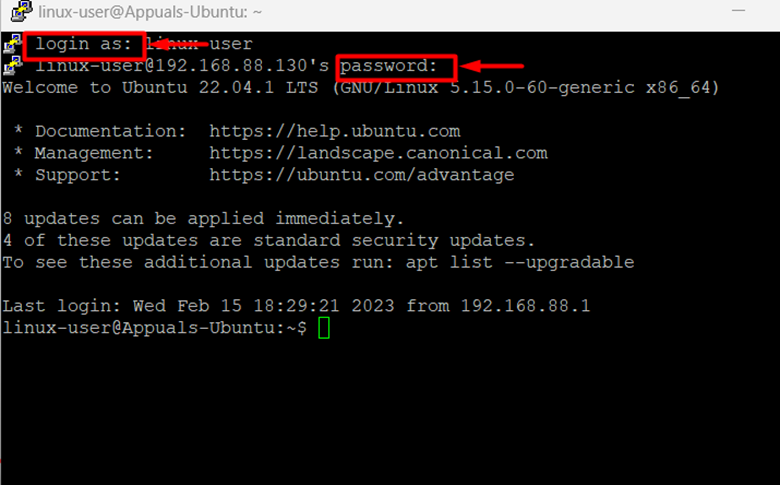
![PuTTYにログイン]() PuTTYターミナルウィンドウで、次のように入力する必要があります。 اسمالمستخدم وパスワード アクセスするサーバーについて。以下の2つのパラメータを入力すると、リモートサーバーにアクセスできるようになります。
PuTTYターミナルウィンドウで、次のように入力する必要があります。 اسمالمستخدم وパスワード アクセスするサーバーについて。以下の2つのパラメータを入力すると、リモートサーバーにアクセスできるようになります。![PuTTYに到達しました]()
ご覧のとおり、PuTTYの設定に成功し、サーバーへのアクセス権を取得できました。


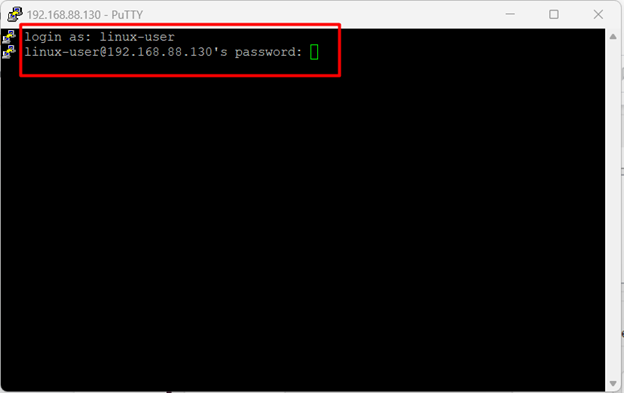 PuTTYターミナルウィンドウで、次のように入力する必要があります。 اسمالمستخدم وパスワード アクセスするサーバーについて。以下の2つのパラメータを入力すると、リモートサーバーにアクセスできるようになります。
解決策4: ポート22のファイアウォール設定を許可する
X11ForwardingとPuTTYを使用するには、ファイアウォールを設定してポート22を有効にする必要があります。ここでは、 UFWツールを使用してファイアウォールを設定します。
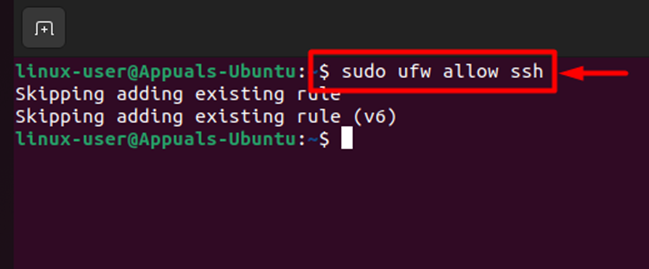
- ターミナルで次のコマンドを実行してサーバーを許可します SSH ポート22にアクセスすると ファイアウォール:
sudo ufw sshを許可する
![ファイアウォールでSSHを許可する]()
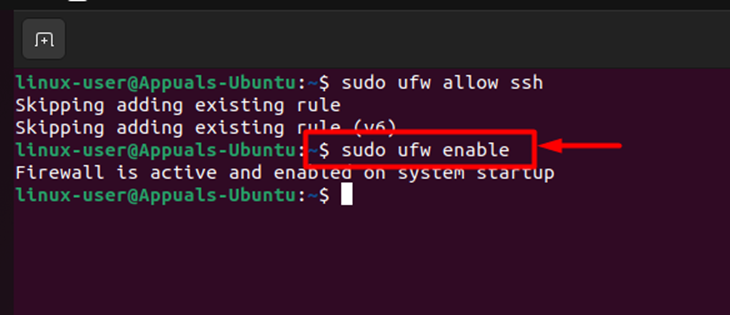
- 有効 ファイアウォール 次のコマンドを使用します。
sudo ufw enable
![ファイアウォールを有効にする]()
- 確認 ファイアウォールの状態 次のコマンドを使用します。
sudo ufw status
![ファイアウォールの状態を確認する]()
ご覧のとおり、22/tcpと22/tcp ( v6 ) の両方が有効になっています。これらの手順が完了したら、PuTTY X11に再接続して、エラーが解決されたかどうかを確認してください。PuTTY サーバーに接続するには、リモートシステムのユーザー名とパスワードを入力してサーバーにアクセスします。
![PuTTYがリモートサーバーに到達]()
エラーを正常に解決し、リモート サーバーにアクセスできるようになりました。

解決策5: SSHサーバー設定でX11転送を構成する
PuTTY X11のライセンス拒否を引き起こすもう一つの設定エラーは、SSHサーバーの設定が間違っていることです。SSHサーバーを設定するには、ターミナルで次のコマンドを実行します。
sudo ナノ /etc/ssh/sshd/config
- このコマンドを実行すると、SSH サーバー設定ファイルにアクセスできるようになります。
![SSHサーバーへのアクセス]()
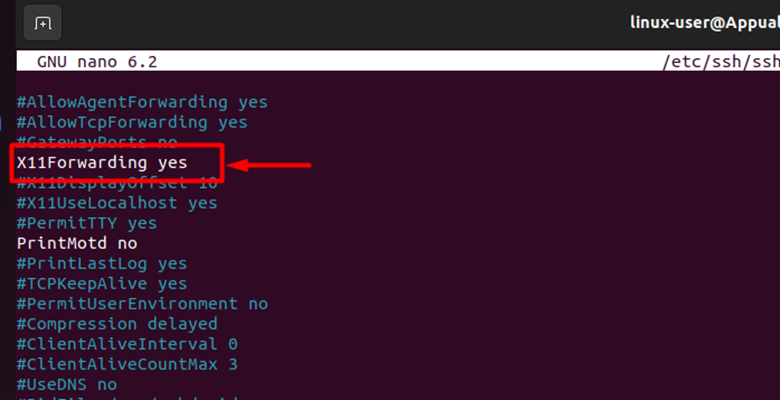
- 設定で SSH、 探す X11転送コメントを削除して有効にし、パラメータを設定します。 X11転送 の上 "はい"
![X11転送が有効になっています]()
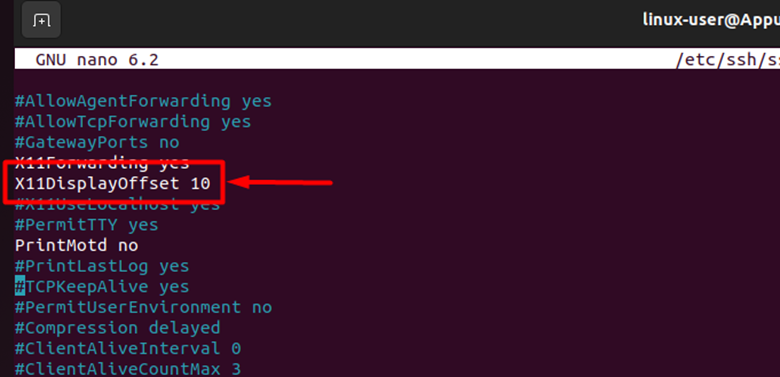
- 次に、「X11ディスプレイオフセットこの設定も有効にして、ディスプレイを「10"
![X11DisplayOffsetが有効になっています]()
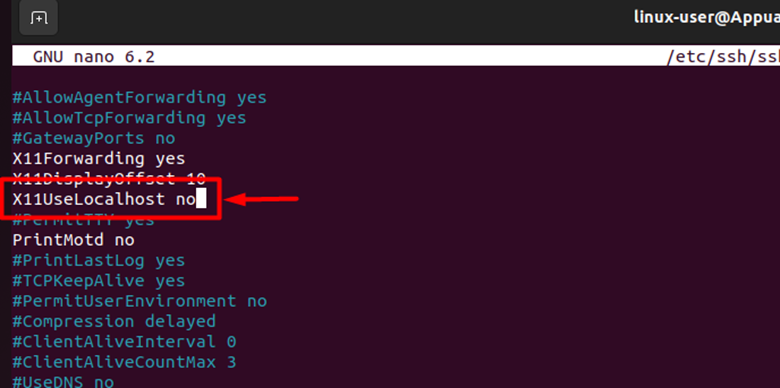
- 上記の設定を有効にした後、「X11UseLocalhost" オン "いいえ"
![X11UseLocalhostをnoに設定する]()
- さらに、「プリントモット" オン "いいえ"
![PrintMotdをnoに設定する]()
- 上記の手順をすべて完了したら、設定を保存します。 CTRL + O 次に、設定ファイルを終了し、 CTRL + Xその後、以下のコマンドでサーバーに再接続してみてください。 PUTTY:
![PuTTY経由でアクセス]()
- サーバーへのログインに成功しました。アクセスしてみてください。 xクロック ターミナルで次のコマンドを使用します PUTTY あなたの:


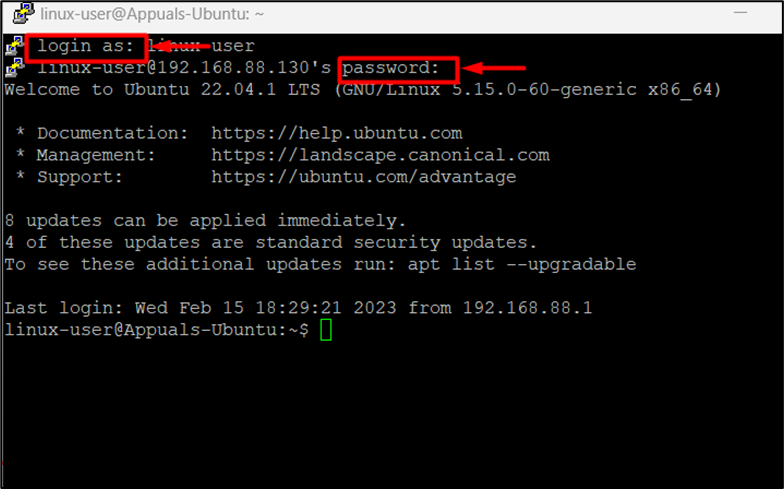
xクロック

エラーを正常に解決し、リモート デバイスにアクセスできるようになりました。
PuTTY X11プロキシ:サポートされていない認証プロトコルエラーは、PuTTYを使用してリモートサーバーにアクセスできない場合に発生します。この記事では、このエラーの原因と解決策について説明します。
コメントは締め切りました。