

ブルースクリーンが表示されるのは確かに厄介です。しかし、少なくともコンピューターは何かがおかしいと教えてくれます。一方、ブラックスクリーンが表示された場合は、どうすることもできません。何が問題なのかを推測するしかないのです。

Windows 10 でブラック スクリーン エラーを修正する原因と解決策を見てみましょう。この方法では、すぐにコンピューターを放棄することなく問題を解決できます。
コンピュータが正常に動作しているか確認する
画面が真っ暗になる原因の一つとして、Windows 10のインストール時のセットアッププロセスがまだ完了していないことが考えられます。以前のWindowsインストールから大きなデータファイルが残っている場合、セットアップに数時間かかることもありますので、驚かないでください。
これを知らなかった方は、おそらくWindowsが既にインストールされていると思い込んでいたのではないでしょうか。もしそうなら、今黒い画面が表示されているのはおそらくそのためでしょう。解決策としては、コンピューターがまだ動作しているかどうかを確認することです。
- ハードドライブのアクティビティを表示するLEDインジケーターを見つけます。それを観察してみましょう。
- このライトが点滅している場合は、セットアッププロセスがまだ進行中であることを意味します。その場合は、完了するまでお待ちください。
- 点灯していない場合は、セットアップ プロセスが停止しており、続行できないことを意味します。
コンピュータの電源を切る

セットアッププロセスを実行しても何も解決しないので、もう一度やり直す必要があります。
- 電源ボタンを使ってコンピュータの電源を切ります。正常に電源が切れない場合は、電源ボタンを5~10秒ほど押し続けてください。
- イーサネット ケーブルを取り外し、ワイヤレス アダプターをオフにして、ネットワークから切断します。
- 他の周辺機器も取り外してください。ゲームコントローラーや外付けハードドライブなども含まれます。
- パソコンの電源コードも抜いてください。そして、約30秒ほど待って、設定が初期状態に戻ります。
- 電源コード、周辺機器、ワイヤレスアダプター、イーサネットケーブルを再接続します。コンピューターの電源を入れ、Windowsを再インストールします。
セーフモードをオンにする
問題の根本がハードウェアのパフォーマンスの問題である場合は、必要なソフトウェアをダウンロードするだけで解決します。
システムをセーフモードで起動するには、コンピューターを起動し、ログイン画面が表示されたらShiftキーを押し続けます。次に電源ボタンを選択し、「再起動」を選択します。
画面をアクティブにする
Windows 10がコンピューターを認識しない場合、画面が真っ暗になるという厄介な現象が発生することもあります。簡単な解決策は、強制的にスリープ解除することです。キーボードを使って操作するだけで済みます。
- まず、キーを押します Windows.
- 次にを押します Ctrlキーを押しながら و シフト و B.
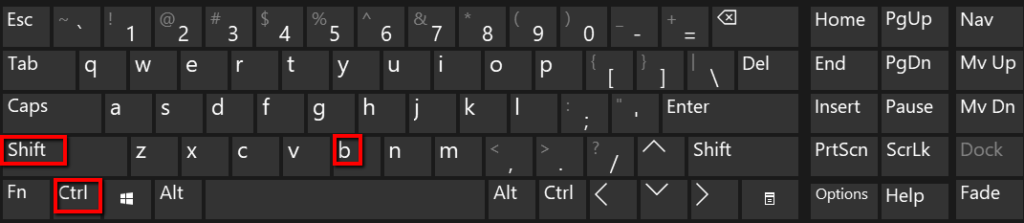
ビデオカードの再インストール
もう一つの可能性として、ビデオカードの故障が考えられます。再インストールする必要があります。
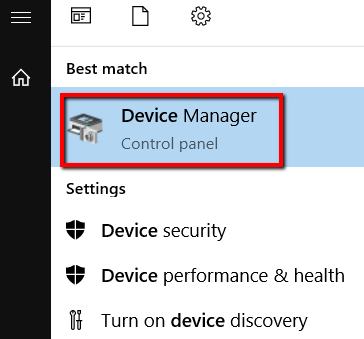
- まず、Windowsキーを押して デバイスマネージャ.
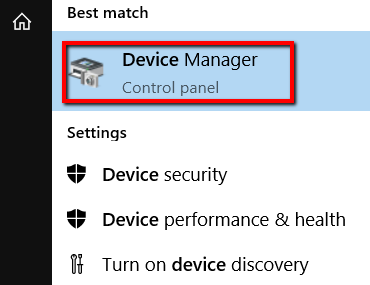
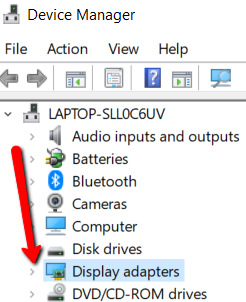
- 下にスクロールして ディスプレイアダプタ横にある矢印をクリックして、このセクションを展開します。
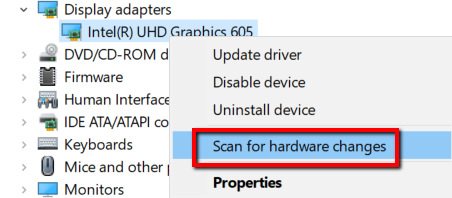
- そこで、ディスプレイアダプタを選択します。それを右クリックして デバイスのアンインストール.
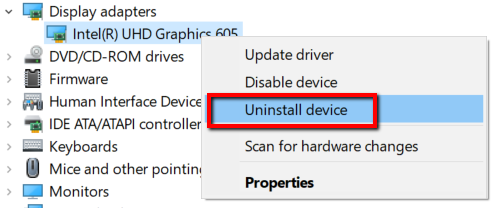
- アンインストールしたら、このセクションをもう一度右クリックし、
ハードウェアの変更をスキャンする
再度表示させて再インストールできるようにします。
ドライバーを更新する
ビデオカードに不具合がない場合は、古い可能性があります。もしそうなら、それも黒い画面の原因です。
- この問題を解決するには、
デバイスマネージャ
もう一度。
- انن<XNUMXxDXNUMX><XNUMXxDXNUMX><XNUMXxDXNUMX><XNUMXxXNUMX>لل<XNUMXxDXNUMX><XNUMXxDXNUMX><XNUMXxDXNUMX><XNUMXxAXNUMX>
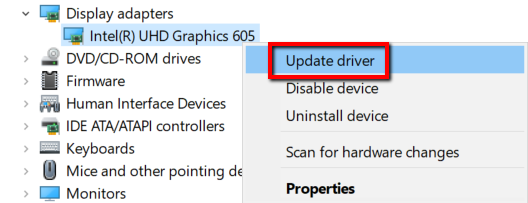
ディスプレイアダプター
展開します。ディスプレイアダプタを見つけて右クリックします。次に、
ドライバーの更新
.
RunOnce 操作を停止する
ログイン後に黒い画面が表示される場合、実行中のプロセスが問題の原因となっている可能性があります。
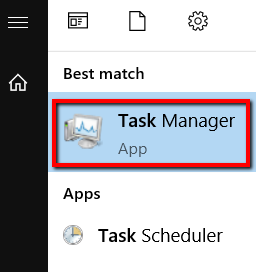
- この問題のトラブルシューティングを開始するには、Windowsキーを押して実行します。
タスク管理
.
- を押すこともできます
Ctrlキーを押しながら
و
シフト
و
ESC
そうすることで、
タスク管理
.
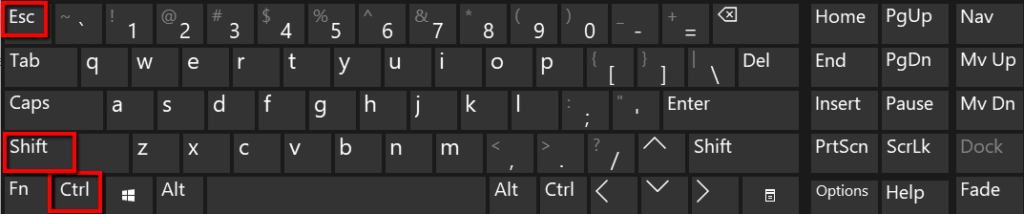
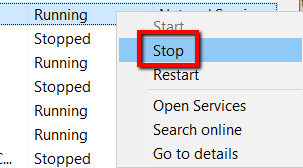
- そこでプロセスを確認してください RunOnce.exe実行中の場合は、右クリックして選択してください オフにする.
- 変更を有効にするには、コンピューターを再起動してください。再起動ボタンを押すことで再起動できます。
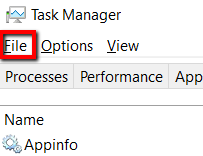
- もう一つの選択肢は、 Task Manager 道を切り開くことによって。まずは File.
- 見つける 新しいタスクを実行する.
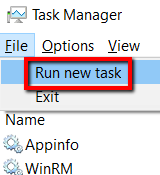
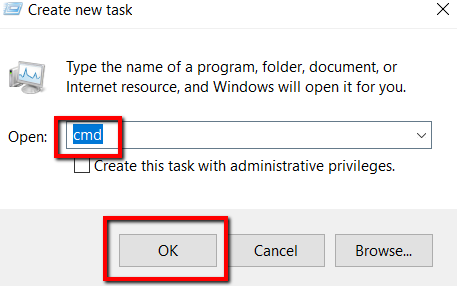
- そこに入る CMD を押して OK.
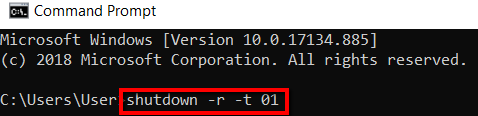
- コマンド プロンプト ウィンドウで、次のように入力します。 シャットダウン-R-T 01 Enterキーを押します。
コメントは締め切りました。