

管理者パスワードを忘れてしまった場合、Windows 10 コンピューターを工場出荷時の設定にリセットして、管理者パスワードを回避しなければならない場合があります。既存のユーザーアカウントを持つ古いコンピューターを譲り受けた場合、コンピューターを消去して再利用するために必要な詳細情報が手元にない可能性があります。管理者パスワードなしで Windows 10 を工場出荷時の設定にリセットするには、以下の手順に従ってください。
ログイン画面からWindows 10を工場出荷時の設定にリセットする方法
Windows PC の管理者パスワードがない場合は、ログイン画面から Windows 10 を簡単にリセットできます。
- ログイン画面の右下には、ネットワーク設定を変更したり、 Windows の障害者向けアクセシビリティ オプションまたは、コンピュータをシャットダウンします。Windows 10コンピュータをリセットするには、 シフトキー キーボードで、キーを押しながらオプションを押します。 リブート エネルギーメニューに取り入れましょう。
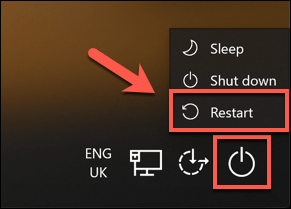
- これによりWindows 10が再起動しますが、通常のオペレーティングシステムの起動ではなく、ブートオプションの一覧が表示されます。いずれかのオプションをクリックしてください。 間違いを見つけて解決する フォローする。
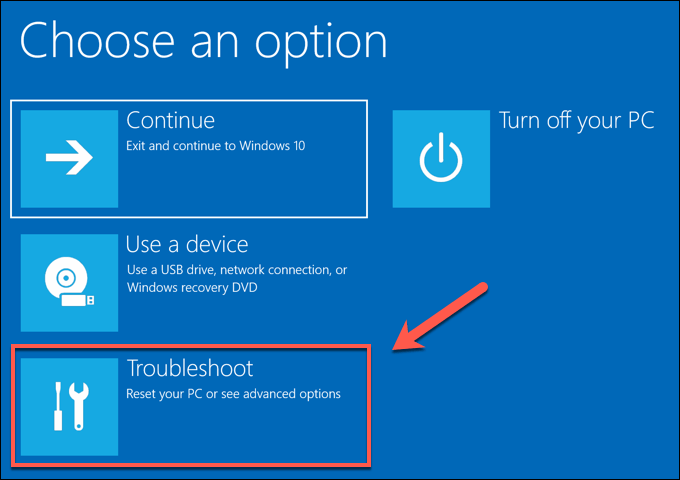
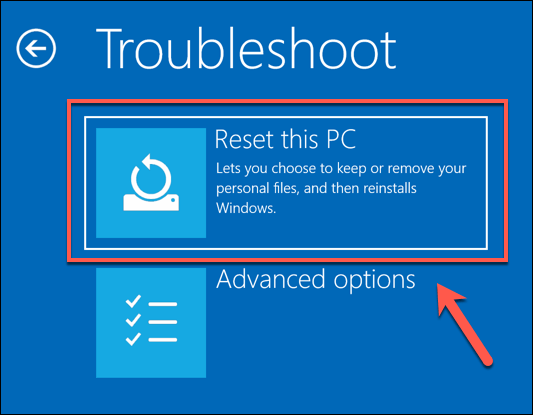
- リストに 間違いを見つけて解決する、[オプション]をクリックします このPCをリセットする.
- ファイルを保存するか、Windows 10を完全にリセットしてすべてのファイルと設定を削除するかを選択できます。ファイルを保存するには、オプションをクリックしてください。 ファイルを保管する (ファイルを保存する)それ以外の場合は、 すべてを削除する 代わりに(すべて削除)します。
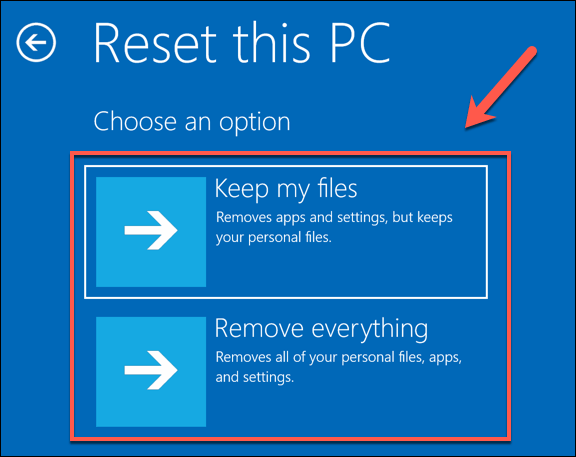
これにより、コンピュータのリセットプロセスが開始されます。画面の指示に従って続行する必要がある場合があります。プロセスが完了すると、古い管理者パスワードを完全にバイパスし、新しいユーザーアカウントでWindowsコンピュータを設定できるようになります。
Windows インストールメディアを使用して Windows 10 をリセットまたは再インストールする
管理者パスワードなしでWindows 10コンピューターを工場出荷時の設定にリセットする最も簡単な方法は、上記の方法を使用することです。ただし、コンピューターに問題が発生している場合は、Windowsインストールメディアを使用してハードドライブを完全に消去し、Windowsを再インストールまたはリセットすることもできます。
MicrosoftのWebサイトからWindows 10のインストールディスクイメージをダウンロードできます。ダウンロードしたディスクイメージを新しいDVDに書き込むか、USBフラッシュドライブに転送してください。Windows 10がインストールされている別のコンピューターをお持ちの場合は、 Rufus転送ツールを使用してこのISOファイルをUSBドライブに転送できます。
LinuxユーザーはWoeUSBを使用してこれを行うことができ、macOSユーザーはすべてのMacにインストールされている公式のBoot Campアシスタントアプリケーションを使用できます。
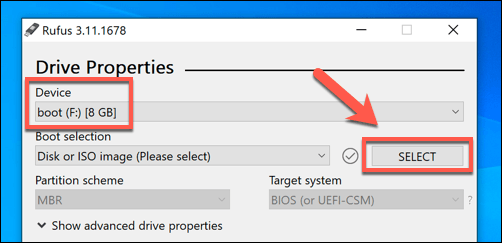
- Windows 10のISOファイルとダウンロードしたRufusツールをお持ちの場合は、2台目のWindowsコンピューターでRufusを起動します。ドロップダウンメニューでUSBフラッシュドライブが選択されていることを確認して、ボタンをクリックします。 選択 (指定) ISO ファイルを指定します。
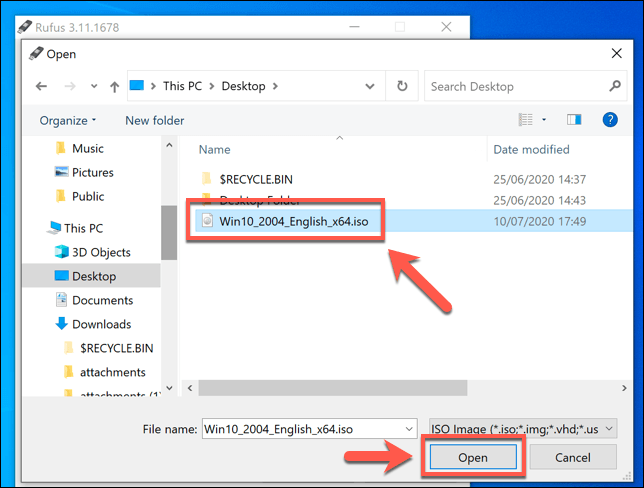
- ファイル選択リストからWindows 10 ISOファイルを選択し、クリックします。 店は開いています (開く)。
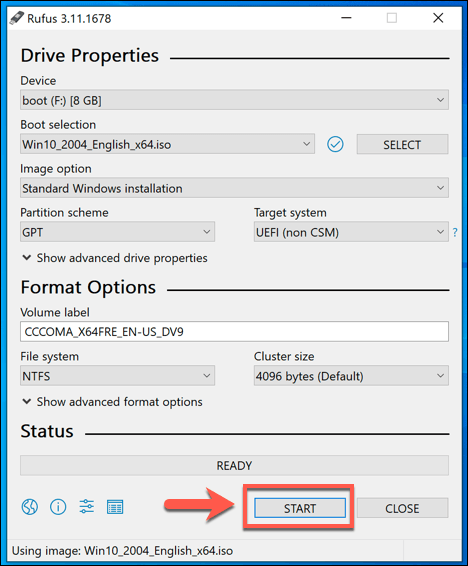
- Rufusは、Windowsをインストールするための起動可能なUSBドライブのフォーマット要件を満たすように設定を自動的に調整します。設定が完了したら、ボタンをクリックしてください。 始める ドライブをフォーマットします。これによりドライブ内のデータが消去されますので、作業を始める前に、ドライブに保存されている重要なファイルを必ずバックアップしてください。
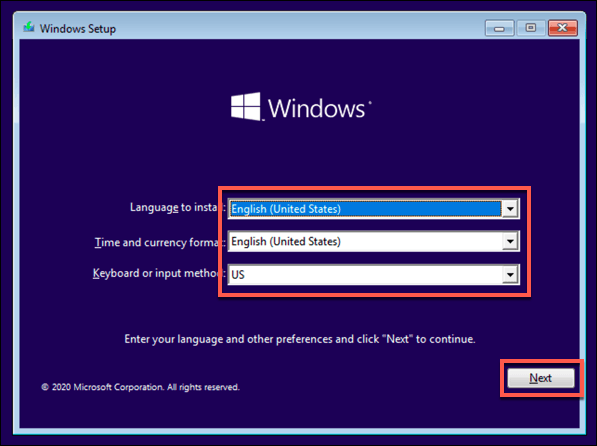
- 完了するまで少し時間がかかります。Rufus が USB フラッシュドライブのフォーマットを完了したら、コンピューターを再起動して Windows のインストール画面を起動します。Windows のインストール画面では、インストールプロセスで使用する言語を選択する必要があります。また、タイムゾーンと通貨、キーボードレイアウトも選択する必要があります。準備ができたら、ボタンをクリックしてください。 次の.
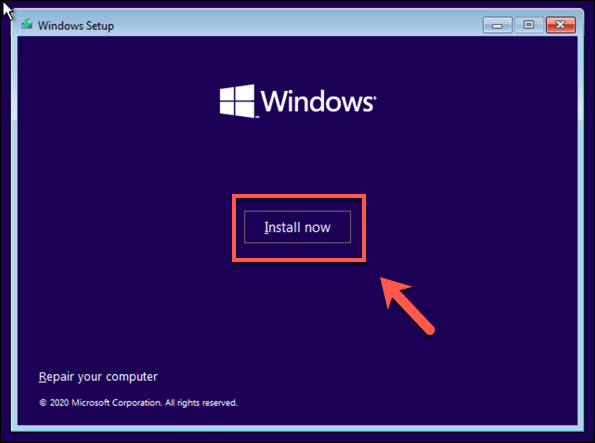
- ボタンをクリックします 今すぐインストール インストールプロセスを開始します。
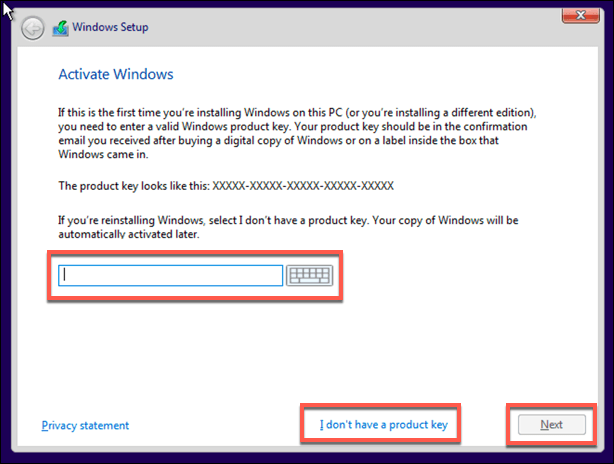
- この段階でWindowsのインストールファイルがダウンロードされます。 Windows10のプロダクトキー この段階でインストールを有効にするには、このキーをここに入力してください。キーをお持ちでない場合は、オプションを入力してください。 プロダクトキーを持っていませんこのオプションを選択してコンピューターをリセットする場合は、インストールの完了後に Windows をアクティブ化する必要があります。
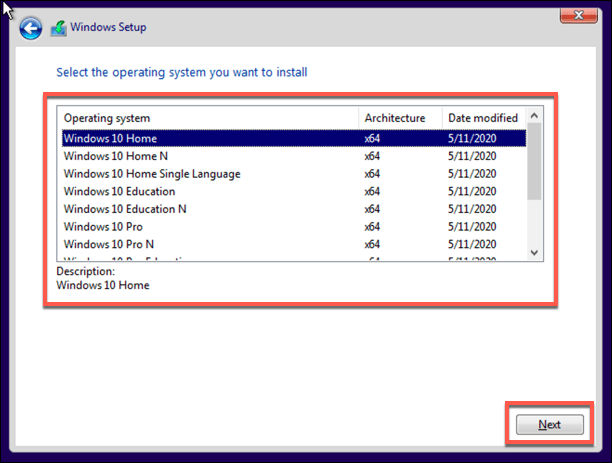
- オプションが利用可能な場合は、インストールする Windows 10 のバージョンを選択し、ボタンをクリックします。 次へ.
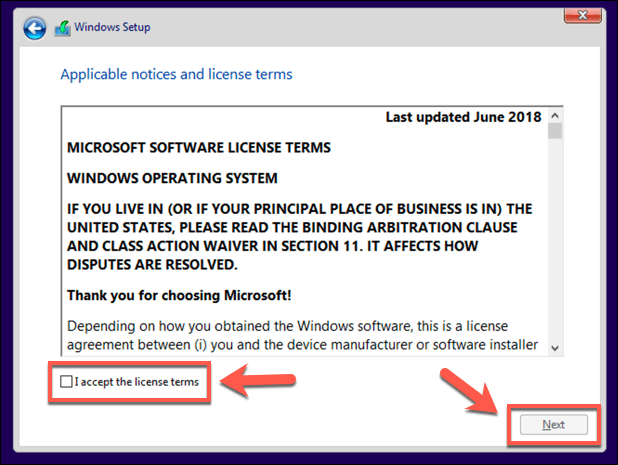
- 次に、Windows 10 ライセンス契約に同意する必要があります。チェックボックスをクリックしてください。 私は、ライセンス条項に同意、次にタップします 次へ フォローする。
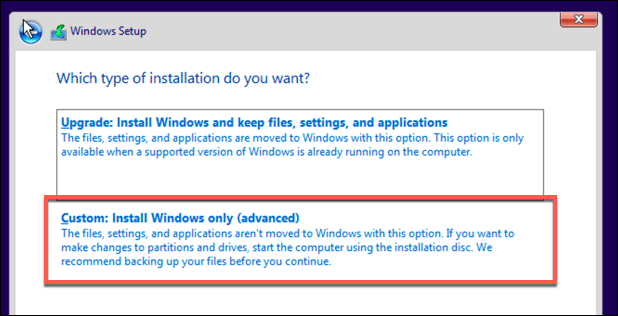
- インストーラーは既存のWindowsインストールを検出します。管理者パスワードをバイパスするには、適切なオプションを選択することをお勧めします。 カスタム: Windows のみをインストール (詳細) ここ。これにより、Windows を再インストールする前に、コンピューターからすべてのファイルが消去されます。
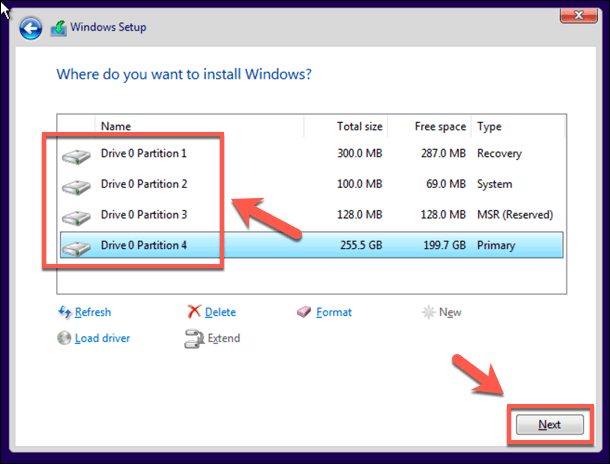
- 次のステップでは、Windowsをインストールするドライブを選択します。複数のパーティションがある場合は、まずそれらを削除して再作成する必要があるかもしれません。 次へ フォローする。
この段階で、Windows はドライブのスキャンと新規インストール用のファイルのコピーを開始します。その後、Windows が再起動し、インストールプロセスの次の段階が開始されます。プロセスが完了すると、新しいユーザーアカウントを作成してコンピューターを再び使用できるようになります。
メーカーのリカバリファイルを使用して管理者パスワードをリセットする
一部のPCおよびノートパソコンメーカーは、Windows 10を工場出荷時のデフォルト設定に復元することでWindows 10コンピューターをリセットできる特別なリカバリパーティションドライブを搭載しています。これは通常、コンピューターを再起動し、起動プロセス中にキーボードの特定のキーを押すことで有効になります。
押すキーは、デバイスメーカーによって異なります。例えば、HP製の一部のコンピューターでは、コンピューターの電源を入れる際にキーボードのF11キーを押し続ける必要があります。
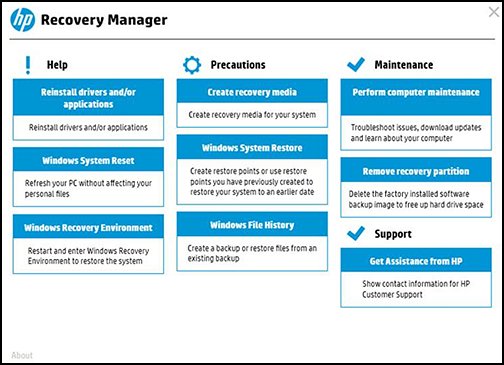
各メーカーは、このプロセスの起動方法と操作方法について独自の画面上の指示を提供しています。お使いのコンピューターまたはノートパソコンのリカバリパーティションの使用方法や、押すべき正しいキーについては、それぞれのユーザーマニュアルを参照してください。
お使いのコンピューターに使用可能な回復パーティションがない場合は、代わりに上記のいずれかの方法を使用して、Windows 10 で工場出荷時の状態にリセットする必要があります。
Windows 10でシステムリセットを実行する
管理者パスワードなしでWindows 10をリセットする方法がわかれば、まっさらな状態からやり直す準備は完了です。まず最初に、パスワードマネージャーを使ってコンピューター用の強力なパスワードを作成しましょう。MicrosoftアカウントがなくてもWindowsをセットアップすることはできますが、一部のWindows機能が利用できなくなります。
Windows 10でパスワードなしでログインすれば、パスワードを完全に不要にできます。コンピューターのリセットが完了し、使用準備が整ったら、新しいWebブラウザからマルウェアからコンピューターを保護するためのウイルス対策ソフトまで、すぐにインストールする必要のある新しいプログラムを検討する必要があります。
コメントは締め切りました。